**PowerPoint-Schichten: Der einfache Trick, den 90 % der Nutzer nie nutzen**
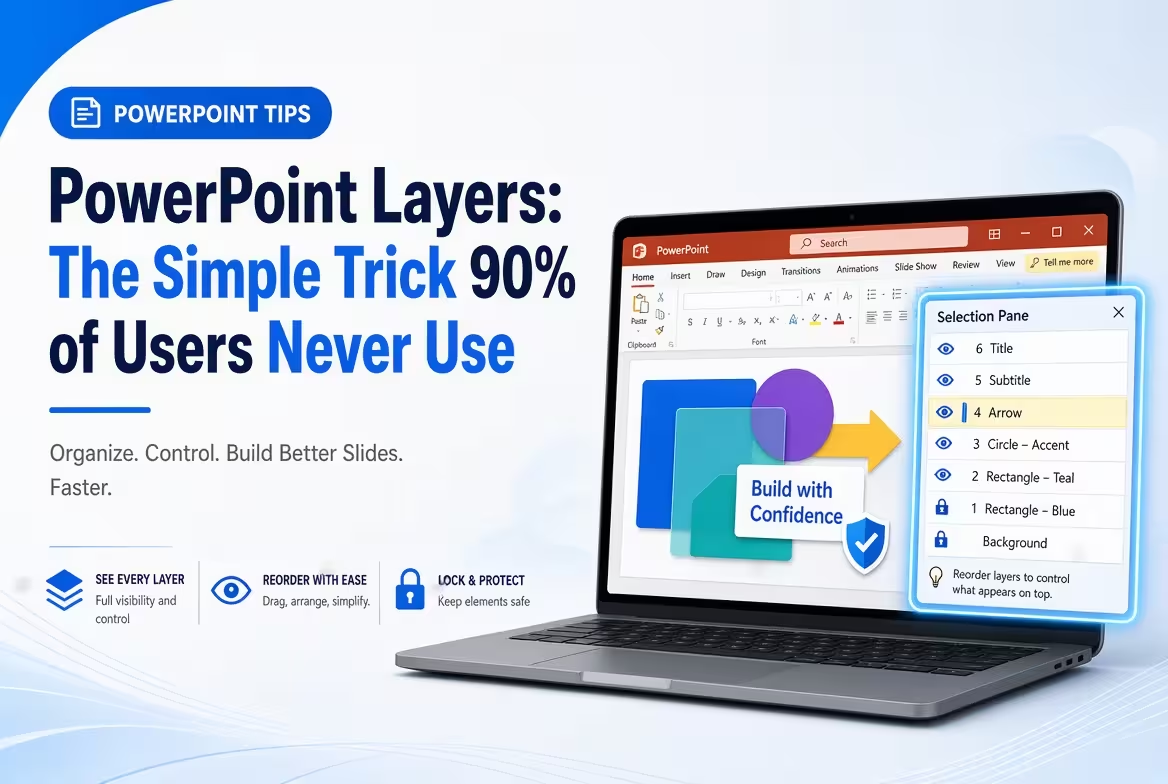
Ein Bild bedeckt Ihren Text. Eine Form verdeckt ein Icon. Sie verschieben ein Objekt, und plötzlich landen drei andere an der falschen Stelle. Wenn Sie schon länger mit PowerPoint arbeiten, kennen Sie das wahrscheinlich.
Die meisten Nutzer versuchen, diese Probleme durch Verschieben von Objekten zu lösen. Aber es gibt einen viel besseren Weg: **das Verständnis, wie Ebenen in PowerPoint funktionieren**.
Jedes Objekt auf einer Folie hat eine Position in der Überlagerungsreihenfolge. Sobald Sie wissen, wie Sie diese Reihenfolge steuern, können Sie anspruchsvollere Folien erstellen, überlappende Elemente ohne Frustration bearbeiten und visuelle Kompositionen schaffen, die sonst schwierig zu verwalten wären.
---
**Was sind Ebenen in PowerPoint?**
Stellen Sie sich einen Stapel durchsichtiger Blätter auf einem Tisch vor. Das unterste Blatt bildet den Hintergrund. Ein weiteres Blatt liegt darüber. Ein drittes Blatt enthält Text oder Grafiken. Wenn Sie ein neues Blatt darauflegen, kann es alles darunter bedecken.
PowerPoint funktioniert ähnlich. Formen, Bilder, Icons, Textfelder und andere Objekte besetzen Positionen in einer visuellen Überlagerungsreihenfolge.
Zum Beispiel könnte eine Folie enthalten:
- Ein dunkles Hintergrundrechteck.
- Ein großes Foto.
- Eine halbtransparente Farbüberlagerung.
- Einen Titel und eine Unterzeile.
- Ein kleines Icon oder eine dekorative Form.
Diese Objekte können denselben Bereich der Folie einnehmen, aber ihre Reihenfolge bestimmt, welche sichtbar sind. Ein Objekt, das über einem anderen platziert ist, kann es vollständig oder teilweise bedecken.
Das ist die grundlegende Idee hinter **PowerPoint-Ebenen**. Sie sind keine separaten Photoshop-ähnlichen Ebenen mit eigenem Ebenensystem. Stattdessen nutzt PowerPoint die Reihenfolge der Objekte auf einer Folie, um zu bestimmen, welche Objekte über anderen erscheinen.
---
**Warum die Objekt-Reihenfolge wichtiger ist, als Sie denken**
Betrachten Sie eine einfache Präsentationstitelfolie. Sie möchten ein Foto im Hintergrund, eine dunkle transparente Überlagerung und einen weißen Titel in der Mitte.
Die Gestaltung erfordert drei Objekte, die zusammenarbeiten:
- Das Foto muss hinter allem bleiben.
- Die dunkle Überlagerung muss über dem Foto liegen.
- Der Titel muss über der Überlagerung bleiben.
Falls der Titel versehentlich hinter der Überlagerung platziert wird, könnte er schwer lesbar werden oder ganz verschwinden. Falls das Foto nach vorne gebracht wird, kann es den Titel und die Überlagerung bedecken.
Das Problem liegt nicht in der Größe der Objekte. Es liegt in ihrer Reihenfolge.
Etwas, das viele übersehen, ist, dass eine Folie korrekt aussehen kann, während ihre Überlagerungsreihenfolge schlecht organisiert ist. Das wird oft erst offensichtlich, wenn Sie die Folie später bearbeiten müssen.
Zum Beispiel könnte ein kleines Icon hinter einem großen Rechteck versteckt sein. Sie können das Icon über die Auswahlleiste auswählen, aber wenn Sie die Objekt-Reihenfolge nicht verstehen, könnten Sie Zeit verschwenden, indem Sie es manuell suchen.
---
**Bring to Front und Send to Back: Die vier Befehle, die Sie benötigen**
PowerPoint bietet mehrere Befehle zur Steuerung der Reihenfolge von Objekten. Sie sind über das Menü **Arrange** (Anordnen) verfügbar, das sich meist auf dem Tab **Formate für Formen**, **Bildformat** oder **Start** befindet, je nach ausgewähltem Objekt und Ihrer PowerPoint-Version.
Die vier nützlichsten Befehle sind:
- **Bring to Front:** Bewegt das ausgewählte Objekt über alle anderen Objekte in derselben Überlagerungskontext.
- **Bring Forward:** Bewegt das ausgewählte Objekt einen Platz nach vorne in der Überlagerungsreihenfolge.
- **Send to Back:** Bewegt das ausgewählte Objekt hinter alle anderen Objekte in derselben Überlagerungskontext.
- **Send Backward:** Bewegt das ausgewählte Objekt einen Platz nach hinten in der Überlagerungsreihenfolge.
Der Unterschied zwischen diesen Befehlen ist wichtig. Wenn Sie zehn überlappende Objekte haben und **Bring to Front** verwenden, bewegt sich das ausgewählte Objekt über alle zehn. Wenn Sie **Bring Forward** verwenden, bewegt es sich nur einen Schritt.
Dieser Unterschied wird besonders nützlich, wenn Sie Diagramme, Dashboards oder Folien mit mehreren überlappenden Formen erstellen.
---
**Ein praktisches Beispiel: Bauen eines einfachen Diagramms**
Stellen Sie sich vor, Sie erstellen ein Diagramm mit einem dreistufigen Prozess aus drei abgerundeten Rechtecken und verbindenden Pfeilen.
Sie möchten, dass die Pfeile hinter den Boxen erscheinen, sodass die Boxen visuell dominant bleiben.
Eine praktische Reihenfolge wäre:
- Platzieren Sie zuerst die verbindenden Pfeile.
- Platzieren Sie die Prozessboxen über den Pfeilen.
- Platzieren Sie die Beschriftungen und Icons über den Boxen.
Falls ein Pfeil plötzlich einen Teil einer Box bedeckt, müssen Sie das Diagramm nicht neu zeichnen. Wählen Sie den Pfeil aus und wählen Sie **Send to Back** oder **Send Backward**, je nachdem, welches Ergebnis Sie erzielen möchten.
Für ein komplexes Diagramm kann dies viel schneller sein als Objekte wiederholt in Position zu ziehen.
---
**Die Auswahlleiste: Das Werkzeug, das versteckte Objekte leicht auffindbar macht**
Bring to Front und Send to Back sind nützlich, wenn Sie das benötigte Objekt bereits auswählen können. Aber was passiert, wenn ein Objekt vollständig versteckt ist?
Hier wird die **Auswahlleiste** extrem nützlich.
Die Auswahlleiste bietet eine Liste der Objekte auf der Folie. Sie ermöglicht es Ihnen, Objekte zu identifizieren, auszuwählen, zu verbergen und umzuordnen, ohne sich ausschließlich auf das Klicken auf der Folie verlassen zu müssen.
---
**Wie Sie die Auswahlleiste öffnen**
In vielen Desktop-Versionen von PowerPoint können Sie sie öffnen über:
**Start → Auswählen → Auswahlleiste**
Sie finden den Befehl möglicherweise auch über das Menü **Arrange** oder den relevanten Format-Tab, je nach Ihrer PowerPoint-Version.
Nach dem Öffnen zeigt die Leiste die Objekte auf der Folie an. Ihre Namen können anfangs generisch sein, wie z. B. *Rechteck 5*, *Textfeld 12* oder *Bild 3*.
Diese Namen sind nicht sehr hilfreich, wenn eine Folie Dutzende Objekte enthält. Deshalb ist das Umbenennen von Objekten eine der praktischsten Verbesserungen, die Sie vornehmen können.
---
**Benennen Sie Objekte, bevor die Folie zu kompliziert wird**
Angenommen, Sie erstellen eine Präsentation mit einem Dashboard, das folgende Elemente enthält:
- Ein Hintergrundbild.
- Eine dunkle Überlagerung.
- Einen Haupttitel.
- Ein Verkaufsdiagramm.
- Drei KPI-Karten.
- Mehrere Icons.
Statt die Objekte mit generischen Namen zu belassen, könnten Sie sie benennen wie:
- Hintergrundbild
- Dunkle Überlagerung
- Haupttitel
- Verkaufsdiagramm
- KPI Umsatz
- KPI Wachstum
- KPI Kunden
Jetzt können Sie bei Bedarf sofort das richtige Objekt identifizieren, wenn Sie es auswählen oder vorübergehend verbergen müssen.
**Meine praktische Empfehlung:** Benennen Sie die wichtigsten Objekte so schnell wie möglich um, sobald die Folie schwer zu bearbeiten wird. Sie müssen nicht jedes dekorative Linienelement umbenennen, aber Hintergrundbilder, Überlagerungen, Diagramme, Titel und gruppierte Komponenten verdienen klare Namen.
---
**Wie Sie die Auswahlleiste nutzen, um Ebenen zu steuern**
Die Auswahlleiste ist besonders nützlich, wenn mehrere Objekte überlappen und das Klicken auf der Folie unzuverlässig wird.
Hier ist ein praktischer Workflow.
---
**1. Öffnen Sie die Auswahlleiste**
Öffnen Sie die Leiste über das Auswahlmenü auf dem Start-Tab oder die Anordnungssteuerungen, die in Ihrer PowerPoint-Version verfügbar sind.
---
**2. Identifizieren Sie das benötigte Objekt**
Durchsuchen Sie die Liste der Objekte. Falls die Namen generisch sind, wählen Sie ein Element aus und beobachten Sie, welches Objekt auf der Folie hervorgehoben wird.
Das ist nützlich, wenn Sie ein verstecktes Icon, eine Hintergrundform oder ein Textfeld haben, das sich schwer mit der Maus auswählen lässt.
---
**3. Benennen Sie wichtige Objekte**
Verleihen Sie wichtigen Elementen sinnvolle Namen. Das erleichtert zukünftige Bearbeitungen, besonders wenn die Folie viele überlappende Objekte enthält.
---
**4. Ändern Sie die Überlagerungsreihenfolge**
Nutzen Sie die Steuerungen in der Auswahlleiste oder die Anordnungsbefehle, um Objekte nach vorne oder hinten in der Reihenfolge zu bewegen.
Je nach PowerPoint-Version können Sie die Objekte auch direkt innerhalb der Leiste umordnen.
---
**5. Verbergen Sie Objekte vorübergehend**
Die Auswahlleiste enthält Sichtbarkeitssteuerungen, mit denen Sie einzelne Objekte vorübergehend verbergen können.
Das ist nützlich, wenn Sie ein Objekt unter einem anderen erreichen müssen. Statt das überlagernde Objekt zu bewegen oder zu löschen, verbergen Sie es, bearbeiten Sie das darunterliegende Objekt und stellen Sie das verborgenen Element wieder her.
Dieser kleine Workflow kann bei komplizierten Folien eine überraschend große Zeit sparen.
---
**Bauen Sie Folien von hinten nach vorne**
Es gibt eine einfache Gestaltungsgewohnheit, die das Schichten erleichtert: **bauen Sie die Folie in derselben Reihenfolge wie ihre visuelle Tiefe**.
Beginnen Sie mit den Elementen, die hinten liegen sollen, und fügen Sie dann die Elemente hinzu, die darüber erscheinen sollen.
Eine nützliche Bau-Reihenfolge ist:
1. Hintergrundfarbe oder -bild.
2. Große dekorative Formen.
3. Transparente Überlagerungen.
4. Diagramme, Charts und Hauptvisuellelemente.
5. Beschriftungen und Texte.
6. Icons und kleine Feinheiten.
Das ist keine strenge Regel für jede Folie. Manchmal müssen Sie ein Objekt in der Mitte des Stapels einfügen oder ein bestehendes Objekt nach hinten verschieben. Allerdings gibt Ihnen das Bauen von hinten nach vorne einen vorhersehbaren Startpunkt.
---
**Beispiel: Eine moderne Präsentationstitelfolie**
Stellen Sie sich eine Titelfolie mit einem Vollbildfoto, einem farbigen Gradienteneffekt, einem Titel und einem kleinen Logo vor.
Die beabsichtigte Überlagerungsreihenfolge könnte wie folgt aussehen:
- **Ebene 1:** Vollbildfoto.
- **Ebene 2:** Halbtransparentes dunkles Rechteck.
- **Ebene 3:** Dekorative Gradient- oder Akzentform.
- **Ebene 4:** Haupttitel.
- **Ebene 5:** Untertitel.
- **Ebene 6:** Logo.
Falls das Logo verschwindet, wissen Sie, dass es nach vorne gebracht werden muss. Falls das Foto zu dominant wirkt, prüfen Sie, ob es versehentlich über die Überlagerung gerückt ist.
Das Denken in Ebenen verwandelt, was wie ein kompliziertes Designproblem aussieht, in ein einfaches Ordnungsproblem.
---
**Transparenz macht Ebenen mächtiger**
Schichten geht nicht nur darum, zu entscheiden, welches Objekt zuerst erscheint. Sie bestimmt auch, wie Objekte visuell miteinander interagieren.
Transparenz ist besonders nützlich, weil sie es ermöglicht, dass ein Objekt ein anderes beeinflusst, ohne es vollständig zu verbergen.
Zum Beispiel kann ein halbtransparentes Rechteck, das über einem Foto platziert wird, einen dunklen Bereich hinter dem Text erzeugen. Das Bild bleibt sichtbar, aber der Text wird leichter lesbar.
Eine typische Anordnung könnte Folgendes umfassen:
- Ein Foto im Hintergrund.
- Ein dunkles Rechteck mit teilweiser Transparenz.
- Ein hellfarbenes Textfeld über dem Rechteck.
Der Transparenzgrad hängt vom Bild und dem Text ab. Ein dunkles Foto könnte nur eine subtile Überlagerung benötigen, während ein helles oder visuell anspruchsvolles Bild eine stärkere Überlagerung erfordern könnte.
Der wichtige Punkt ist, dass Transparenz die korrekte Objekt-Reihenfolge nicht ersetzt. Wenn die Überlagerung hinter dem Foto platziert wird, wird der gewünschte Effekt nicht erzielt.
---
**Nutzen Sie Überlagerungen vorsichtig**
Ein häufiger Fehler ist es, ein großes transparentes Rechteck über die gesamte Folie zu legen und dann zu vergessen, dass es dort ist.
Später könnte der Designer sich fragen, warum ein Chart blass wirkt oder warum eine ausgewählte Farbe anders erscheint als ursprünglich.
Falls die Folie plötzlich dunkler, flacher oder weniger farbenfroh wirkt, prüfen Sie die Auswahlleiste auf eine unerwartete Überlagerung. Ein transparentes Objekt kann das Aussehen von allem darunter beeinflussen, ohne sofort offensichtlich zu sein.
---
**Gruppen sind nicht dasselbe wie Ebenen**
Gruppieren und Schichten werden oft verwechselt, aber sie lösen unterschiedliche Probleme.
**Gruppieren** kombiniert mehrere Objekte, sodass Sie sie gemeinsam verschieben, skalieren oder formatieren können. **Schichten** steuert, welche Objekte über anderen oder hinter ihnen erscheinen.
Zum Beispiel stellen Sie sich eine KPI-Karte vor, die enthält:
- Ein abgerundetes Rechteck.
- Ein Icon.
- Eine Zahl.
- Eine beschreibende Beschriftung.
Sie können diese vier Objekte gruppieren, sodass die gesamte Karte als eine Einheit bewegt wird. Die Karte selbst kann dann über oder unter anderen Folienelementen platziert werden.
Allerdings löst das Gruppieren nicht automatisch jedes Überlagerungsproblem. Sie müssen möglicherweise die Position der Gruppe relativ zu anderen Objekten ändern.
---
**Wann Gruppieren hilft**
Gruppieren ist nützlich, wenn mehrere Objekte eine sinnvolle Komponente bilden, wie zum Beispiel:
- Eine Dashboard-Karte.
- Ein Diagrammknoten.
- Ein Icon mit seiner Beschriftung.
- Eine Chart-Annotation.
- Ein dekorativer Titelblock.
Es ist weniger nützlich, wenn Sie Objekte gruppieren, die regelmäßig unabhängig voneinander bearbeitet werden müssen.
Zum Beispiel, wenn Sie die gesamte Folie mit Text, Charts und Hintergrundelementen in einer Gruppe zusammenfassen, könnte dies zukünftige Bearbeitungen erschweren. Sie müssten die Objekte jedes Mal entgruppen, wenn Sie ein einzelnes Element ändern möchten.
Ein besserer Ansatz ist es, verwandte Komponenten zu gruppieren, während die Hauptstruktur der Folie editierbar bleibt.
---
**Eine nützliche Technik: Sperren Sie Objekte, die Sie nicht bewegen möchten**
Manchmal liegt das Problem nicht in der Überlagerungsreihenfolge, sondern darin, versehentlich das falsche Objekt auszuwählen oder zu bewegen.
Zum Beispiel könnten Sie eine Titel bearbeiten, die über einer großen Hintergrundform liegt. Wenn Sie in der Nähe des Titels klicken, könnte PowerPoint stattdessen die Hintergrundform auswählen.
In PowerPoint-Versionen, die das Sperren von Objekten unterstützen, können Sie wichtige Objekte sperren, um versehentliches Bewegen oder Bearbeiten zu vermeiden. Die Verfügbarkeit und genauen Steuerungen hängen von der verwendeten PowerPoint-Version ab.
Sperren ist besonders nützlich für:
- Hintergrundbilder.
- Große dekorative Formen.
- Marken-Elemente.
- Führungslinien und Design-Akzente.
- Objekte, die während der Bearbeitung der Folie fest bleiben sollen.
Allerdings sollte Sperren nicht ein Ersatz für eine gut organisierte Folie sein. Wenn alles gesperrt ist, können legitime Änderungen frustrierend werden. Sperren Sie nur die Objekte, die tatsächlich Schutz benötigen.
---
**Nutzen Sie Ebenen, um fortgeschrittene visuelle Effekte zu schaffen**
Sobald Sie die Objekt-Reihenfolge verstehen, können Sie sie nutzen, um visuelle Effekte ohne komplizierte Software zu erstellen.
---
**1. Bild mit Farbüberlagerung**
Platzieren Sie ein Foto im Hintergrund und eine halbtransparente farbige Form darüber. Fügen Sie Text darüber hinzu.
Das schafft einen konsistenten visuellen Bereich für den Text, während die Atmosphäre des Fotos erhalten bleibt.
---
**2. Text hinter einer Form**
Platzieren Sie ein großes Textfeld hinter einer teilweise transparenten Form. Das kann Tiefe oder einen mehrschichtigen redaktionellen Effekt erzeugen.
Der Text sollte weiterhin lesbar sein. Falls die Form ihn vollständig verdeckt, passen Sie die Überlagerungsreihenfolge, Transparenz oder Position an.
---
**3. Hervorgehobene Diagrammkomponenten**
Platzieren Sie ein Diagramm oder eine Karte im Hintergrund, dann fügen Sie transparente Kreise, Pfeile, Beschriftungen oder hervorgehobene Bereiche darüber hinzu.
Das ist nützlich, um einen Prozess zu erklären, einen Standort zu identifizieren oder die Aufmerksamkeit des Publikums auf einen Teil eines visuellen Elements zu lenken.
Für Präsentationen mit Karten oder editierbaren geografischen Grafiken können vorgefertigte Präsentationselemente einen nützlichen Ausgangspunkt bieten. Die **Keynote Maps-Sammlung** von ImagineLayout ist ein Beispiel für eine Ressource, die sich auf editierbare, kartengestützte Präsentationen konzentriert. Obwohl diese Vorlagen für Keynote und nicht für PowerPoint gedacht sind, gilt dasselbe visuelle Prinzip: getrennte visuelle Elemente können angeordnet und bearbeitet werden, um eine mehrschichtige Komposition zu schaffen.
---
**4. Ein Dashboard mit Tiefe**
Beginnen Sie mit einem dunklen Hintergrund, fügen Sie große Panels hinzu, dann platzieren Sie Charts, Beschriftungen und Icons über diesen Panels.
Die Panels schaffen die visuelle Struktur, während die Charts und der Text die Informationen liefern. Durch die Kontrolle der Reihenfolge können Sie das Dashboard organisiert halten, ohne auf übermäßige Rahmen oder komplizierte Formatierungen angewiesen zu sein.
---
**Häufige Fehler bei der Schichtung in PowerPoint**
---
**Fehler 1: Alles nach hinten schicken**
Send to Back ist nützlich, kann aber neue Probleme verursachen, wenn Sie es ohne Prüfung des Ergebnisses verwenden.
Zum Beispiel könnte das Schicken eines Titels nach hinten ihn hinter ein Hintergrundrechteck legen, sodass er verschwindet. Das Schicken eines Charts nach hinten könnte es hinter ein Panel legen, das es eigentlich einrahmen sollte.
Verwenden Sie den Befehl absichtlich. Falls Sie nur ein Objekt einen Schritt bewegen möchten, könnte Send Backward die bessere Wahl sein.
---
**Fehler 2: Objekte verschieben, statt ihre Reihenfolge zu ändern**
Falls ein Titel hinter einer Form versteckt ist, könnte das Verschieben des Titels an eine andere Stelle des Folienbereichs das Problem scheinbar lösen. Aber es ändert die Layoutstruktur, statt das zugrundeliegende Problem zu beheben.
Versuchen Sie stattdessen, die Überlagerungsreihenfolge zu ändern. Das Objekt könnte bereits an der richtigen Position sein; es könnte nur hinter dem falschen Element liegen.
---
**Fehler 3: Wichtige Objekte mit generischen Namen belassen**
Wenn eine Folie viele Objekte mit Namen wie *Rechteck 12*, *Bild 7* und *Textfeld 18* enthält, wird die Bearbeitung unnötig erschwert.
Klare Namen machen es einfacher, Objekte zu finden, besonders wenn Sie die Auswahlleiste verwenden.
---
**Fehler 4: Zu viele überlappende Objekte erstellen**
Schichten geben Ihnen Kontrolle, können aber auch eine Folie schwerer zu pflegen machen.
Falls ein einfacher Hintergrundeffekt fünfzehn überlappende Rechtecke erfordert, überlegen Sie, ob das Design vereinfacht werden könnte. Manchmal ist eine einzelne Form mit einem Gradient oder einer Transparenz einfacher zu bearbeiten als ein großer Stapel dekorativer Objekte.
Das Ziel ist nicht, so viele Ebenen wie möglich zu erstellen. Das Ziel ist, nur die Ebenen zu nutzen, die dem Design helfen.
---
**Fehler 5: Vergessen, dass gruppierte Objekte anders verhalten können**
Eine Gruppe kann sich anders verhalten als ein einzelnes Objekt während der Bearbeitung. Wenn Sie ein Element innerhalb einer Gruppe nicht auswählen können, müssen Sie möglicherweise in die Gruppe eintreten oder die Objekte vorübergehend entgruppen.
Bevor Sie die Reihenfolge eines Objekts ändern, prüfen Sie, ob es zu einer Gruppe gehört. Das kann erklären, warum ein Befehl nicht das gewünschte Ergebnis liefert.
---
**Ein praktischer Workflow zur Bearbeitung komplizierter Folien**
Wenn eine Folie schwer zu bearbeiten ist, vermeiden Sie es, sofort Objekte zu löschen oder das Layout neu aufzubauen. Verwenden Sie stattdessen einen kurzen Diagnoseprozess.
1. **Identifizieren Sie das Problem.** Ist ein Objekt versteckt, schwer auswählbar oder einfach an der falschen Stelle?
2. **Öffnen Sie die Auswahlleiste.** Nutzen Sie sie, um die Objekte auf der Folie zu inspizieren.
3. **Finden Sie das relevante Objekt.** Benennen Sie es ggf. um.
4. **Prüfen Sie, ob es gruppiert ist.** Eine Gruppe kann beeinflussen, wie Sie das Objekt auswählen und bewegen.
5. **Ändern Sie die Überlagerungsreihenfolge.** Nutzen Sie Bring Forward, Bring to Front, Send Backward oder Send to Back.
6. **Prüfen Sie die Transparenz.** Eine Überlagerung könnte das Aussehen von Objekten darunter beeinflussen.
7. **Testen Sie die Folie erneut.** Stellen Sie sicher, dass das Ergebnis sowohl visuell als auch bei der Bearbeitung funktioniert.
Dieser Workflow ist besonders hilfreich, wenn Sie mit Präsentationstemplates arbeiten. Eine professionell gestaltete Folie kann viele editierbare Objekte enthalten, und das Verständnis ihrer Reihenfolge ermöglicht es Ihnen, das Design anzupassen, ohne versehentlich die Komposition zu beschädigen.
---
**Der echte Vorteil des Verständnisses von Ebenen**
Schichten sind kein aufwendiges PowerPoint-Feature. Sie erzeugen keine Präsentation allein und ersetzen keine gute Inhalte oder durchdachte Gestaltung.
Aber sie verändern die Art und Weise, wie Sie arbeiten.
Statt zu denken: *„Wie bringe ich dieses Objekt so hin, dass es richtig aussieht?“* beginnen Sie zu denken: *„Welches Objekt sollte vorne sein und welches sollte hinten sein?“*
Diese kleine Denkweise macht komplizierte Folien leichter zu verstehen. Sie hilft Ihnen, Bildüberlagerungen zu erstellen, Diagramme zu bearbeiten, Dashboards zu verwalten und Templates anzupassen, ohne ständig gegen die Benutzeroberfläche zu kämpfen.
Das nächste Mal, wenn ein PowerPoint-Objekt hinter einer anderen Form verschwindet, beginnen Sie nicht sofort damit, alles neu zu skalieren oder von vorne zu beginnen. Öffnen Sie die Anordnungssteuerungen oder die Auswahlleiste und prüfen Sie die Überlagerungsreihenfolge.
**Oft ist das Objekt genau dort, wo es sein soll. Es liegt einfach auf der falschen Ebene.**
Kommentare (0)