**Google Slides para equipos: Cómo colaborar sin pisarse el trabajo.**
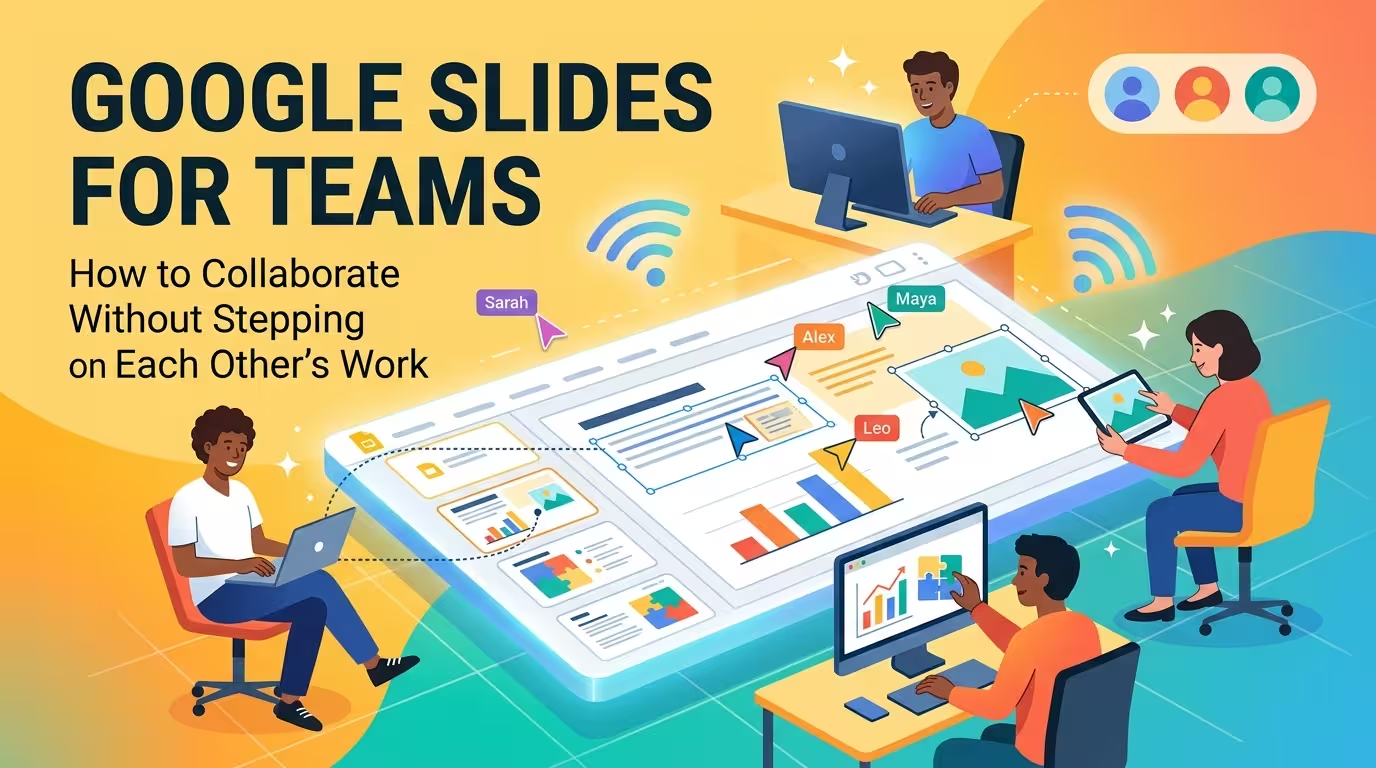
Una presentación compartida en Google Slides puede verse maravillosamente sencilla: todos abren el mismo archivo, todos pueden editarlo y los últimos cambios aparecen casi de inmediato. Hasta que tres personas empiezan a modificar la misma diapositiva.
Eso es cuando la colaboración deja de ser un problema de software y se convierte en un problema de flujo de trabajo. Para los equipos que construyen presentaciones juntos, el verdadero desafío es decidir **quién cambia qué, cuándo el feedback se convierte en una edición y cuál es la versión realmente lista para revisión**.
Google Slides ya proporciona la base técnica para esto: varias personas pueden trabajar en la misma presentación, usar comentarios y tareas pendientes, seguir a otro colaborador y revisar o restaurar trabajos anteriores mediante el historial de versiones. El problema suele ser que los equipos deben diseñar ellos mismos el sistema operativo alrededor de esas funciones.
---
**Empieza con un solo archivo, no cinco copias compitiendo**
La forma más fácil en que un equipo puede perder el control de una presentación es crear copias cada vez que alguien quiera hacer un cambio.
Al principio, esto parece más seguro. Podrías tener “Presentación Final”, “Presentación Final 2”, “Presentación Final Actualizada” y otro archivo con la versión más reciente del diseñador. Unas horas después, nadie sabe cuál contiene los últimos cambios.
Para la mayoría de los proyectos colaborativos, un mejor punto de partida es una sola presentación en trabajo con los participantes adecuados y acceso asignado. Google Workspace soporta diferentes niveles de acceso, mientras los editores pueden trabajar directamente en el archivo compartido y los usuarios con acceso solo para comentarios pueden participar en el proceso de revisión.
Esto cambia la pregunta de **«¿Qué archivo debo editar?»** a **«¿Qué soy responsable de cambiar en este archivo?»**.
Esa distinción importa. Una única fuente de verdad elimina una categoría completa de errores de colaboración antes de que ocurran.
---
**Asigna dueños a las diapositivas antes de dar permiso a todos para rediseñarlas**
Imagina una presentación de 20 diapositivas construida por un estratega, un redactor, un experto en el tema y un diseñador. Los cuatro tienen acceso para editar.
El problema no es que Google Slides permita ediciones simultáneas. El problema es que el acceso para editar dice casi nada sobre **responsabilidad**.
Una regla sencilla del equipo puede resolver gran parte de esto: asigna un dueño a cada sección o tipo de trabajo.
- **Dueño del contenido:** responsable de la precisión factual y del argumento en una diapositiva.
- **Dueño del texto:** responsable de la redacción, titulares, etiquetas y acortar el texto.
- **Dueño del diseño:** responsable del diseño, tipografía, jerarquía visual y consistencia.
- **Revisor final:** verifica la presentación completa contra el brief acordado antes de la entrega.
Estos roles no tienen que pertenecer a cuatro personas distintas. En un equipo pequeño, una persona puede asumir varios roles. Lo importante es saber quién tiene la última palabra cuando dos ediciones entran en conflicto.
Esto es especialmente útil en diapositivas que mezclan narrativa y diseño. Si cinco personas mejoran independientemente un diagrama, el resultado rara vez es cinco mejoras. Suele ser cinco interpretaciones competidoras de lo que el diagrama debe comunicar.
---
**Usa comentarios para decisiones, no como una segunda capa de edición**
Uno de los errores más fáciles en la colaboración de Google Slides es dejar un comentario que debería haber sido una edición — o hacer una edición cuando el equipo necesita una discusión.
Los comentarios son útiles cuando la decisión aún no está resuelta. Google Slides soporta comentarios, respuestas y tareas pendientes, incluyendo la asignación de un comentario a una persona específica. Por ejemplo, en lugar de cambiar un gráfico de inmediato, un compañero podría dejar:
**“¿Debería mostrar ingresos trimestrales o la cifra del año completo? El título actual sugiere lo segundo.”**
Ese comentario identifica la decisión. La edición final puede realizarse una vez que el dueño responda.
Por el contrario, comentarios como **«cambia esto»**, **«hazlo más grande»** o **«no me gusta esto»** crean otro problema: alguien aún debe interpretar qué acción se requiere.
Una regla interna útil es sencilla:
- Si sabes la corrección y eres el dueño de la diapositiva, **haz la edición**.
- Si sabes que algo está mal pero la decisión pertenece a otra persona, **comenta**.
- Si el comentario crea una tarea, **asígnala**.
- Cuando la decisión esté terminada, **resuelve la discusión**.
Esto evita que la presentación misma se convierta en un registro de conversaciones inconclusas.
---
**No revisen la misma diapositiva al mismo tiempo**
La colaboración en tiempo real es útil, pero crea una tentación extraña: porque todos pueden ver cómo cambia el archivo, todos empiezan a observar el cursor de los demás.
Eso rara vez es la mejor forma de usar la atención del equipo.
En su lugar, divide el trabajo en rondas. Por ejemplo, una persona puede trabajar en la narrativa mientras otra revisa los datos, y el diseñador maneja el sistema visual. El equipo luego puede reunirse para una revisión enfocada en lugar de interrumpirse constantemente entre sí.
Google Slides sí tiene una función que puede ayudar cuando el trabajo simultáneo es necesario: en una computadora, puedes hacer clic en el avatar de un colaborador y seguirlo mientras navega por la presentación. Esto es especialmente útil durante una revisión en vivo o una entrega. Es menos útil como método permanente de trabajo.
La distinción es importante: **el acceso en tiempo real no requiere coordinación en tiempo real**.
---
**Congela el sistema visual antes de que el equipo empiece a llenar las diapositivas**
Existe un tipo específico de conflicto de colaboración que no tiene nada que ver con comentarios o permisos. Ocurre cuando cada contribuyente tiene una idea diferente de cómo debe verse una diapositiva **«terminada»**.
Una persona usa un titular grande. Otra prefiere un título más pequeño. Alguien ajusta los espacios porque el contenido no cabe. Una cuarta persona introduce un nuevo color para enfatizar.
Ninguna de estas ediciones puede parecer irrazonable individualmente. Juntas, destruyen lentamente el lenguaje visual del conjunto.
Por eso, establece un pequeño sistema de diseño antes de que la presentación se convierta en un archivo de producción compartida:
- jerarquía de titulares y texto corporal;
- colores y uso de acentos aprobados;
- diseños estándar para tipos comunes de diapositivas;
- convenciones para gráficos y diagramas;
- reglas para imágenes, iconos y leyendas.
El punto importante no es documentar cada decisión de diseño posible. Es eliminar las decisiones que los contribuyentes no deberían tener que reinventar en cada diapositiva.
Esto también es donde una plantilla de presentación preparada puede ahorrar más tiempo que intentar estandarizar todo manualmente después de que el archivo ya esté lleno. Por ejemplo, las **Plantillas de Presentaciones para Entornos Laborales de ImagineLayout** ofrecen diseños editables adaptables a presentaciones empresariales; la página actual también menciona que la plantilla puede importarse a Google Slides, aunque algunas animaciones pueden necesitar reaplicarse. La ventaja de partir de diseños establecidos no es solo la velocidad. Da a los distintos contribuyentes el mismo vocabulario visual antes de que empiecen a trabajar de forma independiente.
---
**Usa el historial de versiones como red de seguridad, no como tu proceso de aprobación**
Los equipos a veces evitan hacer cambios necesarios por miedo a que alguien destruya accidentalmente un buen trabajo. Ese temor es comprensible, pero puede llevar a otro flujo de trabajo negativo: mantener copias interminables **«por si acaso»**.
Google Slides guarda el historial de versiones para archivos editables, permitiendo a los editores revisar versiones anteriores y restaurar un estado previo. Google también señala que no es necesario mantener múltiples borradores como archivos separados solo para preservar versiones anteriores. Esto convierte al historial de versiones en un mecanismo de recuperación útil.
Pero hay una distinción importante: **el historial de versiones puede recuperar un estado; no puede decidir cuál es el estado que el equipo debe haber aprobado**.
Si el archivo ha pasado por varias rondas importantes, nombra o identifica claramente hitos significativos en tu proceso del equipo. Por ejemplo, el flujo interno podría distinguir entre:
- contenido completo;
- diseño finalizado;
- revisión por partes interesadas;
- versión final aprobada.
Las etiquetas son menos importantes que tener una comprensión compartida de lo que significa cada etapa. Sin eso, una presentación técnicamente recuperable puede seguir siendo operativamente confusa.
---
**Separa el tiempo de edición del tiempo de revisión**
Los flujos de trabajo de equipo más sólidos suelen tener una frontera entre **construir** y **evaluar**.
Durante la producción, los contribuyentes deben poder hacer cambios rápidamente. Durante la revisión, el objetivo cambia: ahora el equipo necesita evaluar si la presentación funciona como un todo.
Mezclar ambos procesos crea micro-ediciones interminables. Alguien cambia un titular mientras otra persona discute el gráfico. El gráfico se modifica mientras la primera persona aún responde una pregunta sobre el titular. Diez minutos después, todos han movido la misma diapositiva en direcciones distintas.
Una mejor secuencia es:
1. Construye la sección.
2. Realiza una revisión enfocada.
3. Registra las decisiones no resueltas como comentarios o tareas pendientes.
4. Asigna los cambios necesarios.
5. Aplica los cambios.
6. Realiza una verificación final de consistencia.
La ventaja es sutil pero significativa: el equipo ya no usa el archivo de la presentación como un pizarrón de reunión en vivo y un entregable terminado al mismo tiempo.
---
**Cuando varias personas deben editar, trabaja por límites**
A veces, la edición simultánea es inevitable. El plazo es cercano, varias secciones son independientes y el equipo necesita avanzar rápido.
En esa situación, no dividas el trabajo con instrucciones vagas como **«cada uno tome unas diapositivas»**. Define límites que reduzcan la probabilidad de tocar los mismos objetos.
Por ejemplo, una persona puede ser dueña de las diapositivas 1–5, otra de las 6–10 y otra de las 11–15. Luego, un diseñador puede realizar una pasada visual separada a través de todo el conjunto.
Ese último paso importa porque la propiedad por secciones puede resolver el problema de colisiones mientras crea un problema de consistencia. Un conjunto construido por tres personas puede sentirse como tres presentaciones distintas a menos que alguien revise el conjunto a través de los límites de las secciones.
El mismo principio aplica dentro de una diapositiva. Si una diapositiva contiene un diagrama, una tabla de datos y texto narrativo, decide quién es dueño del contenido subyacente y quién es dueño del tratamiento visual. De lo contrario, dos personas pueden editar sin saberlo partes distintas de la misma idea en direcciones opuestas.
---
**Un flujo de trabajo práctico para equipos en Google Slides**
Si estás configurando una presentación colaborativa desde cero, el proceso no necesita ser complicado.
Empieza con un solo archivo de trabajo compartido. Otorga a cada contribuyente el acceso mínimo que necesiten. Establece la propiedad de las diapositivas o secciones. Acuerda el sistema visual antes de la producción a gran escala. Usa comentarios para decisiones no resueltas en lugar de críticas vagas. Separa las sesiones de revisión del trabajo de producción siempre que sea posible.
Luego usa el historial de versiones como tu red de seguridad en lugar de crear un nuevo archivo cada vez que alguien quiera experimentar. La documentación actual de Google Workspace respalda específicamente la revisión de cambios y el regreso a versiones anteriores cuando tienes acceso para editar.
Para presentaciones con enfoque empresarial, un punto de partida estructurado también puede reducir el número de decisiones visuales que cada contribuyente debe tomar de forma independiente. Un recurso orientado a negocios como las **Plantillas de Informes Empresariales de PowerPoint de ImagineLayout** puede ofrecer un punto de partida visual editable para informes, revisiones y otras presentaciones estructuradas de negocios.
El objetivo no es evitar que la gente toque la presentación. Es hacer evidente **qué cambios pertenecen a quién y qué decisiones aún requieren discusión**.
Eso es la diferencia entre un equipo editando un solo archivo de Google Slides y un equipo que **realmente colabora en una presentación**. El software da a todos acceso al mismo lienzo. El flujo de trabajo determina si ese acceso produce un conjunto coherente o una colección de ediciones competidoras.
Comentarios (0)