**Google Slides für Teams: So arbeiten Sie zusammen – ohne sich gegenseitig zu übergehen** Wie Sie in {0} gemeinsam an Präsentationen arbeiten, ohne dass sich die Änderungen stören: - **Echtzeit-Kollaboration:** Mehrere Nutzer können gleichzeitig an der
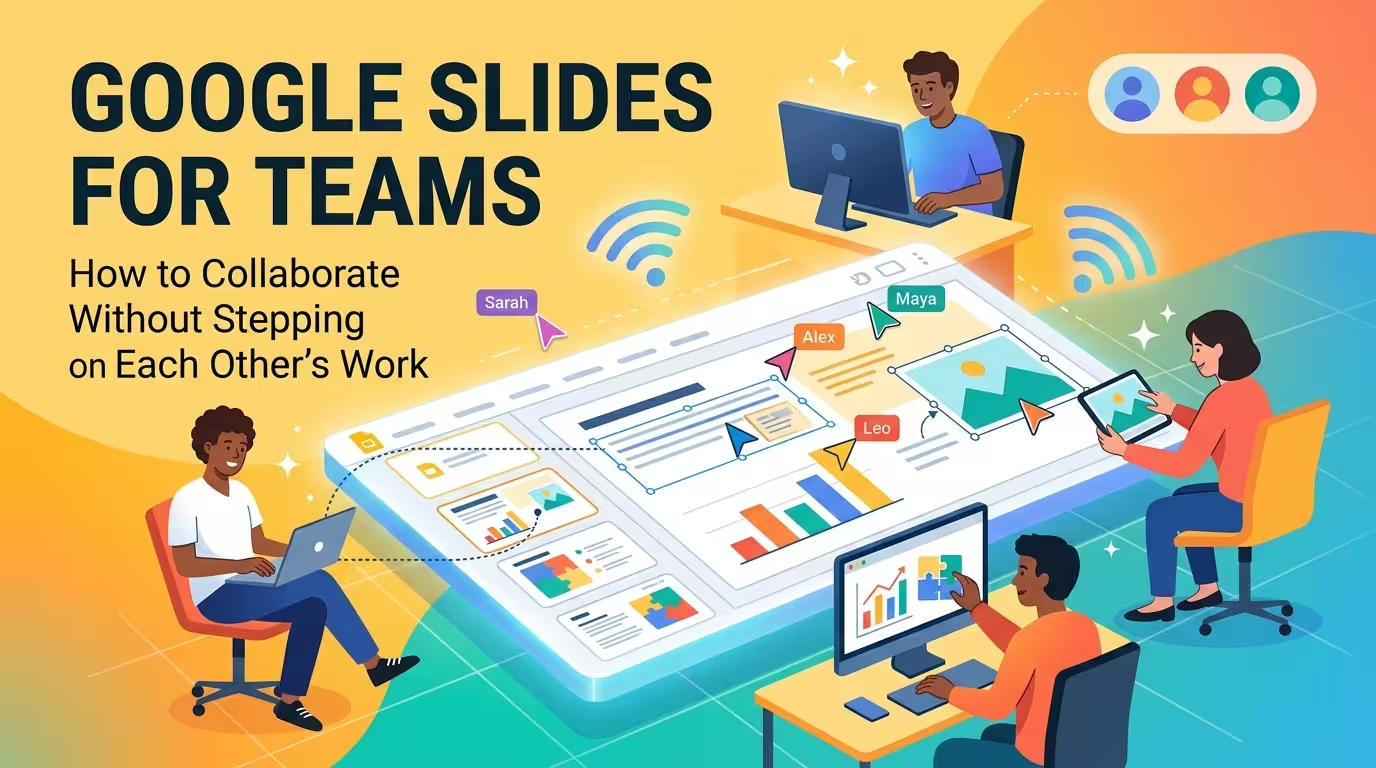
Ein gemeinsames Google Slides-Dokument kann wunderbar einfach aussehen: Jeder öffnet dieselbe Datei, jeder kann bearbeiten, und die neuesten Änderungen erscheinen fast sofort. Dann beginnen drei Personen, denselben Folieninhalt zu ändern.
Damit hört die Zusammenarbeit auf, ein Softwareproblem zu sein, und wird zu einem Workflow-Problem. Für Teams, die Präsentationen gemeinsam erstellen, liegt die eigentliche Herausforderung darin, zu entscheiden, **wer was ändert, wann Feedback eine Bearbeitung wird und welche Version tatsächlich zur Überprüfung bereit ist**.
Google Slides bietet bereits die technische Grundlage dafür: Mehrere Personen können an derselben Präsentation arbeiten, Kommentare und Aufgaben nutzen, einem anderen Mitwirkenden folgen und die Versionsgeschichte prüfen oder frühere Arbeiten wiederherstellen. :contentReference[oaicite:1]{index=1} Den Teil, den Teams meist selbst gestalten müssen, ist das Betriebssystem um diese Funktionen herum.
---
**Beginne mit einem Deck, nicht mit fünf konkurrierenden Kopien**
Der einfachste Weg, für ein Team die Kontrolle über eine Präsentation zu verlieren, ist es, Kopien zu erstellen, sobald jemand eine Änderung vornehmen möchte.
Zunächst wirkt das sicherer. Sie könnten „Präsentation Final“, „Präsentation Final 2“, „Präsentation Final Aktualisiert“ und eine weitere Datei mit der neuesten Version des Designers haben. Einige Stunden später weiß niemand mehr, welche Datei die aktuellen Änderungen enthält.
Für die meisten kollaborativen Projekte ist ein besserer Ausgangspunkt eine einzige Arbeitspräsentation, der die richtigen Personen Zugriff gewährt. Google Workspace unterstützt verschiedene Zugriffsebenen, während Bearbeiter direkt in der gemeinsamen Datei arbeiten und Nutzer mit Kommentarzugang am Überprüfungsprozess teilnehmen können.
Das ändert die Frage von *„Welche Datei soll ich bearbeiten?“* zu *„Wofür bin ich in dieser Datei verantwortlich?“*
Dieser Unterschied ist entscheidend. Eine einzige Quelle der Wahrheit beseitigt eine ganze Kategorie von Kollaborationsfehlern, bevor sie auftreten.
---
**Weise Folienbesitzer zu, bevor du jedem die Erlaubnis gibst, sie umzugestalten**
Stellen Sie sich eine 20-Folien-Präsentation vor, die von einem Strategieexperten, einem Texter, einem Fachmann und einem Designer erstellt wird. Alle vier haben Bearbeitungsrechte.
Das Problem ist nicht, dass Google Slides gleichzeitiges Bearbeiten ermöglicht. Das Problem ist, dass Bearbeitungsrechte kaum etwas über **Verantwortung** aussagen.
Eine einfache Teamregel kann vieles davon lösen: Weisen Sie einem Besitzer jeden Abschnitt oder Arbeitstyp zu.
- **Inhaltsverantwortlicher:** Verantwortlich für die inhaltliche Richtigkeit und die Argumentation auf einer Folie.
- **Textverantwortlicher:** Verantwortlich für die Formulierung, Überschriften, Beschriftungen und das Kürzen von Texten.
- **Designverantwortlicher:** Verantwortlich für Layout, Typografie, visuelle Hierarchie und Konsistenz.
- **Endprüfer:** Prüft die gesamte Präsentation gegen den vereinbarten Briefing vor der Auslieferung.
Diese Rollen müssen nicht vier verschiedenen Personen gehören. In einem kleinen Team kann eine Person mehrere Rollen innehaben. Wichtig ist, zu wissen, wer das letzte Wort hat, wenn zwei Änderungen kollidieren.
Das ist besonders nützlich bei Folien, die Erzählung und Design kombinieren. Wenn fünf Personen unabhängig „verbessern“ ein Diagramm, ist das Ergebnis selten fünf Verbesserungen. Es sind meist fünf konkurrierende Interpretationen davon, was das Diagramm eigentlich vermitteln soll.
---
**Nutze Kommentare für Entscheidungen, nicht als zweite Bearbeitungsebene**
Einer der einfachsten Fehler bei der Zusammenarbeit in Google Slides ist es, einen Kommentar zu hinterlassen, der eigentlich eine Bearbeitung hätte sein sollen – oder eine Bearbeitung vorzunehmen, obwohl das Team eigentlich eine Diskussion benötigt.
Kommentare sind nützlich, wenn die Entscheidung noch nicht getroffen ist. Google Slides unterstützt Kommentare, Antworten und Aufgaben, einschließlich der Zuweisung eines Kommentars an eine bestimmte Person.
Zum Beispiel könnte ein Kollege statt eine Grafik sofort zu ändern schreiben:
**„Sollte dies das Quartalsumsatz zeigen oder die Jahreszahl? Der aktuelle Titel deutet auf Letzteres hin.“**
Dieser Kommentar identifiziert die Entscheidung. Die spätere Bearbeitung kann dann vorgenommen werden, sobald der Besitzer geantwortet hat.
Gegenteilig sind Kommentare wie *„ändere das“*, *„mach größer“* oder *„mir gefällt das nicht“* problematisch: Jemand muss immer noch interpretieren, welche Aktion erforderlich ist.
Eine nützliche interne Regel ist einfach:
- Wenn Sie die Korrektur kennen und die Folie besitzen, **führen Sie die Bearbeitung durch**.
- Wenn Sie wissen, dass etwas falsch ist, aber die Entscheidung einer anderen Person gehört, **kommentieren Sie**.
- Wenn der Kommentar eine Aufgabe schafft, **weisen Sie sie zu**.
- Wenn die Entscheidung abgeschlossen ist, **beenden Sie die Diskussion**.
Damit wird die Präsentation selbst nicht zu einer Aufzeichnung unvollendeter Gespräche.
---
**Lass nicht alle dieselbe Folie gleichzeitig überprüfen**
Echtzeit-Kollaboration ist nützlich, aber sie schafft eine seltsame Versuchung: Weil jeder die sich ändernde Präsentation sehen kann, beginnt jeder, den Cursor der anderen zu beobachten.
Das ist selten die beste Verwendung der Aufmerksamkeit eines Teams.
Stattdessen sollten Sie die Arbeit in Durchgänge unterteilen. Zum Beispiel kann eine Person die Erzählung durchgehen, während eine andere die Daten prüft und der Designer das visuelle System bearbeitet. Das Team kann sich dann für eine fokussierte Überprüfung wieder zusammensetzen, statt sich ständig gegenseitig zu unterbrechen.
Google Slides hat zwar eine Funktion, die hilfreich sein kann, wenn gleichzeitig gearbeitet werden muss: Am Computer können Sie auf das Avatar-Symbol eines Mitwirkenden klicken und ihm folgen, während er sich durch die Präsentation bewegt.
Das ist besonders nützlich während einer Live-Überprüfung oder Übergabe. Es ist weniger nützlich als eine dauerhafte Arbeitsmethode.
Der Unterschied ist wichtig: **Echtzeit-Zugriff erfordert nicht Echtzeit-Koordination.**
---
**Friere das visuelle System ein, bevor das Team mit dem Ausfüllen der Folien beginnt**
Es gibt eine spezifische Art von Kollaborationskonflikt, die nichts mit Kommentaren oder Berechtigungen zu tun hat. Sie tritt auf, wenn jeder Beitrag eine unterschiedliche Vorstellung davon hat, wie eine „fertige“ Folie aussehen soll.
Eine Person verwendet eine große Überschrift. Eine andere bevorzugt eine kleinere. Jemand ändert den Abstand, weil der Inhalt nicht passt. Eine vierte Person führt eine neue Farbe für die Betonung ein.
Keine dieser Änderungen wirkt einzeln unvernünftig. Zusammen zerstören sie jedoch langsam die visuelle Sprache des Decks.
Aus diesem Grund sollten Sie vor der Umwandlung der Präsentation in eine gemeinsame Produktionsdatei ein kleines Designsystem festlegen:
- Hierarchie von Überschriften und Fließtext;
- genehmigte Farben und Akzentnutzung;
- Standardlayouts für häufige Folientypen;
- Konventionen für Diagramme und Tabellen;
- Regeln für Bilder, Icons und Bildunterschriften.
Der wichtige Punkt ist nicht, jede mögliche Designentscheidung zu dokumentieren. Es ist, die Entscheidungen zu entfernen, die die Mitwirkenden nicht bei jeder Folie neu erfinden müssen.
Das ist auch der Punkt, an dem eine vorbereitete Präsentationvorlage mehr Zeit spart, als alles manuell nachträglich zu standardisieren, wenn das Deck bereits überfüllt ist. Zum Beispiel bieten ImagineLayouts **[Workplace PowerPoint Presentation Templates](https://imaginelayout.com/templates/workplace-powerpoint-presentation-templates)**, bearbeitbare Layouts, die an Geschäftspräsentationen angepasst werden können; die aktuelle Seite erwähnt auch, dass die Vorlage in Google Slides importiert werden kann, wobei einige Animationen möglicherweise erneut angewendet werden müssen.
Der Vorteil, mit etablierten Layouts zu beginnen, liegt nicht nur in der Geschwindigkeit. Er gibt den verschiedenen Mitwirkenden dieselbe visuelle Sprache, bevor sie unabhängig arbeiten.
---
**Nutze die Versionsgeschichte als Sicherheitsnetz, nicht als dein Freigabeprozess**
Manchmal vermeiden Teams notwendige Änderungen aus Angst, jemand könnte versehentlich gute Arbeit zerstören. Diese Angst ist verständlich, kann aber zu einem anderen schlechten Workflow führen: endlose Kopien „nur für den Fall“ zu behalten.
Google Slides behält die Versionsgeschichte für bearbeitbare Dateien bei, sodass Bearbeiter frühere Versionen prüfen und einen früheren Zustand wiederherstellen können. Google weist auch darauf hin, dass mehrere Entwürfe nicht als separate Dateien aufbewahrt werden müssen, um frühere Versionen zu erhalten.
Das macht die Versionsgeschichte zu einem nützlichen Wiederherstellungsmechanismus.
Aber es gibt einen wichtigen Unterschied: **Die Versionsgeschichte kann einen Zustand wiederherstellen; sie kann nicht entscheiden, welchen Zustand das Team freigegeben haben sollte.**
Wenn das Deck mehrere große Runden durchlaufen hat, benennen oder sonst wie klare Meilensteine in Ihrem Teamprozess aus. Zum Beispiel könnte der interne Workflow zwischen Folgendem unterscheiden:
- Inhalt abgeschlossen;
- Designdurchgang abgeschlossen;
- Stakeholder-Überprüfung;
- Endgültige genehmigte Version.
Die Beschriftungen sind weniger wichtig als ein gemeinsames Verständnis davon, was jeder Schritt bedeutet. Ohne das kann eine technisch wiederherstellbare Präsentation immer noch operativ verwirrend sein.
---
**Trenne Bearbeitungszeit von Überprüfungszeit**
Die stärksten Team-Workflows haben meist eine Grenze zwischen **Bauen** und **Bewerten**.
Während der Produktion sollten Mitwirkende Änderungen schnell vornehmen können. Während der Überprüfung ändert sich das Ziel: Jetzt muss das Team bewerten, ob die Präsentation als Ganzes funktioniert.
Das Vermischen beider Aspekte führt zu endlosen Mikro-Bearbeitungen. Jemand ändert eine Überschrift, während eine andere Person eine Grafik diskutiert. Die Grafik wird geändert, während die erste Person noch eine Frage zur Überschrift beantwortet. Zehn Minuten später hat jeder dieselbe Folie in unterschiedliche Richtungen bewegt.
Eine bessere Abfolge ist:
1. Erstelle den Abschnitt.
2. Führe eine fokussierte Überprüfung durch.
3. Dokumentiere ungelöste Entscheidungen als Kommentare oder Aufgaben.
4. Weisen die erforderlichen Änderungen zu.
5. Führe die Änderungen aus.
6. Führe eine abschließende Konsistenzprüfung durch.
Der Vorteil ist subtil, aber bedeutend: Das Team nutzt die Präsentation nicht mehr gleichzeitig als Live-Meeting-Whiteboard und als fertiges Liefergut.
---
**Wenn mehrere Personen bearbeiten müssen, arbeite nach Grenzen**
Manchmal ist gleichzeitig Bearbeiten unvermeidbar. Eine Deadline ist nah, mehrere Abschnitte sind unabhängig, und das Team muss schnell vorankommen.
In dieser Situation sollten Sie nicht nach vagen Anweisungen wie *„Jeder nimmt ein paar Folien“* aufteilen. Definieren Sie Grenzen, die die Wahrscheinlichkeit verringern, dieselben Objekte zu berühren.
Zum Beispiel kann eine Person Folien 1–5, eine andere 6–10 und eine dritte 11–15 verantworten. Ein Designer kann dann einen separaten visuellen Durchgang über das gesamte Deck durchführen.
Dieser letzte Schritt ist wichtig, weil Abschnittseigentum das Kollisionsproblem lösen kann, aber gleichzeitig ein Konsistenzproblem schafft. Ein Deck, das von drei Personen erstellt wurde, kann sich schnell wie drei Präsentationen anfühlen, es sei denn, jemand prüft es über die Abschnittsgrenzen hinweg.
Das gleiche Prinzip gilt innerhalb einer Folie. Wenn eine Folie ein Diagramm, eine Datentabelle und narrativen Text enthält, entscheiden Sie, wer die zugrundeliegenden Inhalte und wer die visuelle Behandlung verantwortet. Andernfalls können zwei Personen unbewusst unterschiedliche Teile derselben Idee in entgegengesetzte Richtungen bearbeiten.
---
**Ein praktischer Google Slides-Team-Workflow**
Wenn Sie eine kollaborative Präsentation von Grund auf aufbauen, muss der Prozess nicht kompliziert sein.
Beginne mit einer einzigen gemeinsamen Arbeitsdatei. Gib jedem Mitwirkenden den minimalen Zugriff, den er benötigt. Weisen Sie Folien- oder Abschnittseigentümer zu. Vereinbaren Sie das visuelle System, bevor eine großflächige Produktion beginnt. Nutzen Sie Kommentare für ungelöste Entscheidungen statt für vage Kritik. Trennen Sie Überprüfungssitzungen so oft wie möglich von der Produktion.
Dann nutzen Sie die Versionsgeschichte als Sicherheitsnetz, statt bei jedem Experimentieren eine neue Datei zu erstellen. Die aktuelle Dokumentation von Google Workspace unterstützt explizit die Überprüfung von Änderungen und das Zurückkehren zu früheren Versionen, wenn Sie Bearbeitungsrechte haben. :contentReference[oaicite:7]{index=7}
Für geschäftsintensive Decks kann ein strukturierter Ausgangspunkt auch die Anzahl der visuellen Entscheidungen reduzieren, die jeder Mitwirkende unabhängig treffen muss. Ein geschäftsorientierter Ressourcen wie ImagineLayouts **[Business Report PowerPoint Templates](https://imaginelayout.com/templates/business-report-powerpoint-templates)** kann einen bearbeitbaren visuellen Ausgangspunkt für Berichte, Überprüfungen und andere strukturierte Geschäftspräsentationen bieten.
Das Ziel ist nicht, Menschen daran zu hindern, die Präsentation zu berühren. Es ist, deutlich zu machen, **welche Änderungen wem gehören und welche Entscheidungen noch zur Diskussion stehen**.
Das ist der Unterschied zwischen einem Team, das ein Google Slides-Dokument bearbeitet, und einem Team, das tatsächlich an einer Präsentation zusammenarbeitet. Die Software gibt jedem Zugriff auf dieselbe Leinwand. Der Workflow bestimmt, ob dieser Zugriff ein kohärentes Deck oder eine Sammlung konkurrierender Änderungen erzeugt.
Kommentare (0)