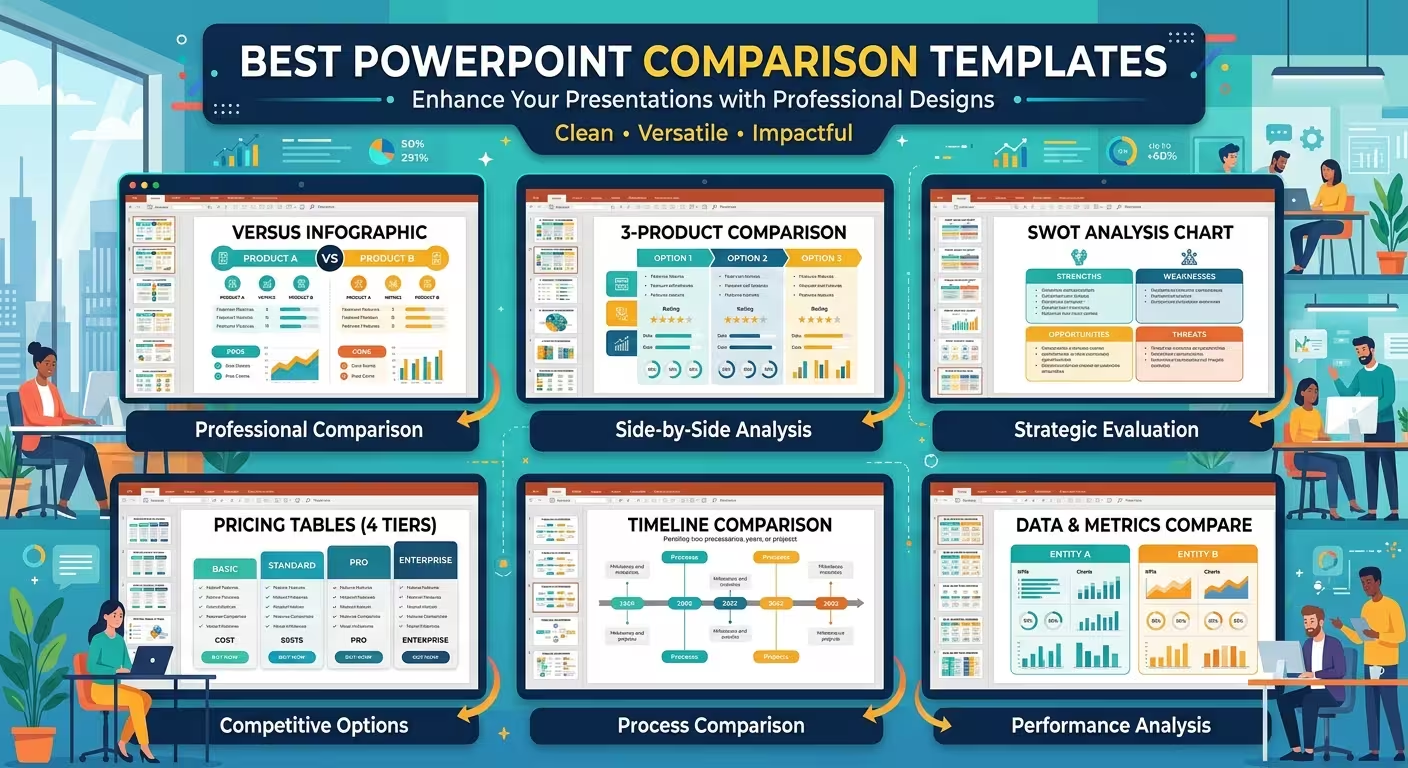
Plantillas de PowerPoint para Comparaciones con Datos Más Claros
Las diapositivas de comparación suelen parecer simples hasta que intentas crear una. Dos productos, varias departamentos, marcas competidoras, cifras planificadas frente a reales o múltiples segmentos de mercado pueden convertir rápidamente una diapositiva básica de PowerPoint en una colección densa de números.
La plantilla de PowerPoint para comparaciones adecuada resuelve un problema más específico: asigna una posición visual definida a cada categoría para que la audiencia pueda ver la relación entre los números en lugar de leerlos como hechos aislados. ImagineLayout ofrece varias opciones editables de gráficos y presentaciones que pueden adaptarse a diferentes escenarios de comparación.
¿Qué Debe Comparar una Plantilla de PowerPoint para Comparaciones?
Antes de elegir un diseño, identifica la relación que deseas que la audiencia note. Una comparación no es automáticamente mejor solo porque contenga más categorías o más gráficos.
Si la pregunta es “¿Cuál opción tiene mayor valor?”, un gráfico lado a lado puede ser suficiente. Si la pregunta es “¿Cómo han cambiado estas categorías con el tiempo?”, necesitas una estructura diferente. Las presentaciones financieras pueden requerir vistas de planificado vs. real o de variaciones, mientras que las presentaciones competitivas pueden necesitar varios indicadores mostrados en el mismo grupo de empresas.
Esta distinción es importante porque el formato de comparación incorrecto puede dificultar la interpretación de datos precisos. Un gráfico diseñado para cinco categorías puede volverse incómodo cuando solo tienes dos, mientras que una comparación simple de dos columnas puede no ofrecer suficiente estructura para seis departamentos o varios KPI.
Plantillas de PowerPoint para Comparación de Presupuestos por Departamento
Las comparaciones de presupuestos son un buen ejemplo de por qué importa la estructura. Cuando varios departamentos deben revisarse juntos, la audiencia generalmente necesita comparar las mismas medidas financieras en cada departamento en lugar de examinar cada departamento por separado.
La Plantilla de PowerPoint para Comparación de Presupuestos por Departamento está diseñada específicamente para este tipo de análisis. La colección incluye 30 diseños editables que cubren gráficos de análisis financiero como columnas agrupadas, barras apiladas, cascadas de variaciones y dashboards resumen.
El enfoque lado a lado es útil cuando la presentación necesita mostrar relaciones entre departamentos al mismo tiempo. En lugar de crear una diapositiva para cada departamento, la estructura de comparación puede colocar varias categorías en un marco visual compartido.
Es especialmente adecuado para revisiones anuales de presupuestos, informes departamentales, presentaciones financieras y discusiones de gestión donde la relación entre categorías es más importante que cualquier número individual.
Comparación de Datos en Cuatro Segmentos para Múltiples Categorías
Algunas tareas de comparación involucran cuatro variables distintas: cuatro productos, regiones, departamentos, competidores u otras categorías. En esta situación, el desafío es mantener visualmente igual cada categoría para que el diseño no dé inadvertidamente más importancia a una variable que a otra.
La Plantilla de PowerPoint para Comparación de Datos en Cuatro Segmentos está diseñada alrededor de esta estructura de comparación de cuatro partes. Sus diseños ofrecen un marco consistente para colocar múltiples variables en la misma diapositiva y están disponibles en formato editables de PowerPoint.
Este tipo de diseño puede ser útil para benchmarking. Por ejemplo, una empresa podría comparar cuatro regiones usando los mismos indicadores de ingresos, crecimiento o desempeño. Un equipo de marketing podría aplicar el mismo principio para cuatro líneas de productos. La clave es que las categorías compartan el mismo marco de medición.
Una cosa que la gente suele pasar por alto es que un tratamiento visual igual no significa necesariamente un desempeño igual. La plantilla debe establecer una estructura de comparación neutral; tus datos y etiquetas deben comunicar dónde existen diferencias significativas.
Gráficos de Comparación para Análisis Financiero y Empresarial
No toda comparación necesita una diapositiva dedicada a la comparación de productos. A veces, la comparación está integrada en datos financieros u operativos.
La colección de Gráficos de PowerPoint de ImagineLayout incluye formatos de gráficos orientados a comparaciones junto con barras, líneas, pasteles, embudos, pirámides y otras visualizaciones editables. Esto hace que los diseños basados en gráficos sean útiles cuando la comparación depende de diferencias numéricas en lugar de listas descriptivas de características.
Por ejemplo, las columnas agrupadas pueden comparar varias categorías usando la misma métrica. Los gráficos apilados pueden mostrar cómo contribuyen los componentes a un total. Un gráfico orientado a variaciones puede facilitar la identificación de la diferencia entre resultados esperados y reales.
La ventaja práctica es que la estructura del gráfico ya existe. Puedes concentrarte en seleccionar los datos y etiquetas adecuados en lugar de construir manualmente cada eje, serie y elemento de comparación.
Cómo Elegir el Diseño de Comparación Adecuado
Una forma rápida de reducir las opciones es definir la comparación en términos de su pregunta visual.
- Dos o tres opciones: usa una comparación simple lado a lado cuando la audiencia necesite evaluar un número pequeño de alternativas.
- Varias categorías: usa gráficos agrupados o diseños de múltiples columnas cuando la misma métrica debe compararse en varios grupos.
- Cuatro segmentos definidos: usa una estructura de comparación de cuatro partes cuando cada categoría necesita el mismo espacio visual.
- Presupuesto o variación financiera: elige diseños de gráficos que hagan visibles las diferencias, asignaciones y valores planificados vs. reales.
- Análisis de mercado o competidores: usa gráficos de comparación que permitan ver los mismos indicadores en varios competidores o segmentos de mercado.
Este enfoque es más confiable que elegir una plantilla solo por su apariencia. Un diseño pulido puede seguir siendo la herramienta equivocada si su estructura visual no coincide con la relación de tus datos.
¿Por qué Importan las Plantillas de PowerPoint para Comparaciones Editables?
Los datos de comparación cambian con frecuencia. Un informe trimestral recibe nuevas cifras, un competidor cambia sus precios, un departamento revisa su pronóstico o un portafolio de productos gana otra categoría.
Por esta razón, los elementos editables son más útiles que una gráfica de comparación que simplemente parezca terminada. Una plantilla de PowerPoint editable te permite reemplazar etiquetas, modificar valores, ajustar elementos del gráfico y adaptar la estructura visual según cambie la información subyacente.
También facilita el mantenimiento de presentaciones recurrentes. Una vez establecida la lógica de la comparación, el mismo tipo de diapositiva puede adaptarse a otro período de informe sin reconstruir la visualización desde cero.
Haz que la Comparación Responda a una Pregunta
Una diapositiva de comparación efectiva debe permitir que la audiencia entienda qué se está comparando antes de empezar a descifrar los números. Esto no significa agregar más texto explicativo, sino elegir una estructura que corresponda a la pregunta detrás de la comparación.
Si la pregunta es sobre clasificación, enfatiza los valores relativos. Si es sobre diferencias, haz visible la brecha entre categorías. Si es sobre composición, usa una estructura que muestre cómo las partes forman el todo. Si es sobre cambios a lo largo del tiempo, usa un gráfico que preserve la relación temporal.
Es ahí donde las mejores plantillas de PowerPoint para comparaciones resultan útiles: no porque una diapositiva prediseñada mejore automáticamente el análisis, sino porque la estructura visual adecuada elimina gran parte del trabajo mecánico entre los datos y la explicación. Empieza con la comparación que necesitas comunicar, luego elige la plantilla cuyo diseño coincida con esa relación.
Comentarios (0)