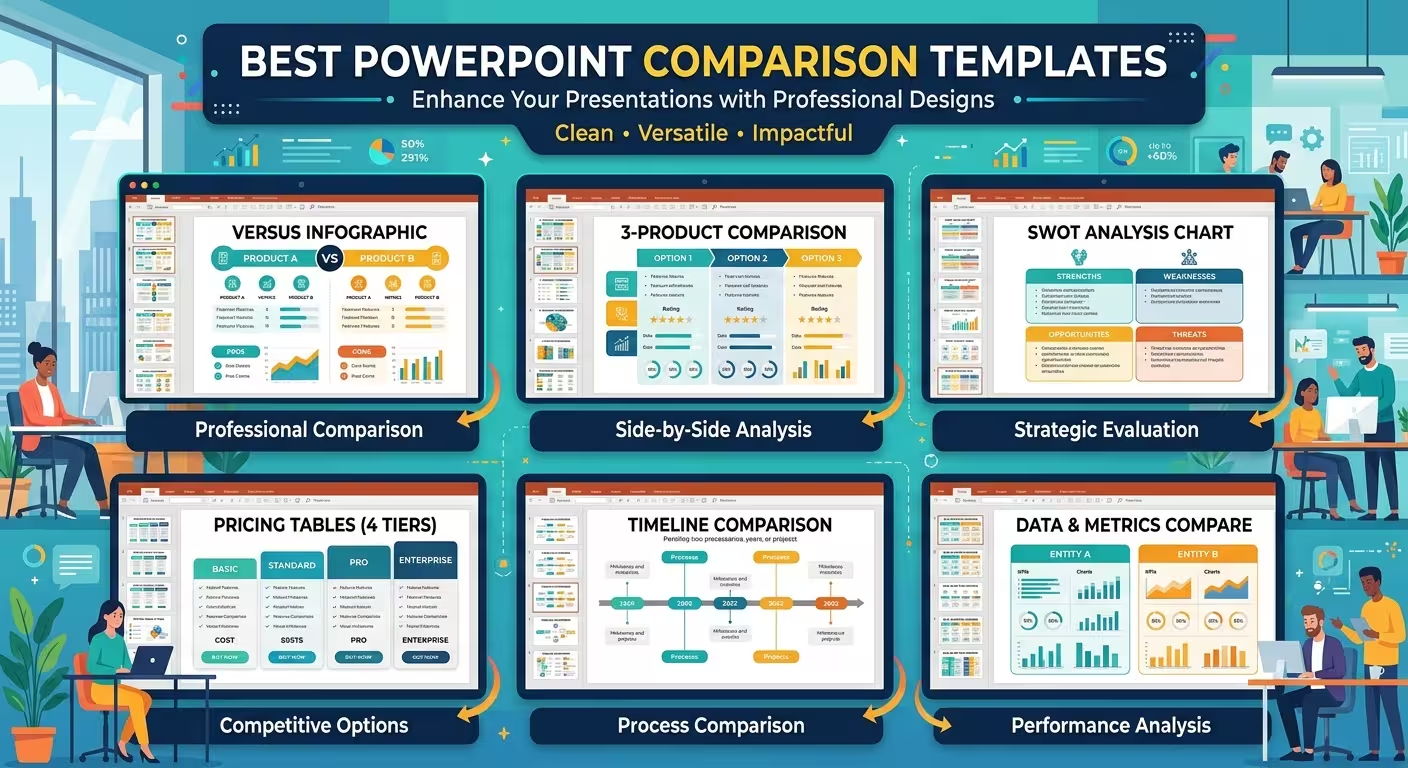
Beste PowerPoint-Vergleichsvorlagen für klarere Daten
Vergleichsfolien wirken oft einfach, bis man versucht, eine zu erstellen. Zwei Produkte, mehrere Abteilungen, konkurrierende Marken, geplante versus tatsächliche Zahlen oder mehrere Marktsegmente können eine grundlegende PowerPoint-Folie schnell in eine dichte Ansammlung von Zahlen verwandeln.
Die richtige PowerPoint-Vergleichsvorlage löst ein spezifischeres Problem: Sie gibt jeder Kategorie eine definierte visuelle Position, sodass das Publikum die Beziehung zwischen den Zahlen erkennt, statt sie als isolierte Fakten zu lesen. ImagineLayout bietet mehrere bearbeitbare Chart- und Präsentationenoptionen, die sich an verschiedene Vergleichsszenarien anpassen lassen.
Was Sollte Eine PowerPoint-Vergleichsvorlage Vergleichen?
Bevor Sie ein Layout auswählen, identifizieren Sie die Beziehung, die Sie dem Publikum zeigen möchten. Ein Vergleich ist nicht automatisch besser, nur weil er mehr Kategorien oder mehr Diagramme enthält.
Wenn die Frage lautet: „Welche Option hat den höheren Wert?“, kann ein nebeneinander angeordneter Chart ausreichen. Wenn die Frage lautet: „Wie haben sich diese Kategorien im Laufe der Zeit verändert?“, benötigen Sie eine andere Struktur. Finanzpräsentationen können geplante-versus-tatsächliche oder Varianzansichten erfordern, während wettbewerbsorientierte Präsentationen mehrere Metriken über dieselbe Gruppe von Unternehmen anzeigen müssen.
Diese Unterscheidung ist wichtig, denn das falsche Vergleichsformat kann die korrekte Dateninterpretation erschweren. Ein Chart, der für fünf Kategorien konzipiert ist, kann unhandlich werden, wenn Sie nur zwei haben, während eine einfache zweispaltige Vergleichsfolie möglicherweise nicht genug Struktur für sechs Abteilungen oder mehrere KPIs bietet.
PowerPoint-Vorlagen für Budgetvergleiche zwischen Abteilungen
Budgetvergleiche sind ein gutes Beispiel dafür, warum die Struktur wichtig ist. Wenn mehrere Abteilungen gemeinsam bewertet werden müssen, benötigt das Publikum meistens einen Vergleich derselben finanziellen Kennzahlen über alle Abteilungen hinweg, statt jede Abteilung einzeln zu prüfen.
Die PowerPoint-Vorlage für Budgetvergleiche zwischen Abteilungen ist speziell für diese Art der Analyse aufgebaut. Die Sammlung enthält 30 bearbeitbare Layouts, die finanzielle Analysediagramme wie gruppierte Säulen, gestapelte Balken, Varianz-Wasserfälle und Zusammenfassungs-Dashboards umfassen.
Der nebeneinander angelegte Ansatz ist nützlich, wenn die Präsentation Beziehungen zwischen Abteilungen gleichzeitig zeigen muss. Statt eine Folie für jede Abteilung zu erstellen, kann die Vergleichsstruktur mehrere Kategorien in einen gemeinsamen visuellen Rahmen platzieren.
Er ist besonders geeignet für jährliche Budgetüberprüfungen, abteilungsinterne Berichte, Finanzpräsentationen und Managementgespräche, bei denen die Beziehung zwischen den Kategorien wichtiger ist als jede einzelne Zahl.
Viersegment-Datenvergleich für mehrere Kategorien
Manche Vergleichsaufgaben umfassen vier verschiedene Variablen: vier Produkte, Regionen, Abteilungen, Wettbewerber oder andere Kategorien. In diesem Fall geht es darum, jede Kategorie visuell gleich zu behandeln, damit das Layout nicht versehentlich einer Variable mehr Bedeutung verleiht als einer anderen.
Die vollständig bearbeitbare PowerPoint-Vorlage für Viersegment-Datenvergleiche ist auf diese vierteilige Vergleichsstruktur ausgelegt. Ihre Layouts bieten einen einheitlichen Rahmen zum Platzieren mehrerer Variablen auf derselben Folie und stehen in bearbeitbarer PowerPoint-Form zur Verfügung.
Diese Art von Layout kann nützlich für Benchmarking sein. Zum Beispiel könnte ein Unternehmen vier Regionen mit denselben Umsatz-, Wachstums- oder Leistungsmessungen vergleichen. Ein Marketingteam könnte dasselbe Prinzip für vier Produktlinien verwenden. Der Schlüssel liegt darin, dass die Kategorien denselben Messrahmen teilen.
Etwas, das viele übersehen, ist, dass eine gleichmäßige visuelle Behandlung nicht unbedingt eine gleichmäßige Leistung bedeutet. Die Vorlage sollte eine neutrale Vergleichsstruktur festlegen; Ihre Daten und Beschriftungen sollten die bedeutenden Unterschiede kommunizieren.
Vergleichsdiagramme für Finanz- und Geschäftsanalysen
Nicht jeder Vergleich benötigt eine dedizierte Produktvergleichsfolie. Manchmal ist der Vergleich in finanzielle oder operative Daten eingebettet.
Die PowerPoint-Charts-Sammlung von ImagineLayout enthält neben Säulen-, Linien-, Kreis-, Trichter-, Pyramiden- und anderen bearbeitbaren Visualisierungen auch vergleichsorientierte Chart-Formate. Das macht chartbasierte Layouts nützlich, wenn der Vergleich auf numerischen Unterschieden und nicht auf beschreibenden Merkmalslisten basiert.
Zum Beispiel können gruppierte Säulen mehrere Kategorien mit derselben Metrik vergleichen. Gestapelte Diagramme zeigen, wie Komponenten zu einem Gesamtwert beitragen. Ein varianzorientiertes Chart kann den Unterschied zwischen erwarteten und tatsächlichen Ergebnissen leichter erkennbar machen.
Der praktische Vorteil ist, dass die Chart-Struktur bereits existiert. Sie können sich auf die Auswahl der richtigen Daten und Beschriftungen konzentrieren, statt jedes Achsen-, Serien- und Vergleichselement manuell zu konstruieren.
Wie Wählt Man Das Richtige Vergleichslayout Aus?
Eine schnelle Möglichkeit, die Optionen einzugrenzen, besteht darin, den Vergleich in Bezug auf seine visuelle Frage zu definieren.
- Zwei oder drei Optionen: Verwenden Sie einen einfachen nebeneinander liegenden Vergleich, wenn das Publikum eine kleine Anzahl von Alternativen bewerten muss.
- Mehrere Kategorien: Verwenden Sie gruppierte Diagramme oder mehrspaltige Layouts, wenn dieselbe Metrik über mehrere Gruppen hinweg verglichen werden muss.
- Vier definierte Segmente: Verwenden Sie eine vierteilige Vergleichsstruktur, wenn jede Kategorie gleich viel visuellen Raum benötigen soll.
- Budget- oder Finanzvarianz: Wählen Sie Chart-Layouts, die Unterschiede, Zuweisungen und geplante-versus-tatsächliche Werte sichtbar machen.
- Markt- oder Wettbewerbsanalyse: Verwenden Sie Vergleichsdiagramme, die es ermöglichen, dieselben Indikatoren über mehrere Wettbewerber oder Marktsegmente hinweg zu betrachten.
Dieser Ansatz ist zuverlässiger, als eine Vorlage nur aufgrund ihres Erscheinungsbildes auszuwählen. Ein polierter Aufbau kann immer noch das falsche Werkzeug sein, wenn seine visuelle Struktur nicht zur Beziehung in Ihren Daten passt.
Warum Bearbeitbare PowerPoint-Vergleichsvorlagen Wichtig Sind
Vergleichsdaten ändern sich häufig. Ein Quartalsbericht erhält neue Zahlen, ein Wettbewerber ändert seine Preise, eine Abteilung überarbeitet ihre Prognose oder ein Produktportfolio erhält eine weitere Kategorie.
Aus diesem Grund sind bearbeitbare Elemente nützlicher als ein Vergleichsgrafik, das nur „fertig“ aussieht. Eine bearbeitbare PowerPoint-Vorlage ermöglicht es Ihnen, Beschriftungen zu ersetzen, Werte zu ändern, Chart-Elemente anzupassen und die visuelle Struktur an die sich ändernden Informationen anzupassen.
Es erleichtert auch die Wartung wiederkehrender Präsentationen. Sobald die Vergleichslogik festgelegt ist, kann dieselbe Art von Folie für einen anderen Berichtszeitraum angepasst werden, ohne die visuelle Struktur von Grund auf neu aufzubauen.
Machen Sie Den Vergleich Zur Antwort Auf Eine Frage
Eine starke Vergleichsfolie sollte dem Publikum ermöglichen, zu verstehen, was verglichen wird, bevor sie mit dem Entschlüsseln der Zahlen beginnen. Das bedeutet nicht, dass Sie mehr erklärenden Text hinzufügen müssen. Es bedeutet, eine Struktur zu wählen, die der Frage hinter dem Vergleich entspricht.
Wenn die Frage um Rangfolge geht, betonen Sie relative Werte. Wenn es um Unterschiede geht, machen Sie die Lücke zwischen den Kategorien sichtbar. Wenn es um Zusammensetzung geht, verwenden Sie eine Struktur, die zeigt, wie die Teile das Ganze bilden. Wenn es um Veränderungen über die Zeit geht, verwenden Sie ein Chart, das die Zeitbeziehung bewahrt.
Genau hier werden die besten PowerPoint-Vergleichsvorlagen nützlich: nicht weil eine vordefinierte Folie die Analyse automatisch verbessert, sondern weil die richtige visuelle Struktur viel der mechanischen Arbeit zwischen den Daten und der Erklärung entfernt. Beginnen Sie mit dem Vergleich, den Sie kommunizieren müssen, und wählen Sie dann die Vorlage, deren Layout dieser Beziehung entspricht.
Kommentare (0)