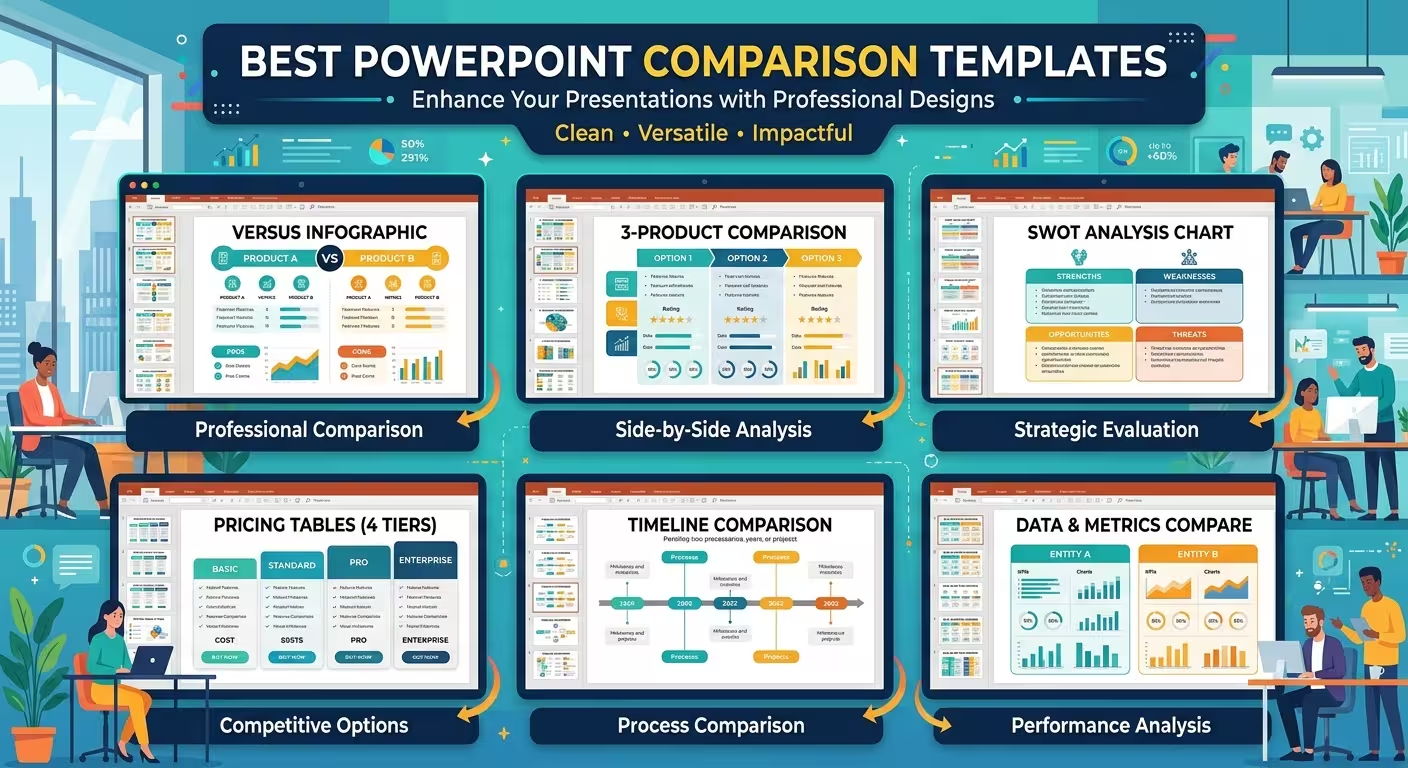
Meilleurs modèles PowerPoint de comparaison pour des données plus claires
Les diapositives de comparaison semblent souvent simples jusqu’à ce que vous essayiez d’en créer une. Deux produits, plusieurs départements, des marques concurrentes, des chiffres prévus par rapport aux réels, ou plusieurs segments de marché peuvent transformer une diapositive PowerPoint basique en une collection dense de chiffres.
Le bon modèle PowerPoint de comparaison résout un problème plus spécifique : il donne à chaque catégorie une position visuelle définie afin que le public puisse voir la relation entre les chiffres plutôt que de les lire comme des faits isolés. ImagineLayout propose plusieurs options de graphiques et de présentations modifiables adaptables à différents scénarios de comparaison.
Que doit comparer un modèle PowerPoint de comparaison ?
Avant de choisir une mise en page, identifiez la relation que vous souhaitez que le public remarque. Une comparaison n’est pas automatiquement meilleure parce qu’elle contient plus de catégories ou plus de graphiques.
Si la question est « Quelle option a la valeur la plus élevée ? », un graphique côte à côte peut suffire. Si la question est « Comment ces catégories ont-elles évolué dans le temps ? », vous avez besoin d’une structure différente. Les présentations financières peuvent nécessiter des vues prévues par rapport aux réelles ou des écarts, tandis que les présentations concurrentielles peuvent avoir besoin d’afficher plusieurs indicateurs sur le même groupe d’entreprises.
Cette distinction est importante car un mauvais format de comparaison peut rendre les données précises plus difficiles à interpréter. Un graphique conçu pour cinq catégories peut devenir maladroit lorsque vous n’en avez que deux, tandis qu’une comparaison simple en deux colonnes peut ne pas offrir assez de structure pour six départements ou plusieurs indicateurs clés.
Modèles PowerPoint de comparaison de budgets par département
Les comparaisons budgétaires sont un bon exemple de l’importance de la structure. Lorsque plusieurs départements doivent être examinés ensemble, le public a généralement besoin de comparer les mêmes mesures financières pour chaque département plutôt que d’examiner chaque département séparément.
Le modèle PowerPoint de comparaison de budgets par département est conçu spécifiquement pour ce type d’analyse. La collection contient 30 mises en page modifiables couvrant des graphiques d’analyse financière tels que des colonnes regroupées, des barres empilées, des cascades d’écarts et des tableaux de bord de synthèse.
L’approche côte à côte est utile lorsque la présentation doit montrer les relations entre les départements en même temps. Au lieu de créer une diapositive pour chaque département, la structure de comparaison peut placer plusieurs catégories dans un cadre visuel commun.
Elle convient particulièrement aux révisions budgétaires annuelles, aux rapports départementaux, aux présentations financières et aux discussions de gestion où la relation entre les catégories est plus importante que tout nombre individuel.
Comparaison de données en quatre segments pour plusieurs catégories
Certaines tâches de comparaison impliquent quatre variables distinctes : quatre produits, régions, départements, concurrents ou autres catégories. Dans ce cas, le défi consiste à maintenir chaque catégorie visuellement égale afin que la mise en page ne donne pas accidentellement plus d’importance à une variable qu’à une autre.
Le modèle PowerPoint de comparaison de données en quatre segments entièrement modifiable est conçu autour de cette structure de comparaison en quatre parties. Ses mises en page offrent un cadre cohérent pour placer plusieurs variables sur la même diapositive et sont disponibles en format PowerPoint modifiable.
Ce type de mise en page peut être utile pour le benchmarking. Par exemple, une entreprise peut comparer quatre régions en utilisant les mêmes mesures de revenus, de croissance ou de performance. Une équipe marketing pourrait utiliser le même principe pour quatre lignes de produits. L’essentiel est que les catégories partagent le même cadre de mesure.
Une chose que les gens négligent souvent, c’est qu’un traitement visuel égal ne signifie pas nécessairement des performances égales. Le modèle doit établir une structure de comparaison neutre ; vos données et étiquettes doivent communiquer où existent des différences significatives.
Graphiques de comparaison pour l’analyse financière et commerciale
Toute comparaison n’a pas besoin d’une diapositive dédiée aux produits. Parfois, la comparaison est intégrée dans des données financières ou opérationnelles.
La collection de graphiques PowerPoint d’ImagineLayout inclut des formats de graphiques orientés comparaison, ainsi que des visualisations modifiables en barres, en lignes, en camemberts, en entonnoirs, en pyramides et autres. Cela rend les mises en page basées sur les graphiques utiles lorsque la comparaison dépend des différences numériques plutôt que de listes de caractéristiques descriptives.
Par exemple, des colonnes regroupées peuvent comparer plusieurs catégories en utilisant la même métrique. Des graphiques empilés peuvent montrer comment les composants contribuent à un total. Un graphique axé sur les écarts peut rendre plus facile l’identification de la différence entre les résultats prévus et réels.
L’avantage pratique est que la structure du graphique existe déjà. Vous pouvez vous concentrer sur le choix des bonnes données et étiquettes plutôt que de construire manuellement chaque axe, série et élément de comparaison.
Comment choisir la bonne mise en page de comparaison ?
Une façon rapide de réduire les options est de définir la comparaison en termes de sa question visuelle.
- Deux ou trois options : utilisez une comparaison simple côte à côte lorsque le public doit évaluer un petit nombre d’alternatives.
- Plusieurs catégories : utilisez des graphiques regroupés ou des mises en page à plusieurs colonnes lorsque la même métrique doit être comparée sur plusieurs groupes.
- Quatre segments définis : utilisez une structure de comparaison en quatre parties lorsque chaque catégorie doit avoir la même espace visuel.
- Budget ou écart financier : choisissez des mises en page de graphiques qui rendent visibles les différences, les allocations et les valeurs prévues par rapport aux réelles.
- Analyse de marché ou concurrentielle : utilisez des graphiques de comparaison qui permettent d’observer les mêmes indicateurs sur plusieurs concurrents ou segments de marché.
Cette approche est plus fiable que de choisir un modèle uniquement en fonction de son apparence. Une mise en page soignée peut encore être le mauvais outil si sa structure visuelle ne correspond pas à la relation dans vos données.
Pourquoi les modèles PowerPoint de comparaison modifiables comptent-ils ?
Les données de comparaison changent fréquemment. Un rapport trimestriel reçoit de nouvelles données, un concurrent modifie ses prix, un département révisé son prévisionnel, ou un portefeuille de produits gagne une nouvelle catégorie.
Pour cette raison, les éléments modifiables sont plus utiles qu’un graphique de comparaison qui semble simplement terminé. Un modèle PowerPoint modifiable vous permet de remplacer les étiquettes, de modifier les valeurs, d’ajuster les éléments de graphique et d’adapter la structure visuelle à mesure que les informations sous-jacentes changent.
Cela facilite également la maintenance des présentations récurrentes. Une fois la logique de comparaison établie, le même type de diapositive peut être adapté pour une autre période de rapport sans reconstruire visuellement tout depuis zéro.
Faites en sorte que la comparaison réponde à une question
Une diapositive de comparaison efficace doit permettre au public de comprendre ce qui est comparé avant même qu’il ne commence à décoder les chiffres. Cela ne signifie pas ajouter plus de texte explicatif. Cela signifie choisir une structure qui correspond à la question derrière la comparaison.
Si la question porte sur le classement, mettez en avant les valeurs relatives. Si elle porte sur les différences, rendez visible l’écart entre les catégories. Si elle porte sur la composition, utilisez une structure qui montre comment les parties forment le tout. Si elle porte sur les changements dans le temps, utilisez un graphique qui préserve la relation temporelle.
C’est là que les meilleurs modèles PowerPoint de comparaison deviennent utiles : non pas parce qu’une diapositive préconçue rend automatiquement l’analyse meilleure, mais parce que la bonne structure visuelle élimine une grande partie du travail mécanique entre les données et l’explication. Commencez par la comparaison que vous devez communiquer, puis choisissez le modèle dont la mise en page correspond à cette relation.
Commentaires (0)