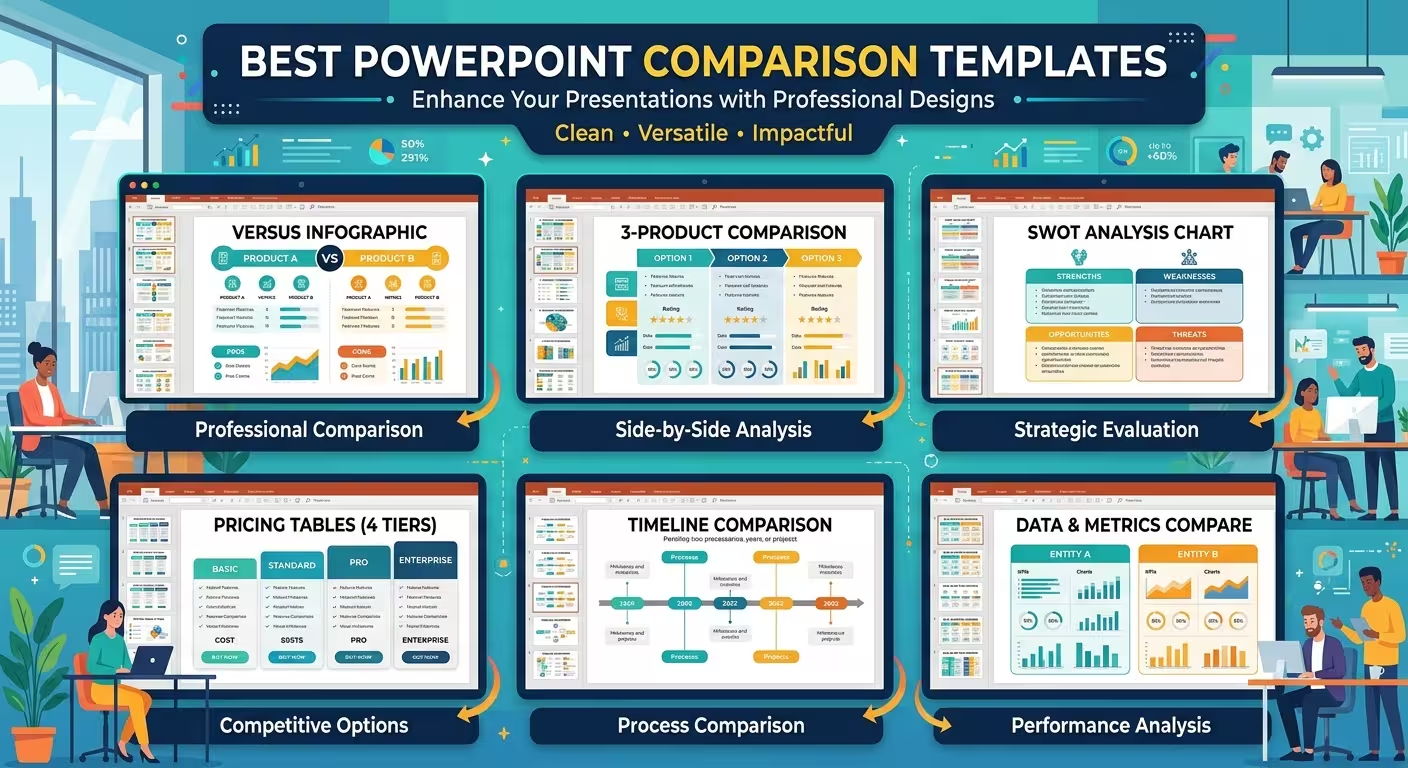
データを明確に比較するための最高のPowerPointテンプレート
比較スライドは、実際に作成しようとすると簡単に見えることがあります。二つの製品、複数の部門、競合するブランド、計画対実績、または複数の市場セグメントを比較するだけで、基本的なPowerPointスライドが数字の密集したコレクションに変わってしまいます。
適切なPowerPoint比較テンプレートは、より具体的な問題を解決します:各カテゴリに視覚的な位置を定義することで、聴衆が数字の間の関係性を視覚的に理解できるようにし、単なる孤立した事実として読み取られるのを防ぎます。ImagineLayoutには、さまざまな比較シナリオに適応可能な編集可能なチャートやプレゼンテーションオプションが複数用意されています。
PowerPoint比較テンプレートは実際に何を比較すべきですか?
レイアウトを選ぶ前に、聴衆に注目してもらいたい関係性を特定してください。比較がカテゴリやチャートが多いからといって、必ずしも良いわけではありません。
質問が「どちらのオプションが高い値を持つのか?」であれば、並べ替えチャートで十分かもしれません。質問が「これらのカテゴリが時間とともにどのように変化したのか?」であれば、異なる構造が必要です。財務プレゼンテーションでは計画対実績または差異の視点が必要になることがあり、競争力のあるプレゼンテーションでは複数の指標を同じグループの会社で表示する必要があるかもしれません。
この区別は重要です。間違った比較形式を使うと、正確なデータが解釈しづらくなります。五つのカテゴリ用に設計されたチャートが二つしかない場合、不自然な印象を与えることがあります。一方、単純な二列比較では六つの部門や複数のKPIを十分に構造化できないかもしれません。
部門予算比較PowerPointテンプレート
予算比較は、構造がなぜ重要かの良い例です。複数の部門をまとめてレビューする必要がある場合、通常は各部門ごとの同じ財務指標を比較する必要があります。各部門を個別に検討するのではなく。
部門予算比較PowerPointテンプレートは、このタイプの分析に特化して作成されています。このコレクションには、グループ化された棒グラフ、積み上げバー、差異ウォーターフォール、およびサマリーダッシュボードなどの財務分析チャートを扱う30枚の編集可能なレイアウトが含まれています。
並べ替えアプローチは、同時に複数の部門の関係性を示す必要があるプレゼンテーションに役立ちます。一つのスライドを各部門ごとに作成する代わりに、比較構造は複数のカテゴリを共有された視覚的枠組みに配置できます。
特に、年次予算レビュー、部門別レポート、財務プレゼンテーション、および管理討論などで、カテゴリ間の関係性が単一の数値よりも重要な場合に適しています。
四つのセグメントデータ比較(複数カテゴリ用)
一部の比較タスクでは、四つの異なる変数が関わることがあります:四つの製品、地域、部門、競合他社、またはその他のカテゴリ。この状況では、各カテゴリを視覚的に均等に保つことが課題です。レイアウトが一つの変数に意図せずに過剰な重要性を与えないようにすることが重要です。
編集可能な四つのセグメントデータ比較PowerPointテンプレートは、この四つの部分構造に基づいて設計されています。このテンプレートのレイアウトは、複数の変数を同じスライドに配置するための一貫したフレームワークを提供し、編集可能なPowerPoint形式で利用できます。
このタイプのレイアウトは、ベンチマーク分析に役立ちます。例えば、会社は同じ収益、成長、またはパフォーマンス指標を用いて四つの地域を比較できます。マーケティングチームは同じ原則を四つの製品ラインに適用できます。重要なのは、カテゴリが同じ測定フレームワークを共有することです。
人々が見落としがちなのは、視覚的に均等な扱いが必ずしもパフォーマンスの均等を意味しないことです。テンプレートは中立的な比較構造を確立するべきです。データとラベルは、意味のある差異が存在する場所を伝えるべきです。
財務およびビジネス分析用の比較チャート
すべての比較に専用の製品比較スライドが必要というわけではありません。時には、比較が財務または運用データに組み込まれていることがあります。
ImagineLayoutのPowerPointチャートコレクションには、並べ替えに特化したチャート形式のほか、棒グラフ、折れ線グラフ、円グラフ、フunnel、ピラミッド、およびその他の編集可能なビジュアライゼーションが含まれています。これにより、比較が数値差に依存する場合、チャートベースのレイアウトが役立ちます。
例えば、グループ化された棒グラフは同じ指標を用いて複数のカテゴリを比較できます。積み上げチャートは、各要素が総計にどのように貢献するかを示すことができます。差異に焦点を当てたチャートは、予想と実際の結果の差をより容易に特定できます。
実用的な利点は、チャート構造が既に存在していることです。データとラベルの選択に集中でき、各軸、シリーズ、および比較要素を手動で構築する必要がなくなります。
適切な比較レイアウトを選ぶ方法
選択肢を絞り込む簡単な方法は、比較を視覚的な質問の観点から定義することです。
- 二つまたは三つのオプション: 選択肢が少数で、聴衆が評価する必要がある場合は、単純な並べ替え比較を使用します。
- 複数のカテゴリ: 同じ指標を複数のグループで比較する必要がある場合は、グループ化されたチャートまたは多列レイアウトを使用します。
- 四つの定義されたセグメント: 各カテゴリに視覚的なスペースを均等に割り当てる必要がある場合は、四つの部分構造を使用します。
- 予算または財務差異: 差異、配分、計画対実績の値を明確にするチャートレイアウトを選択します。
- 市場または競合分析: 同じ指標を複数の競合他社または市場セグメントで表示できる比較チャートを使用します。
このアプローチは、見た目だけでテンプレートを選ぶよりも信頼性が高いです。洗練されたレイアウトであっても、視覚構造がデータの関係性に合わない場合、適切なツールではない可能性があります。
編集可能なPowerPoint比較テンプレートの重要性
比較データは頻繁に変化します。四半期報告書が新しい数値を得る、競合他社が価格を変更する、部門が予測を修正する、または製品ポートフォリオに新しいカテゴリが追加されることがあります。
そのため、完成した比較グラフィックよりも編集可能な要素の方が役立ちます。編集可能なPowerPointテンプレートを使用すると、ラベルを置き換えたり、値を変更したり、チャート要素を調整したり、基礎となる情報が変わっても視覚構造を適応させることができます。
また、定期的なプレゼンテーションの維持を容易にします。比較の論理が確立されると、同じ種類のスライドを別の報告期間に適応させることができ、視覚をゼロから構築し直す必要がなくなります。
比較が質問に答えるようにする
強力な比較スライドは、数字を解読し始める前に聴衆が比較している内容を理解できるようにする必要があります。これは、説明的なテキストを追加することを意味するわけではありません。比較の背後にある質問に対応する構造を選ぶことを意味します。
質問がランキングに関する場合は、相対的な価値に焦点を当てます。差異に関する場合は、カテゴリ間のギャップを明確にします。構成に関する場合は、部分が全体を形成する構造を使用します。時間の経過による変化に関する場合は、時間関係を保持するチャートを使用します。
そこで、最高のPowerPoint比較テンプレートが役立ちます:プレゼンテーションが自動的に分析を向上させるわけではありませんが、適切な視覚構造がデータと説明の間の多くの機械的な作業を取り除くためです。必要な比較から始め、その関係性にマッチするレイアウトを持つテンプレートを選択してください。
コメント (0)