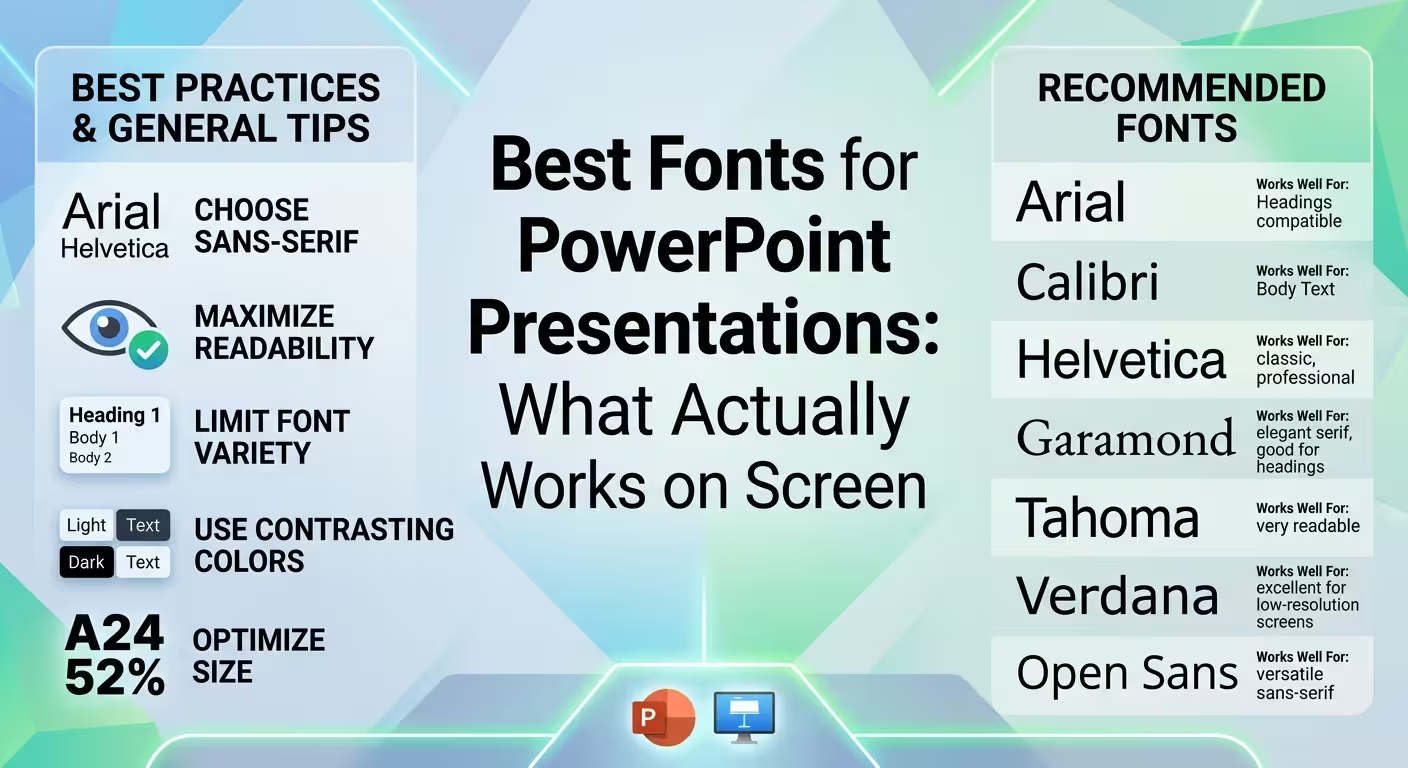
Empieza con fuentes que tengan letras abiertas y fuertes
Para la mayoría de presentaciones empresariales y profesionales, una tipografía sans-serif limpia es un buen punto de partida. Las fuentes con contornos abiertos, formas de letras distintas y trazos razonablemente robustos tienden a mantenerse reconocibles cuando la diapositiva se ve a distancia. Fuentes comunes como Arial, Calibri, Aptos, Helvetica y Inter pueden funcionar bien porque son familiares, relativamente neutras y adecuadas para una amplia gama de contenido de presentación. El punto importante no es que una de estas fuentes sea universalmente "la mejor". La pregunta útil es si la fuente particular sigue siendo clara al tamaño y distancia donde tu audiencia la verá. Inter también se usa junto con Calibri en algunos plantillas de PowerPoint actuales de ImagineLayout, ilustrando una combinación práctica de una tipografía moderna de código abierto con una fuente integrada de PowerPoint. Observa de cerca letras como I, l, 1, O, 0, a, e y g. Si se vuelven difíciles de distinguir cuando el texto se reduce, la fuente puede crear problemas en dashboards, gráficos, cifras financieras o diapositivas técnicas, incluso si se ve perfectamente bien en un título.Sans-serif vs. Serif: La regla de pantalla necesita una aclaración
El consejo antiguo es sencillo: usa fuentes sans-serif en pantallas y fuentes serif en impresión. Para presentaciones, esa regla es demasiado amplia. Las tipografías serif modernas pueden renderizarse bien en pantallas de alta resolución. Lo más importante para presentaciones proyectadas es la peso de la traza. Las serif delgadas y los pesos ligeros son vulnerables cuando un proyector está ligeramente fuera de enfoque, tiene poca luminosidad o se ve bajo condiciones de iluminación difíciles. Eso significa que un título serif robusto puede funcionar, mientras que una serif delgada y ligera usada para texto corporal pequeño puede convertirse en un problema. La investigación tipográfica de ImagineLayout hace esta distinción explícitamente: la proyección es donde las trazas delgadas se vuelven particularmente vulnerables, más que las pantallas en general. Si quieres un aspecto más editorial o autoritario, prueba una serif para el título principal y una sans-serif legible para el texto de apoyo. Para una presentación técnica o corporativa, usar una sola familia sans-serif fuerte puede ser la opción más segura.Las mejores fuentes para PowerPoint suelen tener más de un peso útil
La familia de la fuente importa, pero el peso suele ser más útil de lo que la gente espera. Una familia que incluye Regular, Medium, Semibold, Bold y Black puede crear una jerarquía completa sin introducir varias tipografías no relacionadas. Esto es especialmente valioso en PowerPoint porque el mismo conjunto de diapositivas puede ser editado repetidamente por diferentes personas. Por ejemplo, una familia puede manejar:- Bold o Black: títulos principales y figuras clave.
- Semibold: etiquetas de sección, títulos de gráficos y énfasis secundario.
- Regular: texto corporal, descripciones e información de apoyo.
- Medium: etiquetas de navegación, anotaciones cortas o elementos de estilo de interfaz.
Dos fuentes son suficientes — si realmente contrastan
Usar dos fuentes no garantiza una buena tipografía. Dos fuentes sans-serif casi idénticas pueden verse menos intencionales que una sola familia bien estructurada. Una estrategia de emparejamiento más útil es asignar a cada tipografía un rol específico. Por ejemplo, usa una serif distintiva para títulos grandes y una sans-serif neutral para el texto corporal. Otra opción es una sans-serif de exhibición bold combinada con una sans-serif más ligera y estrecha para el texto de apoyo. El contraste debe ser lo suficientemente obvio para que la audiencia entienda la jerarquía sin tener que decodificarlo conscientemente. La guía de emparejamiento de fuentes de ImagineLayout describe esto como una decisión funcional más que puramente estética: cada rol de texto debe tener un trabajo claro. Para la mayoría de presentaciones profesionales, dos tipografías son suficientes. Una tercera puede tener sentido para contenido especializado como código o etiquetas técnicas, pero agregar fuentes simplemente para hacer que cada sección se sienta "diferente" suele generar más trabajo visual para la audiencia.El tamaño de la fuente es solo la mitad del problema de legibilidad
Existe un hábito común de elegir el tamaño de la fuente según lo cómodo que se vea en la pantalla del diseñador. Eso es un mal sustituto para probar las condiciones reales de visualización. Una diapositiva editada a dos pies de tu rostro puede verse finalmente a veinte o cuarenta pies de distancia. El mismo texto de 20 puntos que parece aceptable mientras se edita puede volverse inútil a distancia de presentación. La distancia de visualización también cambia cuánto texto puede llevar cómodamente una línea. Cajas de texto extremadamente anchas hacen que el ojo viaje más lejos en cada línea. La guía tipográfica de ImagineLayout recomienda prestar atención a la longitud de la línea en lugar de asumir que un espaciado entre líneas mayor resolverá todos los problemas de legibilidad. Como prueba práctica, cambia al modo presentador y aléjate de tu monitor. Si tienes acceso a la sala real, prueba el conjunto de diapositivas desde la posición de asiento más alejada esperada. Si no puedes probar la sala, líneas más cortas y tamaños de texto más generosos son suposiciones más seguras que diseñar para la apariencia de la pantalla de edición.Ten cuidado con las fuentes que dependen del color para la jerarquía
Una presentación puede usar el color para distinguir títulos, etiquetas, anotaciones y texto corporal, pero el color no debe estar haciendo todo el trabajo. Los proyectores, las condiciones de iluminación y diferentes pantallas pueden reducir la distinción entre colores. Por ejemplo, el azul oscuro y el gris oscuro pueden volverse mucho más difíciles de distinguir bajo condiciones de proyección desfavorables. Un sistema tipográfico más robusto sigue funcionando cuando se ve la diapositiva en escala de grises. El tamaño, el peso y la posición deben hacer que la jerarquía sea comprensible antes de agregar el color. ImagineLayout recomienda exactamente este tipo de robustez: si la jerarquía sobrevive sin color, es menos dependiente de condiciones de visualización ideales.Verifica la compatibilidad de las fuentes antes de enviar el conjunto de diapositivas
Uno de los riesgos menos visibles en la tipografía de presentaciones es la sustitución de fuentes. Si una presentación usa una fuente que falta en otra computadora, PowerPoint u otra aplicación de presentación puede sustituir una tipografía diferente. Esto puede cambiar los saltos de línea, las alturas de las cajas de texto, los alineamientos e incluso la posición de los objetos circundantes. Por eso, una fuente hermosa que solo existe en tu estación de trabajo puede ser una elección más práctica peor que una fuente menos distintiva que esté disponible de manera confiable para todos quienes editen o presenten el archivo. Las propias páginas de plantillas de ImagineLayout muestran este problema en la práctica. Por ejemplo, su plantilla de PowerPoint "Digital Solutions" especifica Calibri como una fuente integrada y Inter como una fuente de código abierto incluida con la plantilla. Si estás trabajando con una plantilla de PowerPoint comprada o compartida, revisa su tipografía antes de reemplazar las fuentes. La jerarquía establecida de una plantilla puede ya haber considerado los tamaños de títulos, pesos del texto corporal, etiquetas de gráficos y espaciados. El objetivo debe ser mejorar la legibilidad sin romper accidentalmente el diseño.Usa una plantilla como punto de partida, no como garantía de legibilidad
Una plantilla de PowerPoint bien estructurada puede resolver parte del problema tipográfico antes de que empieces a escribir. Puede establecer tamaños de títulos, estilos corporales, espaciados y una combinación de fuentes consistente. Por ejemplo, la plantilla de PowerPoint "Digital Solutions" incluye diseños editables y diagramas diseñados para presentaciones que involucran productos digitales, mapas de ruta, análisis y estrategia de negocios. La página también especifica su compatibilidad con PowerPoint y la combinación de fuentes Calibri/Inter. Para presentaciones que dependen fuertemente de gráficos y datos visuales, la plantilla de PowerPoint "Information Visualization" es otro buen punto de partida. Su estructura está construida alrededor de la visualización de información en lugar de diapositivas con mucho texto, lo que hace que la tipografía sea especialmente importante para etiquetas, anotaciones y explicaciones de apoyo. Y si estás decidiendo si usar una sola familia de fuentes o un emparejamiento deliberado, la guía Cómo Combinar Fuentes en una Presentación ofrece una referencia útil para asignar fuentes a diferentes roles en la presentación.La verdadera prueba para la mejor fuente de PowerPoint
No existe una sola tipografía que gane en todas las presentaciones. La mejor prueba es si la fuente sobrevive a las condiciones que importan para tu conjunto de diapositivas. Antes de presentar, verifica cinco cosas: reconocimiento de letras, peso de la fuente, distancia de visualización, longitud de línea y disponibilidad de la fuente. Luego, elimina temporalmente el color y verifica si la jerarquía sigue teniendo sentido. Una de las comprobaciones finales más útiles es deliberadamente sencilla: abre una diapositiva, aléjate de la pantalla y entrecerra ligeramente los ojos. Si el título, el número clave y el mensaje principal siguen siendo obvios mientras el texto secundario se desvanece, la tipografía está cumpliendo su función. Si todo se convierte en un bloque gris, cambiar la familia de fuentes puede ayudar — pero reducir la cantidad de texto y fortalecer la jerarquía puede ayudar aún más. La mejor fuente para una presentación es, al final, aquella que sigue siendo legible después de salir de tu software de diseño y entrar al mundo real: una pantalla diferente, una computadora diferente, un proyector, una sala más grande y una audiencia que no tiene interés en descifrar qué era lo que tu tipografía pretendía decir.
Comentarios (0)