Meilleurs polices pour les présentations **PowerPoint** : ce qui fonctionne vraiment à l’écran
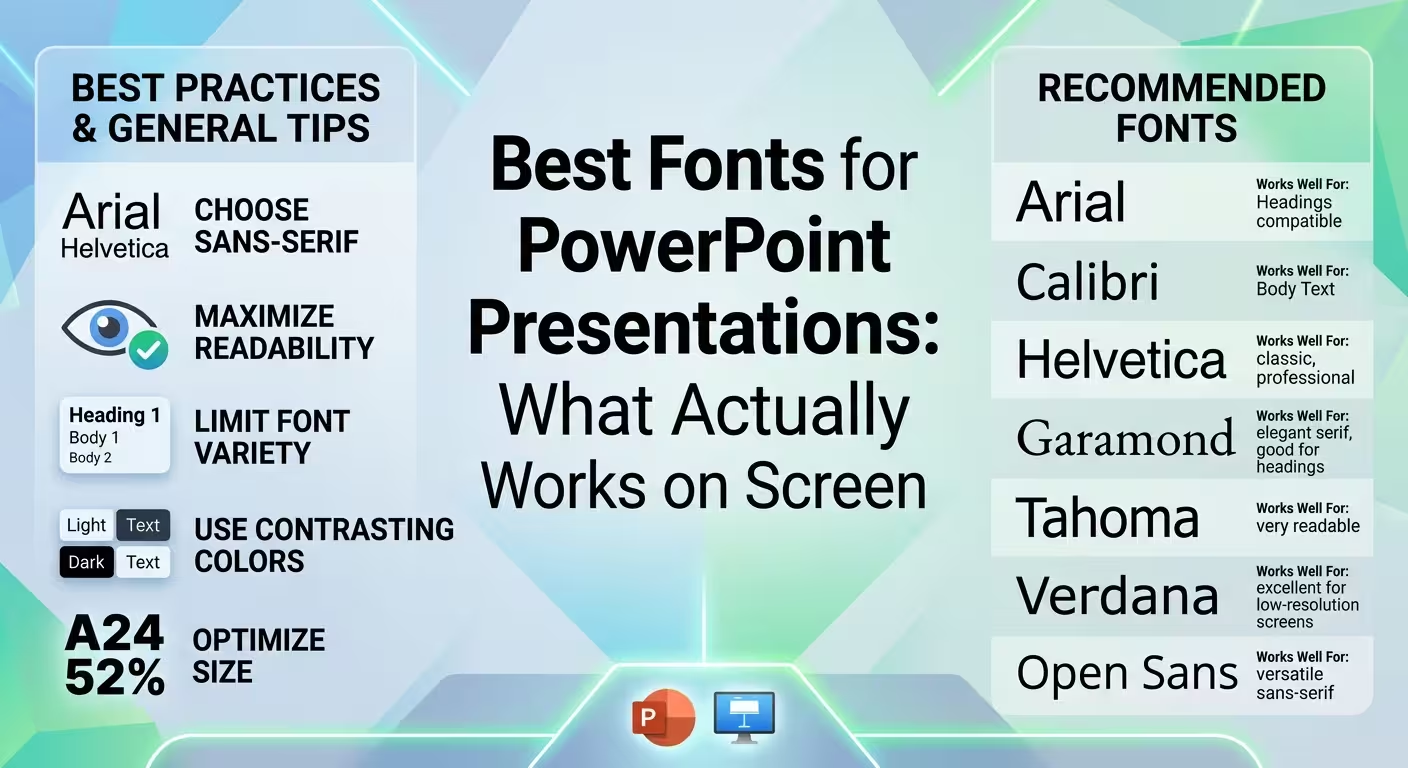
Pourquoi une police qui a l'air magnifique sur votre ordinateur portable peut échouer dans une présentation
Une police peut paraître excellente à 100 % de zoom sur un ordinateur portable et devenir surprenamment difficile à lire une fois projetée dans une salle de conférence. Cette différence est le point que la plupart des listes de polices omettent.
Lorsqu’il s’agit de choisir les **meilleures polices pour les présentations PowerPoint**, le vrai test n’est pas de savoir si la police semble attrayante dans la fenêtre d’édition. Il s’agit de savoir si le public peut distinguer les titres, les étiquettes, les chiffres et le texte principal depuis le fond de la salle, sur un vidéoprojecteur ou sur un ordinateur différent.
Les dernières recommandations typographiques d’ImagineLayout font la même distinction pratique : la typographie de présentation doit survivre aux conditions dans lesquelles les diapositives sont réellement visionnées, y compris la qualité de projection, la distance de visionnage et la substitution de polices.
**Commencez par des polices avec des formes de lettres solides et ouvertes**
Pour la plupart des présentations professionnelles et commerciales, une police sans-serif propre constitue un point de départ fiable. Les polices avec des contreformes ouvertes, des formes de lettres distinctes et des traits raisonnablement robustes ont tendance à rester reconnaissables lorsque la diapositive est vue de loin.
Des choix courants comme **Arial, Calibri, Aptos, Helvetica et Inter** peuvent bien fonctionner car ils sont familiers, relativement neutres et adaptés à une large gamme de contenus de présentation. Le point important n’est pas qu’une de ces polices soit universellement « la meilleure ». La question utile est de savoir si la police particulière reste claire à la taille et à la distance où votre public la verra.
Inter est également utilisé aux côtés de Calibri dans certaines présentations PowerPoint récentes d’ImagineLayout, illustrant une combinaison pratique d’une police moderne open-source avec une police intégrée à PowerPoint.
Examinez de près les lettres comme **I, l, 1, O, 0, a, e et g**. Si elles deviennent difficiles à distinguer lorsque le texte est réduit, la police peut poser des problèmes dans les tableaux de bord, les graphiques, les chiffres financiers ou les diapositives techniques, même si elle semble parfaitement adaptée pour un titre.
**Sans-serif vs. Serif : la règle pour les écrans nécessite une précision**
L’ancien conseil est simple : utilisez des polices sans-serif sur les écrans et des polices avec empattements en impression. Pour les présentations, cette règle est trop large.
Les polices modernes avec empattements peuvent bien s’afficher sur les écrans haute résolution. L’enjeu le plus important pour les présentations projetées est le **poids des traits**. Les empattements fins et les poids légers sont vulnérables lorsqu’un vidéoprojecteur est légèrement hors de focus, peu lumineux ou vu dans des conditions d’éclairage difficiles.
Cela signifie qu’un titre avec empattements robuste peut fonctionner, tandis qu’une police légère et délicate avec empattements utilisée pour un texte principal peut devenir un handicap. Les recherches typographiques d’ImagineLayout soulignent explicitement cette distinction : la projection est le contexte où les traits fins deviennent particulièrement vulnérables, plutôt que les écrans en général.
Si vous souhaitez une apparence plus éditoriale ou plus autoritaire, essayez une police avec empattements pour le titre principal et une police sans-serif lisible pour le texte de soutien. Pour un support technique ou une présentation corporate, utiliser une seule famille de polices sans-serif robustes peut être le choix le plus sûr.
**Les meilleures polices PowerPoint ont généralement plus d’une nuance utile**
La famille de police compte, mais le poids est souvent plus utile que ce que l’on imagine.
Une famille qui inclut les variantes Régulier, Moyen, Demi-gras, Gras et Noir peut créer une hiérarchie complète sans introduire plusieurs polices différentes. Cela est particulièrement précieux dans PowerPoint, car le même support peut être modifié à plusieurs reprises par différentes personnes.
Par exemple, une seule famille peut gérer :
- **Gras ou Noir** : titres principaux et chiffres clés.
- **Demi-gras** : étiquettes de sections, titres de graphiques et emphases secondaires.
- **Régulier** : texte principal, descriptions et informations de soutien.
- **Moyen** : étiquettes de navigation, annotations courtes ou éléments de style interface.
Cette approche réduit également le nombre de problèmes qui peuvent survenir lorsque la présentation est partagée. Les recommandations typographiques d’ImagineLayout notent que moins de polices peuvent réduire les problèmes de cohérence dans les supports modifiés ou réutilisés par plusieurs personnes.
**Deux polices suffisent – à condition qu’elles contrastent vraiment**
Utiliser deux polices ne crée pas automatiquement une bonne typographie. Deux polices sans-serif presque identiques peuvent paraître moins intentionnelles qu’une seule famille bien structurée.
Une stratégie d’appariement plus utile consiste à attribuer à chaque police une fonction spécifique. Par exemple, utilisez une police avec empattements distinctive pour les grands titres et une police sans-serif neutre pour le texte principal. Une autre option est une police sans-serif d’affichage audacieuse combinée à une police sans-serif plus légère et plus étroite pour le texte de soutien.
Le contraste doit être suffisamment évident pour que le public comprenne la hiérarchie sans avoir à la décoder consciemment. Les recommandations d’ImagineLayout concernant les appariements de polices décrivent cela comme une décision fonctionnelle plutôt que purement esthétique : chaque rôle de texte doit avoir une tâche claire.
Pour la plupart des présentations professionnelles, deux polices suffisent. Une troisième peut avoir du sens pour des contenus spécialisés comme le code ou les étiquettes techniques, mais ajouter des polices simplement pour donner à chaque section une impression « différente » crée généralement plus de travail visuel pour le public.
**La taille de la police n’est que la moitié du problème de lisibilité**
Il existe une habitude courante de choisir la taille de la police en fonction du confort qu’elle procure sur le moniteur du designer. Ce n’est qu’un mauvais substitut pour tester les conditions de visionnage réelles.
Une diapositive éditée à deux pieds de votre visage peut finalement être vue à vingt ou quarante pieds de distance. Le même texte de 20 points qui semble acceptable pendant l’édition peut devenir inutile à distance de présentation.
La distance de visionnage change également la quantité de texte qu’une ligne peut porter confortablement. Des boîtes de texte extrêmement larges obligent l’œil à parcourir une plus grande distance sur chaque ligne. Les recommandations typographiques d’ImagineLayout conseillent de prêter attention à la longueur des lignes plutôt que de supposer que l’augmentation de l’espacement entre les lignes résoudra tous les problèmes de lisibilité.
En pratique, passez en mode diaporama et éloignez-vous de votre écran. Si vous avez accès à la salle réelle, testez le support depuis la position de siège la plus éloignée. Si vous ne pouvez pas tester la salle, des lignes plus courtes et des tailles de texte plus généreuses sont des hypothèses plus sûres que de concevoir pour l’apparence de l’écran d’édition.
**Attention aux polices qui dépendent de la couleur pour la hiérarchie**
Une présentation peut utiliser la couleur pour distinguer les titres, les étiquettes, les annotations et le texte principal, mais la couleur ne doit pas faire tout le travail.
Les vidéoprojecteurs, les conditions d’éclairage et les écrans différents peuvent réduire les distinctions entre les couleurs. Par exemple, le bleu foncé et le gris foncé peuvent devenir beaucoup plus difficiles à distinguer dans des conditions de projection défavorables.
Un système typographique plus robuste fonctionne toujours lorsque la diapositive est vue en noir et blanc. La taille, le poids et la position doivent rendre la hiérarchie compréhensible avant d’ajouter la couleur. ImagineLayout recommande exactement ce type de robustesse : si la hiérarchie survit sans couleur, elle est moins dépendante de conditions de visionnage idéales.
**Vérifiez la compatibilité des polices avant d’envoyer le support**
L’un des risques les moins visibles en matière de typographie de présentation est la substitution de polices.
Si une présentation utilise une police absente sur un autre ordinateur, PowerPoint ou une autre application de présentation peut substituer une autre police. Cela peut modifier les retours à la ligne, les hauteurs des boîtes de texte, l’alignement et même la position des objets environnants.
C’est pourquoi une belle police qui n’existe que sur votre poste de travail peut être un choix pratique pire qu’une police moins distinctive mais toujours disponible pour tous ceux qui modifieront ou présenteront le fichier.
Les propres pages de modèles d’ImagineLayout montrent ce problème en pratique. Par exemple, son modèle PowerPoint *Digital Solutions* spécifie Calibri comme police intégré et Inter comme police open-source fournie avec le modèle.
Si vous travaillez avec un modèle PowerPoint acheté ou partagé, vérifiez sa typographie avant de remplacer les polices. Une hiérarchie établie par le modèle peut déjà tenir compte des tailles de titre, des poids de texte principal, des étiquettes de graphiques et des espacements. L’objectif doit être d’améliorer la lisibilité sans accidentellement casser la mise en page.
**Utilisez un modèle comme point de départ, pas comme garantie de lisibilité**
Un modèle PowerPoint professionnelement structuré peut résoudre une partie du problème typographique avant même que vous ne commenciez à écrire. Il peut établir les tailles de titres, les styles de texte principal, les espacements et un appariement cohérent de polices.
Par exemple, le modèle [Digital Solutions PowerPoint Template](https://imaginelayout.com/templates/digital-solutions-powerpoint-template) inclut des mises en page et des diagrammes modifiables conçus pour les présentations impliquant des produits numériques, des roadmaps, des analyses et des stratégies commerciales. La page spécifie également sa compatibilité PowerPoint et la combinaison de polices Calibri/Inter.
Pour les présentations qui dépendent fortement des graphiques et des données visuelles, le modèle [Information Visualization PowerPoint Template](https://imaginelayout.com/templates/information-visualization-powerpoint-template) est un autre point de départ pertinent. Sa structure est conçue autour de la visualisation d’informations plutôt que de diapositives riches en texte, ce qui rend la typographie particulièrement importante pour les étiquettes, les annotations et les explications de soutien.
Et si vous hésitez entre une seule famille de polices ou un appariement délibéré, l’article [How to Combine Fonts in a Presentation](https://imaginelayout.com/blog/how-to-combine-fonts-in-presentation) fournit une référence utile pour attribuer les polices à différents rôles de présentation.
**Le vrai test pour la meilleure police PowerPoint**
Il n’existe pas de police unique qui remporte toutes les présentations. Le meilleur test est de savoir si la police survit aux conditions qui comptent pour votre support.
Avant de présenter, vérifiez cinq éléments : **reconnaissance des lettres, poids de la police, distance de visionnage, longueur des lignes et disponibilité de la police**. Ensuite, retirez temporairement la couleur et voyez si la hiérarchie a toujours du sens.
L’un des contrôles finaux les plus utiles est délibérément simple : ouvrez une diapositive, éloignez-vous de l’écran et plissez légèrement les yeux. Si le titre, le chiffre clé et le message principal restent évidents tandis que le texte secondaire s’efface, la typographie fait son travail. Si tout devient un seul bloc gris, changer la famille de police peut aider – mais réduire la quantité de texte et renforcer la hiérarchie peut aider encore plus.
La meilleure police de présentation est finalement celle qui reste lisible après avoir quitté votre logiciel de conception et d’entrer dans le monde réel : un écran différent, un ordinateur différent, un vidéoprojecteur, une salle plus grande et un public qui n’a aucune envie de deviner ce que votre typographie était censée dire.
Commentaires (0)