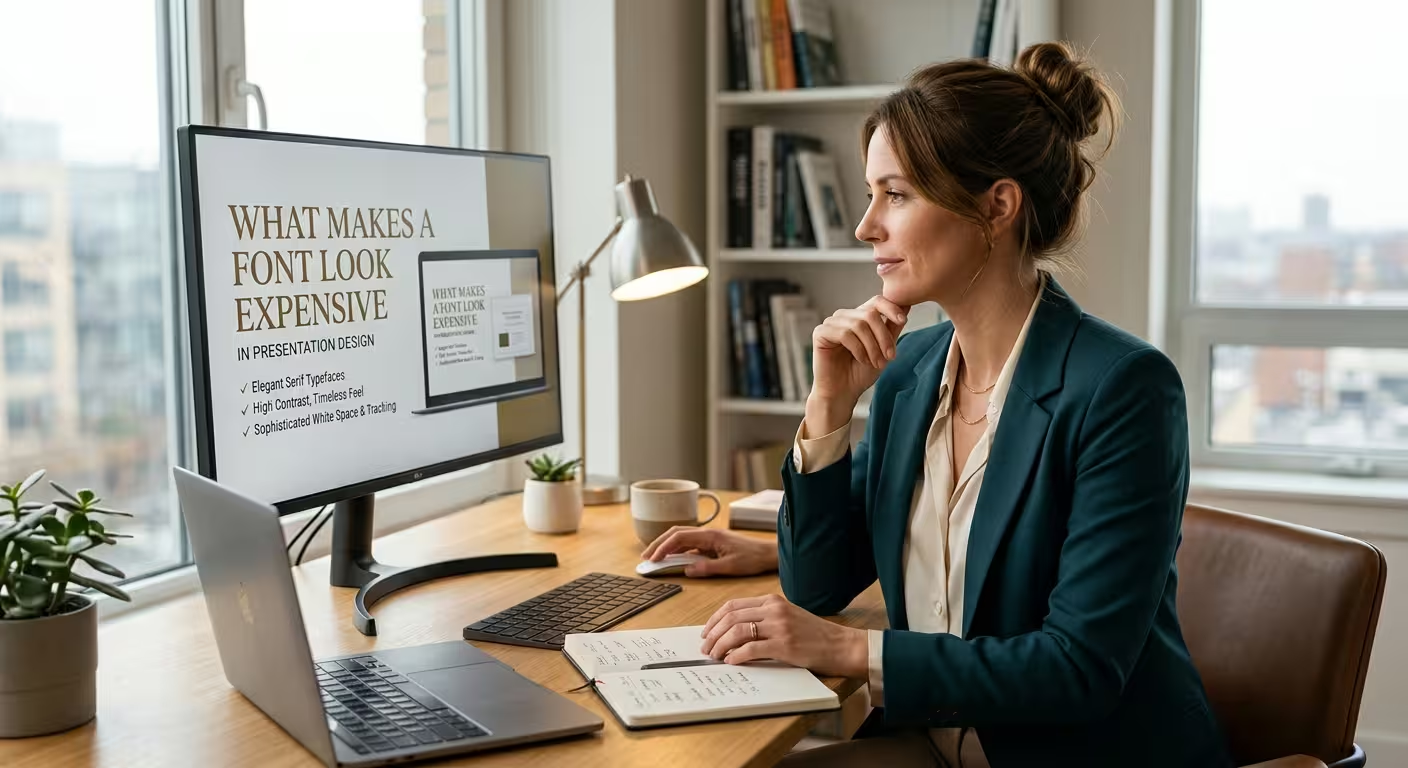
Aucun dans votre public ne sait combien vous avez payé pour votre police de caractères. Une police avec une licence à quatre chiffres et une gratuite ont exactement la même apparence dans une salle de conférence, sauf si l’une d’elles a été traitée avec plus de soin. Cette différence de soin est ce que les gens perçoivent réellement comme "prestigieux".
Cet article s’adresse à toute personne créant une présentation pour un client, un investisseur ou une direction qui souhaite que la typographie ait l’air premium sans budget pour une police personnalisée. Il explique ce que les spectateurs perçoivent comme de la qualité, ce qui la détruit discrètement, et un bref test que vous pouvez effectuer sur vos propres diapositives.
Prenez le même titre, dans la même police, deux fois
Imaginez une diapositive hypothétique avec un titre en gras à 28 pt, un sous-titre en 24 pt juste en dessous, et une ligne de texte source en 20 pt. Maintenant imaginez la même diapositive avec un titre en 54 pt, un sous-titre en 20 pt avec un espacement supplémentaire au-dessus, et une ligne de source clairement petite mais toujours lisible. Même police, mêmes mots, mêmes couleurs. La deuxième version semble plus coûteuse.
Ce qui a changé n’est pas la police. C’est le nombre de décisions visibles. Dans la première version, chaque élément de texte concurrence à peu près au même volume, donc la diapositive semble non retouchée. Dans la deuxième, quelqu’un a clairement choisi ce qui compte. C’est le même mécanisme décrit dans pourquoi les présentations les plus coûteuses semblent souvent les plus simples : la sensation premium provient du temps passé à éditer, et la typographie est là où cet éditing devient visible au niveau d’une seule ligne.
Moins d’étapes de taille, des écarts plus grands entre elles
Les systèmes typographiques premium ont tendance à comporter trois ou quatre niveaux, et les sauts entre eux sont importants. Ceux qui semblent bon marché en ont six, différant de deux points chacun. L’œil ne peut pas classer 24, 26 et 28 pt en rôles distincts, donc il les range tous sous la catégorie "texte".
L’astuce réside dans le plancher. Vous ne pouvez pas créer de contraste en réduisant la base de l’échelle, car le texte le plus petit doit rester lisible depuis l’arrière de la salle. Ainsi, la marge de contraste provient de l’élévation du haut : un titre plus grand, une figure clé plus grande. Si votre plus petite taille est déjà à sa limite et que la diapositive semble toujours plate, le problème est généralement trop de texte, pas la mauvaise police.
Le poids nécessite la même prudence. Une police légère en taille de titre semble raffinée sur un ordinateur portable, et je ne la recommanderais pas sur un projecteur inconnu. Les traits fins sont la première chose qu’une image floue ou légèrement molle dévore. Une police moyenne ou semi-grasse conserve l’élégance et survit dans la salle. Si vous souhaitez une explication plus longue sur la lisibilité à l’écran, ce guide sur les meilleures polices pour les présentations PowerPoint aborde les poids, la distance de vision et les conditions de projection.
L’ajustement que la plupart des présentations ignorent : l’espacement
L’espacement par défaut des lettres est conçu pour être acceptable partout, ce qui signifie qu’il est optimal presque nulle part. Deux corrections font des miracles :
- Les petits libellés en majuscules (étiquettes de section, catégories de graphiques, texte de surbrillance au-dessus d’un titre) semblent serrés avec l’espacement par défaut. Un peu plus d’espacement entre les lettres les rend délibérés.
- Les grands titres ont généralement l’air légèrement lâches par défaut. Les resserrer légèrement rassemble la ligne en une seule forme plutôt qu’une rangée de lettres séparées.
Dans PowerPoint, cela se trouve sous Police > Espacement des caractères, et la valeur personnalisée est définie en points plutôt qu’en pourcentage. Cela compte : une valeur qui semble correcte à 60 pt sera bien trop agressive si quelqu’un réduit ensuite la boîte à 24 pt, il faut donc vérifier l’espacement chaque fois qu’une taille de texte change. Les titres sur plusieurs lignes ont un problème similaire avec l’espacement des lignes. Légèrement en dessous de la valeur unique semble plus serré et plus confiant, mais les polices avec des ascendeurs hauts et des descendants longs peuvent entrer en collision, il faut donc lire les lignes où un "g" ou un "y" se situe au-dessus d’un "l" ou d’un "b" avant de s’engager.
Avoir l’air digne de confiance et avoir l’air coûteux se chevauchent, mais ne sont pas la même chose
En 2012, le réalisateur Errol Morris a mené une expérience via sa colonne du New York Times. Les lecteurs ont été interrogés sur leur accord avec un court passage, et sans qu’ils le sachent, le passage était affiché dans l’une de six polices. Plus de 45 000 personnes ont répondu, et le passage en Baskerville a obtenu le plus d’accord.
Il est tentant d’en faire une règle : utilisez Baskerville et vos diapositives paraîtront crédibles. Je ne le ferais pas. Le quiz s’est déroulé sous forme de page web ouverte, donc les tailles d’écran, les appareils et le rendu n’étaient pas contrôlés, et l’étude a eu ses critiques pour cette raison exacte. Ce qu’elle soutient est un point plus nuancé : les polices de caractères portent une personnalité, et les lecteurs y répondent avant même de lire consciemment quelque chose.
Pour les présentations, la conséquence pratique est davantage une question d’adéquation que de prestige. Une police de caractères élégante, à fort contraste, en empattement pour une rétrospective de sprint (hypothétique, mais un décalage que je vois sous différentes formes) donne l’impression d’un déguisement. Une police ronde sans empattement lourde et amicale pour un résumé des risques juridiques a le problème opposé. Une police semble coûteuse lorsque sa personnalité correspond à la gravité et au ton de ce qui est dit.
Comment une présentation perd son aspect premium en transit
La façon la plus rapide de perdre l’aspect premium n’a rien à voir avec le talent en design. Vous exportez le fichier, vous l’envoyez, et l’ordinateur du destinataire ne possède pas votre police. PowerPoint remplace discrètement une autre police, les retours à la ligne changent, un titre se casse sur une deuxième ligne, et l’espacement soigneusement ajusté disparaît. Le public ne voit jamais la version initiale, donc il juge la police de substitution.
Options, classées approximativement par ordre de fiabilité : utilisez une police dont le destinataire est certain de disposer, utilisez une famille open-source qui s’installe avec le fichier, intégrez la police là où sa licence le permet, ou envoyez un PDF lorsque la présentation n’a besoin que d’être lue. La modification par plusieurs personnes provoque une version plus discrète du même problème. Allez dans Fichier > Remplacer > Remplacer les polices avant d’envoyer, et vous trouverez souvent une police supplémentaire qui s’est glissée à partir de diapositives collées. Si vous souhaitez un cadre pour décider combien de polices une présentation doit contenir et quel rôle chacune joue, comment combiner les polices dans une présentation en traite, y compris le problème de la police de secours.
Un test de dix minutes avant d’envoyer
Effectuez ces trois vérifications sur vos diapositives clés :
- Le test de remplacement. Modifiez temporairement toute la diapositive avec une police système simple. Si elle semble toujours délibérée, votre hiérarchie et votre espacement font le travail. Si elle s’effondre, vous vous appuyiez sur la police pour porter une mise en page qui ne se portait pas toute seule.
- Le test en niveaux de gris. Supprimez les couleurs. Pouvez-vous toujours distinguer le titre du sous-titre de la note de bas de page uniquement par la taille, le poids et la position ?
- Le test du chiffre unique. Trouvez la diapositive avec une figure clé. Cette figure est-elle clairement l’élément le plus marqué, et tout ce qui l’entoure est-il clairement plus discret ?
C’est aussi là qu’un modèle bien construit mérite sa place. La valeur n’est pas une police plus élégante. C’est que les étapes de taille, les poids et l’espacement sont déjà fixés avant qu’aucun membre de l’équipe n’ait la possibilité de s’en écarter. Si vous partez d’un modèle, vérifiez que son système typographique survit à votre contenu avant de remplacer ses polices.
Aucun dans la salle ne saura jamais combien la police a coûté. Ce qu’ils remarqueront, c’est si la typographie semble avoir été choisie avec soin. Ouvrez votre diapositive la plus importante, mettez-la en police système simple, et demandez-vous si elle semble toujours comme celle-là.
Commentaires (0)