Warum eine Schriftart, die auf Ihrem Laptop gut aussieht, in einer Präsentation versagen kann
Eine Schriftart kann auf 100% Zoom auf einem Laptop hervorragend aussehen und sich dann überraschend schwer lesbar erweisen, wenn sie auf einem Beamer in einem Konferenzraum projiziert wird. Dieser Unterschied wird von den meisten Schriftartlisten weggelassen.
Wenn Sie die besten Schriftarten für PowerPoint-Präsentationen auswählen, ist der eigentliche Test nicht, ob die Schriftart im Bearbeitungsfenster ansprechend aussieht. Es ist vielmehr, ob das Publikum Titel, Beschriftungen, Zahlen und Fließtext vom Ende des Raumes aus, auf einem Beamer oder auf einem anderen Computer erkennen kann.
Die aktuelle Typografie-Richtlinie von ImagineLayout macht denselben praktischen Unterschied: Präsentationstypografie muss den Bedingungen standhalten, unter denen die Folien tatsächlich betrachtet werden, einschließlich Projektionsqualität, Betrachtungsentfernung und Schriftarten-Ersatz.
Beginnen Sie mit Schriftarten, die starke, offene Buchstabenformen haben
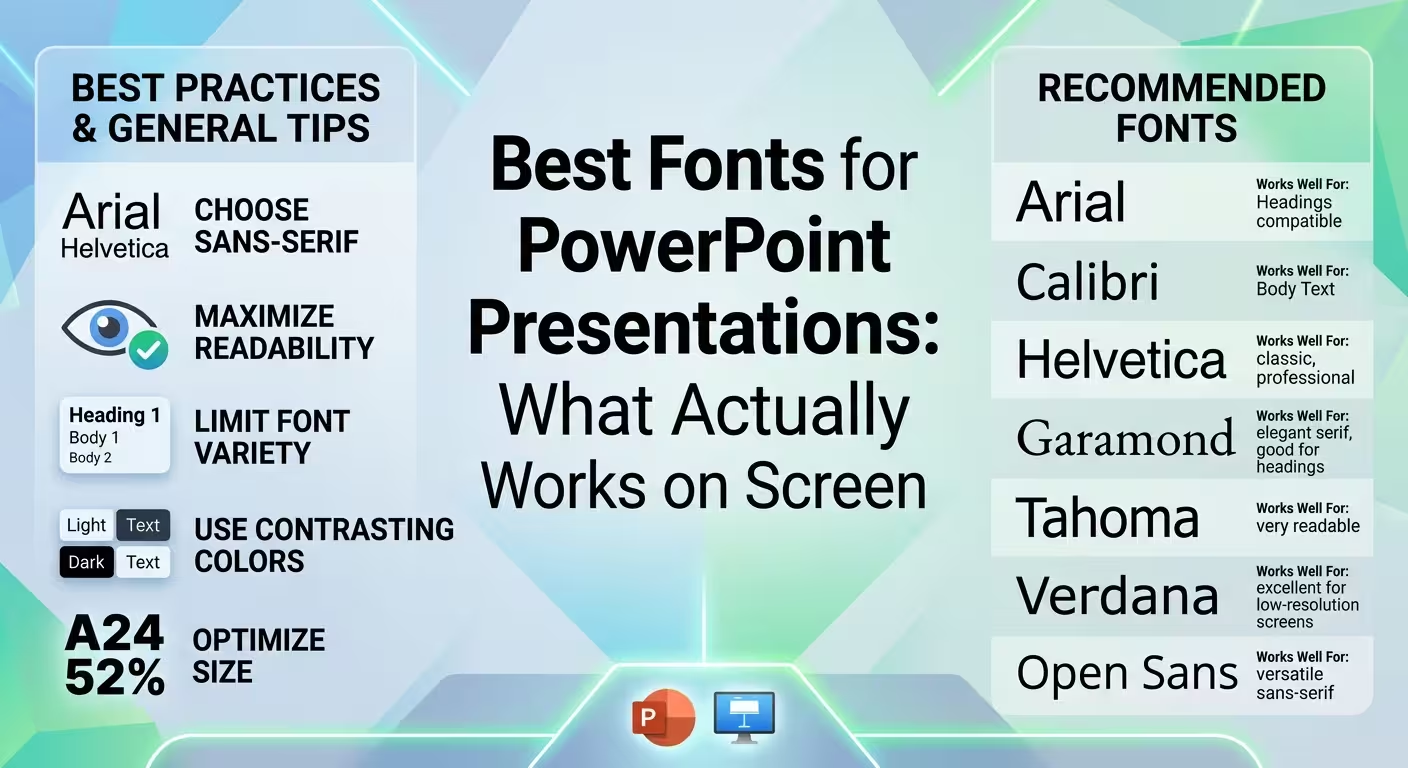
Für die meisten Geschäfts- und professionellen Präsentationen ist eine klare Schriftschnitt ohne Serifen ein zuverlässiger Ausgangspunkt. Schriftarten mit offenen Gegenformen, deutlichen Buchstabenformen und vernünftig stabilen Strichen bleiben bei Betrachtung aus der Ferne meist erkennbar.
Häufige Optionen wie Arial, Calibri, Aptos, Helvetica und Inter funktionieren gut, da sie vertraut, relativ neutral und für eine Vielzahl von Präsentationsthemen geeignet sind. Der entscheidende Punkt ist nicht, dass eine dieser Schriftarten universell „die beste“ ist. Die nützliche Frage ist, ob die jeweilige Schriftart bei der Größe und Entfernung, bei der Ihr Publikum sie sieht, noch klar lesbar bleibt.
Inter wird auch gemeinsam mit Calibri in einigen aktuellen ImagineLayout PowerPoint-Vorlagen verwendet, was eine praktische Kombination einer modernen Open-Source-Schriftart mit einer vertrauten integrierten PowerPoint-Schriftart veranschaulicht.
Betrachten Sie genau Buchstaben wie I, l, 1, O, 0, a, e und g. Wenn sie schwer zu unterscheiden sind, wenn der Text verkleinert wird, kann die Schriftart Probleme in Dashboards, Diagrammen, Finanzzahlen oder technischen Folien verursachen – selbst wenn sie in einem Titel perfekt aussieht.
Schriftarten ohne Serifen vs. mit Serifen: Die Bildschirmregel braucht eine Einschränkung
Die alte Empfehlung ist einfach: Verwenden Sie Schriftarten ohne Serifen auf Bildschirmen und mit Serifen im Druck. Für Präsentationen ist diese Regel jedoch zu pauschal.
Moderne Schriftarten mit Serifen können sich auf Hochauflösungsbildschirmen gut darstellen. Wichtiger für projizierte Präsentationen ist jedoch die Strichstärke. Dünne Serifen und leichte Gewichte sind anfällig, wenn der Beamer leicht unscharf ist, wenig Helligkeit bietet oder unter schwierigen Lichtverhältnissen betrachtet wird.
Das bedeutet, dass eine stabile Serifenschrift für Überschriften funktionieren kann, während eine zarte leichte Serifenschrift für kleinen Fließtext zu einem Risiko wird. Die Typografie-Forschung von ImagineLayout macht diesen Unterschied explizit: Projizierung ist der Ort, an dem dünne Striche besonders anfällig werden, nicht Bildschirme im Allgemeinen.
Wenn Sie einen eher redaktionellen oder autoritativen Look wünschen, versuchen Sie eine Serifenschrift für die Hauptüberschrift und eine gut lesbare Schriftart ohne Serifen für den Begleitext. Für eine technische oder unternehmerische Präsentation kann die Verwendung einer einzigen starken Schriftart ohne Serifen die sicherere Wahl sein.
Die besten PowerPoint-Schriftarten haben meist mehr als ein nützliches Gewicht
Die Schriftartenfamilie ist wichtig, aber das Gewicht ist oft nützlicher, als viele denken.
Eine Familie, die Regular, Medium, Semibold, Bold und Black umfasst, kann eine vollständige Hierarchie schaffen, ohne mehrere verschiedene Schriftarten einzuführen. Das ist besonders wertvoll in PowerPoint, da dieselbe Präsentation mehrfach von verschiedenen Personen bearbeitet werden kann.
Zum Beispiel kann eine Familie folgende Zwecke erfüllen:
- Fett oder Schwarz: Hauptfolientitel und Schlüsselzahlen.
- Halbfett: Abschnittsbezeichnungen, Diagrammüberschriften und sekundäre Hervorhebungen.
- Normal: Fließtext, Beschreibungen und unterstützende Informationen.
- Mittel: Navigationsbeschriftungen, kurze Anmerkungen oder elementeartige Elemente.
Dieser Ansatz reduziert auch die Anzahl der Dinge, die schiefgehen können, wenn eine Präsentation geteilt wird. Die Typografie-Richtlinien von ImagineLayout weisen darauf hin, dass weniger Schriftarten Konsistenzprobleme in Präsentationen reduzieren, die von mehreren Personen bearbeitet oder wiederverwendet werden.
Zwei Schriftarten reichen aus – wenn sie sich tatsächlich unterscheiden
Die Verwendung von zwei Schriftarten bedeutet nicht automatisch gute Typografie. Zwei fast identische Schriftarten ohne Serifen können weniger durchdacht wirken als eine gut strukturierte Schriftartenfamilie.
Eine nützlichere Paarungsstrategie ist es, jeder Schriftart eine spezifische Rolle zuzuweisen. Zum Beispiel eine auffällige Serifenschrift für große Überschriften und eine neutrale Schriftart ohne Serifen für den Fließtext. Eine andere Option ist eine fett gedruckte Anzeigeschriftart ohne Serifen in Kombination mit einer leichteren, schmaleren Schriftart ohne Serifen für den Begleitext.
Der Kontrast sollte so offensichtlich sein, dass das Publikum die Hierarchie ohne bewusste Dekodierung versteht. Die Schriftarten-Paarungsrichtlinien von ImagineLayout beschreiben dies als eine funktionale und nicht rein ästhetische Entscheidung: Jede Textrolle sollte eine klare Aufgabe haben.
Für die meisten professionellen Präsentationen reichen zwei Schriftarten aus. Eine dritte kann für spezialisierte Inhalte wie Code oder technische Beschriftungen sinnvoll sein, aber das Hinzufügen von Schriftarten nur um einzelne Abschnitte „unterschiedlich“ wirken zu lassen, erfordert meist mehr visuelle Arbeit vom Publikum.
Die Schriftgröße ist nur die Hälfte des Lesbarkeitsproblems
Es gibt eine häufige Gewohnheit, die Schriftgröße basierend darauf auszuwählen, wie bequem sie auf dem Monitor des Designers aussieht. Das ist ein schlechter Ersatz für das Testen der tatsächlichen Betrachtungsbedingungen.
Eine Folie, die zwei Fuß vor Ihrem Gesicht bearbeitet wird, kann später aus zwanzig oder vierzig Fuß Entfernung betrachtet werden. Der gleiche 20-Punkt-Text, der während der Bearbeitung akzeptabel aussieht, kann bei Präsentationstferne nutzlos werden.
Die Betrachtungsentfernung verändert auch, wie viel Text eine Zeile komfortabel tragen kann. Extrem breite Textfelder lassen das Auge weiter über jede Zeile wandern. Die Typografie-Richtlinien von ImagineLayout empfehlen, auf die Zeilenlänge zu achten, statt anzunehmen, dass mehr Zeilenabstand jedes Lesbarkeitsproblem löst.
Als praktischer Test schalten Sie auf Folienansicht und gehen einen Schritt zurück vom Monitor. Wenn Sie Zugang zum tatsächlichen Raum haben, testen Sie die Präsentation von der entferntesten erwarteten Sitzposition. Wenn Sie den Raum nicht testen können, sind kürzere Zeilen und größere Textgrößen sicherere Annahmen als das Design für das Erscheinungsbild des Bearbeitungsbildschirms.
Achten Sie auf Schriftarten, die auf Farbe für die Hierarchie angewiesen sind
Eine Präsentation kann Farbe verwenden, um Titel, Beschriftungen, Anmerkungen und Fließtext zu unterscheiden, aber Farbe sollte nicht die gesamte Arbeit übernehmen.
Beamer, Lichtverhältnisse und verschiedene Displays können die Unterscheidung zwischen Farben verringern. Zum Beispiel können dunkles Blau und dunkles Grau unter ungünstigen Projektionsbedingungen viel schwerer zu unterscheiden sein.
Ein stärkeres Typografie-System funktioniert auch, wenn die Folie in Graustufen betrachtet wird. Größe, Gewicht und Position sollten die Hierarchie verständlich machen, bevor Farbe hinzugefügt wird. ImagineLayout empfiehlt genau diese Art von Robustheit: Wenn die Hierarchie ohne Farbe überlebt, ist sie weniger abhängig von idealen Betrachtungsbedingungen.
Prüfen Sie die Schriftartenkompatibilität, bevor Sie die Präsentation senden
Eines der am wenigsten sichtbaren Risiken in der Präsentationstypografie ist der Schriftarten-Ersatz.
Wenn eine Präsentation eine Schriftart verwendet, die auf einem anderen Computer fehlt, kann PowerPoint oder eine andere Präsentationanwendung eine andere Schriftart ersetzen. Das kann Zeilenumbrüche, Textfeldhöhen, Ausrichtung und sogar die Position von umgebenden Objekten verändern.
Deshalb kann eine wunderschöne Schriftart, die nur auf Ihrem Arbeitsplatz existiert, eine praktisch schlechtere Wahl sein als eine weniger auffällige Schriftart, die zuverlässig für alle verfügbar ist, die die Datei bearbeiten oder präsentieren.
Die eigenen Vorlagenseiten von ImagineLayout zeigen dieses Problem in der Praxis. Zum Beispiel spezifiziert die Digital Solutions PowerPoint-Vorlage Calibri als integrierte Schriftart und Inter als Open-Source-Schriftart, die mit der Vorlage geliefert wird.
Wenn Sie mit einer gekauften oder geteilten PowerPoint-Vorlage arbeiten, prüfen Sie deren Typografie, bevor Sie die Schriftarten ersetzen. Die etablierte Hierarchie einer Vorlage kann bereits Titelgrößen, Körpergewichte, Diagrammbeschriftungen und Abstände berücksichtigen. Das Ziel sollte sein, die Lesbarkeit zu verbessern, ohne versehentlich die Layout-Struktur zu brechen.
Verwenden Sie eine Vorlage als Ausgangspunkt, nicht als Garantie für Lesbarkeit
Eine professionell strukturierte PowerPoint-Vorlage kann einen Teil des Typografie-Problems lösen, bevor Sie mit dem Schreiben beginnen. Sie kann Überschriftgrößen, Körperstile, Abstände und eine konsistente Schriftartenkombination festlegen.
Zum Beispiel enthält die Digital Solutions PowerPoint-Vorlage bearbeitbare Layouts und Diagramme, die für Präsentationen zu digitalen Produkten, Roadmaps, Analysen und Geschäftsstrategien entworfen wurden. Die Seite spezifiziert auch die PowerPoint-Kompatibilität und die Kombination aus Calibri/Inter.
Für Präsentationen, die stark auf Diagramme und visuelle Daten angewiesen sind, ist die Information Visualization PowerPoint-Vorlage ein weiterer relevanter Ausgangspunkt. Ihre Struktur ist auf Informationsvisualisierung statt auf textlastige Folien ausgelegt, was die Typografie besonders wichtig für Beschriftungen, Anmerkungen und unterstützende Erklärungen macht.
Und wenn Sie entscheiden müssen, ob Sie eine Schriftartenfamilie oder eine bewusste Kombination verwenden, bietet Wie man Schriftarten in einer Präsentation kombiniert eine nützliche Referenz für die Zuweisung von Schriftarten an verschiedene Präsentationen-Rollen.
Der echte Test für die beste PowerPoint-Schriftart
Es gibt keine einzelne Schriftart, die jede Präsentation gewinnt. Der bessere Test ist, ob die Schriftart den Bedingungen standhält, die für Ihre Präsentation entscheidend sind.
Bevor Sie präsentieren, prüfen Sie fünf Dinge: Buchstabenerkennung, Schriftgewichte, Betrachtungsentfernung, Zeilenlänge und Schriftartenverfügbarkeit. Dann entfernen Sie die Farbe vorübergehend und sehen Sie, ob die Hierarchie trotzdem Sinn ergibt.
Eine der nützlichsten letzten Kontrollen ist absichtlich einfach: Öffnen Sie eine Folie, gehen Sie einen Schritt zurück vom Bildschirm und leicht zusammenkneifen. Wenn Titel, Schlüsselzahl und Hauptnachricht offensichtlich bleiben, während der sekundäre Text zurücktritt, erfüllt die Typografie ihre Aufgabe. Wenn alles zu einem grauen Block verschmilzt, kann das Ändern der Schriftartenfamilie helfen – aber die Reduzierung der Textmenge und das Verstärken der Hierarchie kann sogar mehr helfen.
Die beste Präsentationsschriftart ist letztlich diejenige, die lesbar bleibt, nachdem Sie Ihre Designsoftware verlassen und die echte Welt betreten haben: ein anderer Bildschirm, ein anderes Gerät, ein Beamer, ein größerer Raum und ein Publikum, das kein Interesse daran hat, zu erraten, was Ihre Typografie eigentlich sagen sollte.
Kommentare (0)