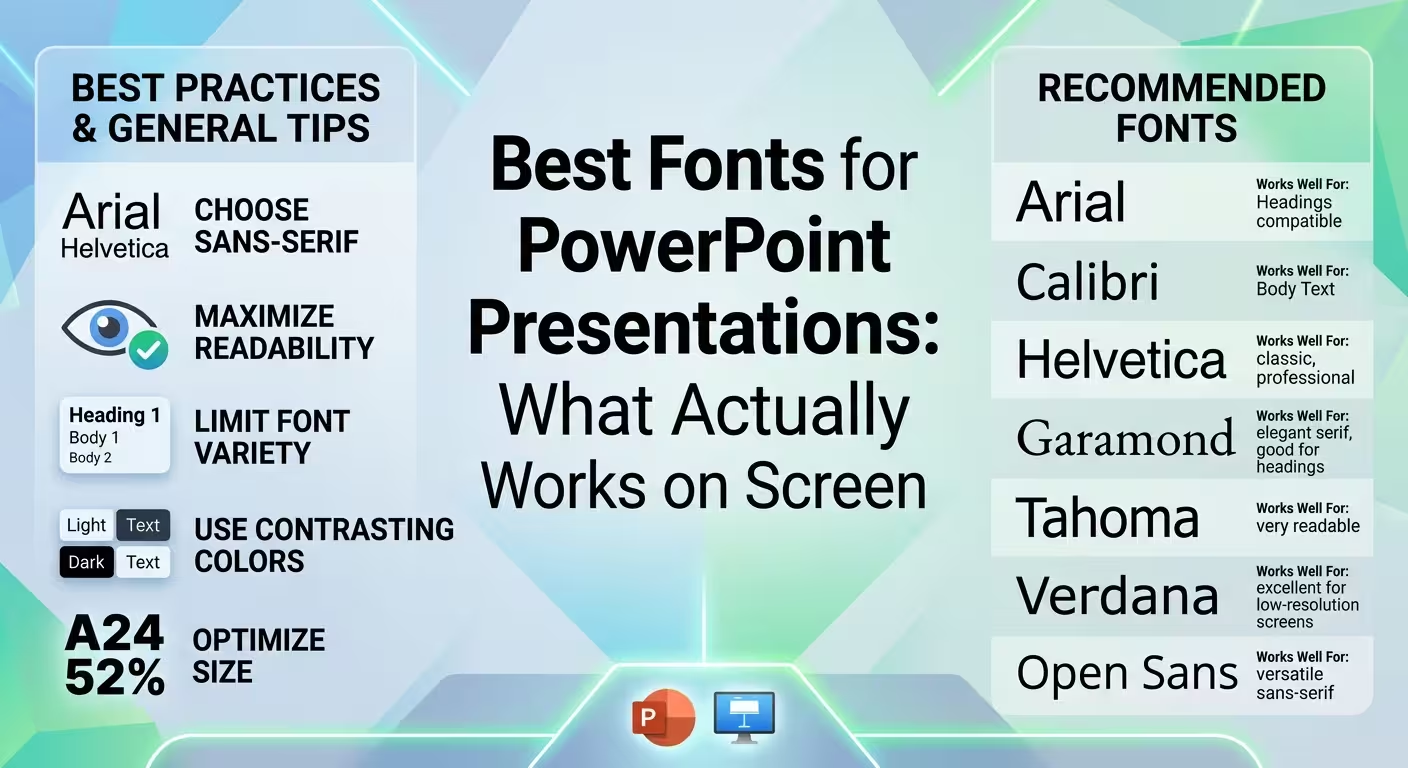
パソコンで見たときに素晴らしいフォントがプレゼンテーションで失敗する理由
フォントはパソコンで100%のズームで見たときに素晴らしい印象を与えることがありますが、会議室でプロジェクターで投影すると読みづらくなることがあります。この違いは、ほとんどのフォントのリストで説明されていない部分です。
プレゼンテーション用のPowerPointプレゼンテーション向けの最適なフォントを選ぶとき、本当の試験は編集ウィンドウでフォントが魅力的に見えるかどうかではありません。重要なのは、会議室の後方から、プロジェクターで、または異なるコンピューターで、タイトル、ラベル、数字、本文が見分けられるかどうかです。
ImagineLayoutの最近のタイポグラフィガイダンスも同様の実践的な区別を示しています:プレゼンテーションのタイポグラフィは、スライドが実際に見られる環境に耐えられる必要があります。プロジェクションの品質、視聴距離、フォントの置き換えを含みます。
開かれた文字形状を持つフォントから始めましょう
ほとんどのビジネスやプロフェッショナルなプレゼンテーションでは、クリーンなサンセリフが信頼できるスタートポイントです。開かれたカウンター、明確な文字形状、そして適度に堅牢なストロークを持つフォントは、スライドが遠くから見たときでも認識しやすくなります。
一般的な選択肢であるArial、Calibri、Aptos、Helvetica、Interは、これらが馴染み深く、比較的中立的で、幅広いプレゼンテーションコンテンツに適しているため、よく機能します。重要な点は、これらのフォントの一つが「普遍的に最も良い」わけではないということです。有用な質問は、特定のフォントが、あなたのオーディエンスが見るサイズと距離でまだ読みやすいかどうかです。
Interはまた、Calibriと組み合わせて、ImagineLayoutのいくつかの最新のPowerPointテンプレートで使用されており、現代的なオープンソースのフォントと、PowerPointに標準で搭載されているフォントの実用的な組み合わせを示しています。
細字の「I、l、1、O、0、a、e、g」などに注意深く見ましょう。テキストが小さくなるとこれらが区別しづらくなる場合、このフォントはダッシュボード、チャート、財務数字、または技術的なスライドで問題を引き起こす可能性があります。タイトルで完璧に見える場合でもです。
サンセリフとセリフ:スクリーンのルールには例外がある
昔のアドバイスは簡単です:スクリーンではサンセリフフォントを、印刷ではセリフフォントを使うことです。しかし、プレゼンテーションではこのルールは広すぎます。
現代のセリフフォントは高解像度ディスプレイでうまくレンダリングされます。プロジェクションプレゼンテーションでより重要な問題はストロークの太さです。細いセリフや軽いウェイトは、プロジェクターがやや焦点が合わせられていない、明るさが低い、または難しい照明条件下で見られるときに脆弱です。
これは、堅牢なセリフの見出しが機能する一方で、小さな本文用に使われるデリケートな軽いセリフがリスクになることを意味します。ImagineLayoutのタイポグラフィ研究はこの区別を明確に示しています:プロジェクションでは細いストロークが特に脆弱になるので、スクリーン全般ではなくです。
編集的または権威ある見た目を望む場合は、メインの見出しにセリフを、サポートテキストに読みやすいサンセリフを使用してください。技術的またはコーポレートなプレゼンテーションでは、一貫した強力なサンセリフファミリーを通して使用するのがより安全な選択かもしれません。
最適なPowerPointフォントは通常、複数の有用なウェイトを持っています
フォントファミリーは重要ですが、ウェイトは人々が予想するよりも有用なことがよくあります。
Regular、Medium、Semibold、Bold、Blackを含むファミリーは、複数の関連しないフォントを導入することなく完全な階層を作成できます。これは特にPowerPointで重要です。同じデッキが何度も異なる人によって編集される可能性があるからです。
例えば、一つのファミリーで以下を処理できます:
- BoldまたはBlack: 主なスライドタイトルと重要な数字。
- Semibold: セクションラベル、チャートの見出し、二次的な強調。
- Regular: 本文、説明、サポート情報。
- Medium: ナビゲーションラベル、短い注釈、インターフェーススタイルの要素。
このアプローチは、プレゼンテーションが共有されるときに起こりうる問題を減らします。ImagineLayoutのタイポグラフィガイダンスは、複数の人が編集または再利用するデッキで、フォントが少ないと一貫性の問題が減ることを指摘しています。
2つのフォントで十分です — もしも実際に対比がつけられていれば
2つのフォントを使用することが必ずしも良いタイポグラフィを作り出すわけではありません。2つのほぼ同じサンセリフフォントは、一つのよく構成されたファミリーよりも意図的で見えなくなることがあります。
より有用なペアリング戦略は、各フォントに特定の役割を割り当てることです。例えば、大きな見出しに特徴的なセリフフォントを、本文テキストに中立的なサンセリフフォントを使用します。別のオプションは、太いディスプレイサンセリフと、サポートテキスト用のより軽く、細いサンセリフを組み合わせることです。
対比は、オーディエンスが階層を理解するために意識的にデコードする必要がないほど明確でなければなりません。ImagineLayoutのフォントペアリングガイダンスは、これは機能的な決定であると説明しています:各テキストの役割には明確な仕事があります。
ほとんどのプロフェッショナルなプレゼンテーションでは、2つのフォントで十分です。3つ目は、コードや技術的なラベルなどの専門的なコンテンツに適した場合に意味がありますが、個々のセクションを「違った感じ」にするためにフォントを追加するのは、通常はオーディエンスに対してより多くの視覚的な負担をかけることになります。
フォントサイズは読みやすさの問題の半分に過ぎません
デザイナーのモニターで見たときに快適に見えるフォントサイズを選ぶという習慣がありますが、これは実際の視聴条件をテストするための代替手段ではありません。
あなたの顔から2フィート離れたスライドが編集されていても、最終的に20フィートまたは40フィート離れた場所から見られる可能性があります。編集中に20ポイントと見なされるテキストがプレゼンテーション距離では役に立たなくなることがあります。
視聴距離は、一行に含まれるテキストの量も変化させます。非常に幅広いテキストボックスは、各行を目で追う距離を長くします。ImagineLayoutのタイポグラフィガイダンスは、行長に注意を払うことを推奨し、増加した行間隔がすべての読みやすさの問題を解決するとは限らないと指摘しています。
実用的なテストとして、スライドショーモードに切り替え、モニターから離れてください。実際の部屋にアクセスできる場合は、最も遠い予想される席からデッキをテストしてください。部屋をテストできない場合は、短い行とより大きなテキストサイズの仮定が、編集画面の見た目を設計するよりも安全です。
階層を色に依存するフォントには注意してください
プレゼンテーションでは色を使ってタイトル、ラベル、注釈、本文テキストを区別することができますが、色がすべての仕事を担うべきではありません。
プロジェクター、照明条件、異なるディスプレイは色の区別を減少させる可能性があります。例えば、暗い青と暗いグレーは、不利なプロジェクション条件下で区別しづらくなります。
より強力なタイポグラフィシステムは、スライドがグレースケールで見られたときでも機能します。サイズ、ウェイト、位置は、色が追加される前に階層を理解できるようにする必要があります。ImagineLayoutは、このようなロバストさを推奨しています:階層が色なしで生き残る場合、それは理想的な視聴条件に依存することが少ないことを意味します。
デッキを送信する前にフォントの互換性を確認してください
プレゼンテーションのタイポグラフィにおける最も目立たないリスクの一つはフォントの置き換えです。
プレゼンテーションで使用されるフォントが他のコンピューターにない場合、PowerPointまたは他のプレゼンテーションアプリケーションは異なるフォントに置き換える可能性があります。これは行の改行、テキストボックスの高さ、揃え、周囲のオブジェクトの位置を変える可能性があります。
これは、あなたのワークステーションにしか存在しない美しいフォントが、他の人が編集またはプレゼンテーションを行うすべての人に信頼性のあるフォントよりも実用的な選択肢として悪くなる理由です。
ImagineLayout自身のテンプレートページは、この問題を実践で示しています。例えば、Digital Solutions PowerPoint TemplateはCalibriを標準フォント、Interをテンプレートに同梱されたオープンソースフォントとして指定しています。
購入または共有されたPowerPointテンプレートで作業している場合は、タイポグラフィを変更する前にテンプレートのタイポグラフィを確認してください。テンプレートの確立された階層はすでにタイトルサイズ、本文ウェイト、チャートラベル、スペースを考慮している可能性があります。目標は、レイアウトを偶然壊さずに読みやすさを向上させることです。
テンプレートを出発点として使い、読みやすさの保証としては使わないでください
プロフェッショナルに構築されたPowerPointテンプレートは、書き始める前に一部のタイポグラフィの問題を解決できます。見出しサイズ、本文スタイル、スペース、一貫したフォントペアリングを確立できます。
例えば、Digital Solutions PowerPoint Templateは、デジタル製品、ロードマップ、アナリティクス、ビジネス戦略に関するプレゼンテーションに適した編集可能なレイアウトと図表を含んでいます。ページはPowerPointの互換性とCalibri/Interのフォント組み合わせも指定しています。
チャートや視覚データに強く依存するプレゼンテーションでは、Information Visualization PowerPoint Templateはもう一つの関連する出発点です。このテンプレートの構造は情報ビジュアライゼーションに基づいており、テキスト中心のスライドではなく設計されています。これはラベル、注釈、サポート説明のためのタイポグラフィを特に重要にします。
一つのフォントファミリーを使用するか、意図的なペアリングをするかを決める場合は、How to Combine Fonts in a Presentationは、プレゼンテーションの異なる役割にフォントを割り当てるための有用な参考資料です。
最適なPowerPointフォントの本当の試験
プレゼンテーションで勝つ唯一のフォントはありません。より良い試験は、あなたのデッキにとって重要な条件でフォントが生き残るかどうかです。
プレゼンテーションする前に、次の5つの点を確認してください:文字の識別、フォントのウェイト、視聴距離、行長、フォントの利用可能性。その後、色を一時的に除いて階層がまだ意味をなすかを見てください。
最も有用な最終チェックの一つは、意図的に単純なものです:スライドを開き、スクリーンから離れて、やや目を細めます。タイトル、重要な数字、メインメッセージが明確に見え、二次的なテキストがぼやける場合、タイポグラフィは役割を果たしています。もし全てが一つの灰色のブロックに見えた場合、フォントファミリーを変更するかもしれませんが、テキストの量を減らし、階層を強化する方がさらに効果的かもしれません。
最適なプレゼンテーションフォントは最終的に、デザインソフトウェアを離れて現実の世界に入ったときに読みやすいものです:異なるスクリーン、異なるコンピューター、プロジェクター、大きな部屋、そしてあなたのタイポグラフィが伝えたいことを理解するために努力するオーディエンスです。
コメント (0)