最适合 PowerPoint 演示文稿的字体:实际在屏幕上有效的选择
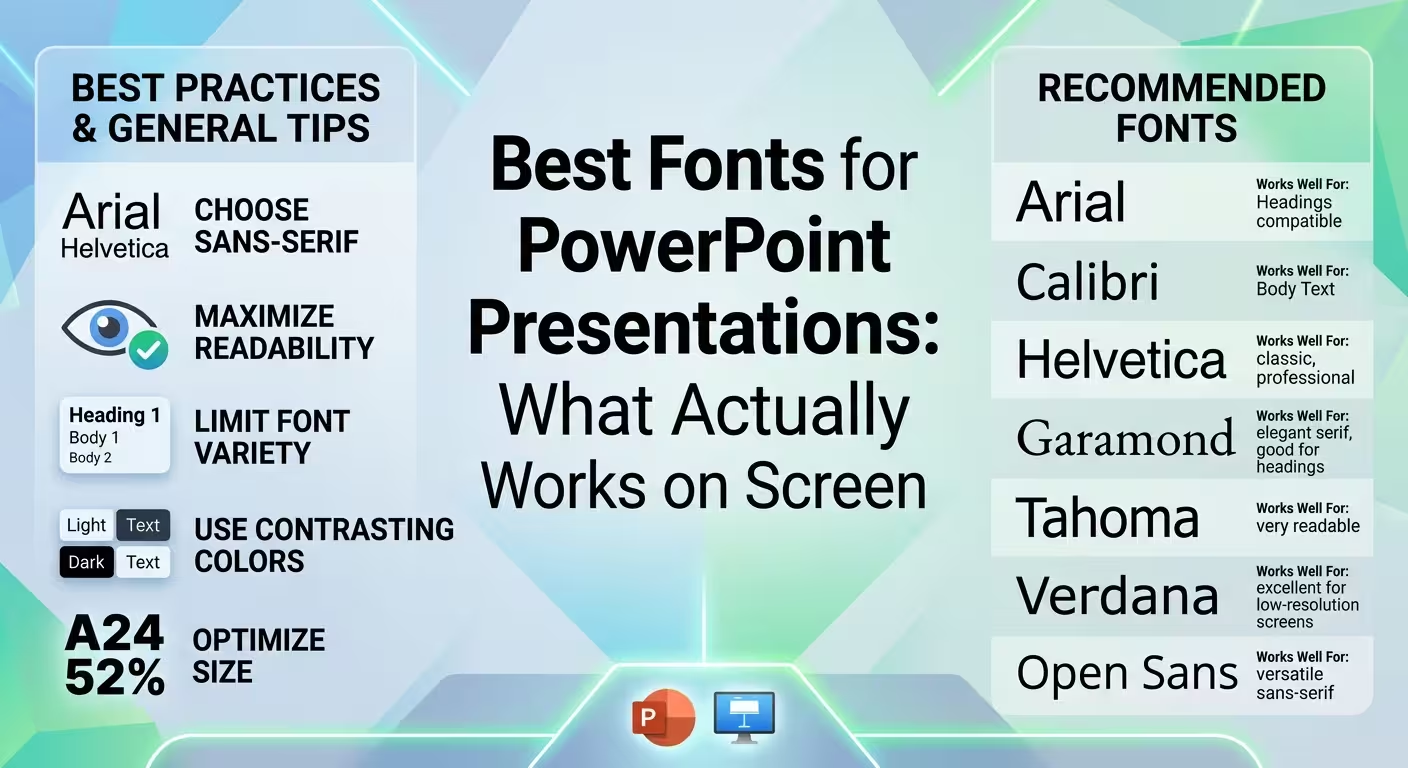
为什么在电脑上看起来很漂亮的字体在投影时可能难以阅读
字体在电脑屏幕上以100%缩放时看起来非常好,但在会议室投影时却可能变得难以阅读。这就是大多数字体列表中遗漏的部分。
在选择**PowerPoint演示文稿的最佳字体**时,真正的考验不是字体在编辑窗口中是否看起来吸引人,而是观众能否从房间后面、投影仪或不同电脑上区分标题、标签、数字和正文。
ImagineLayout最近的排版指南同样做出了实际区分:演示文稿排版必须能够在实际查看条件下存活,包括投影质量、观看距离和字体替换。
**选择具有强大、开放式字母造型的字体**
对于大多数商业和专业演示文稿,一个干净的无衬线字体是一个可靠的起点。具有开放式字母间隔、明显字母形状和合理坚固笔划的字体在远距离观看时仍然容易识别。
常见的选择如**Arial、Calibri、Aptos、Helvetica和Inter**之所以有效,是因为它们熟悉、相对中性,并且适用于各种演示文稿内容。关键点不是其中一个字体是“普遍最佳”的,而是特定字体在观众实际看到的大小和距离下是否仍然清晰。
Inter也常与Calibri一起用于ImagineLayout的一些当前**PowerPoint模板**,展示了一个现代开源字体与内置**PowerPoint字体**的实际组合方式。
仔细观察如**I、l、1、O、0、a、e和g**这样的字母。如果在缩小文字时这些字母难以区分,那么这个字体可能会在仪表盘、图表、财务数据或技术幻灯片中造成问题,即使在标题中看起来完美无瑕。
**无衬线与衬线:屏幕规则需要修正**
旧建议很简单:在屏幕上使用无衬线字体,在印刷品中使用衬线字体。对于演示文稿,这个规则过于宽泛。
现代衬线字体在高清显示器上表现良好。对于投影演示文稿更重要的问题是**笔划粗细**。细小的衬线和轻量级字体在投影仪稍微不聚焦、亮度较低或在光线不佳条件下观看时容易受损。
这意味着一个结实的衬线标题可以使用,但一个精细的轻量级衬线用于小字体正文可能成为一个隐患。ImagineLayout的排版研究明确指出:投影是细笔划变得特别脆弱的地方,而不是屏幕普遍存在的问题。
如果想要更具编辑或权威的视觉效果,可以尝试在主要标题中使用衬线字体,在支持性文字中使用易读的无衬线字体。对于技术或企业演示文稿,使用一个强大的无衬线字体家族可能是更安全的选择。
**最佳PowerPoint字体通常拥有多种实用的粗细**
字体家族很重要,但粗细往往比人们预期的更有用。
一个包含常规、中等、半粗、粗体和黑体的字体家族可以通过引入多个不相关字体来创建完整的层次结构。这在**PowerPoint**中特别有价值,因为同一个幻灯片可能会被不同的人反复编辑。
例如,一个字体家族可以处理以下内容:
- **粗体或黑体**:主要幻灯片标题和关键数据。
- **半粗体**:部分标签、图表标题和次要强调。
- **常规**:正文、描述和支持信息。
- **中等**:导航标签、短注解或界面风格元素。
这种方法也可以减少在分享演示文稿时出现问题的可能性。ImagineLayout的排版指南指出,较少的字体可以减少在多个人编辑或重复使用幻灯片时出现的一致性问题。
**两种字体就足够了——如果它们确实有对比**
使用两种字体并不自动创造出良好的排版。两种几乎相同的无衬线字体可能看起来不如一个结构良好的字体家族有意图。
更有用的配对策略是为每种字体指定一个具体角色。例如,用一个独特的衬线字体用于大标题,用一个中性的无衬线字体用于正文。另一个选择是一个粗体显示无衬线字体与一个较轻、较窄的无衬线字体用于支持文字。
对比应该足够明显,使得观众能够理解层次结构,而不需要主动解码。ImagineLayout的字体配对指南将其描述为功能性而非纯粹美学的决定:每种文字角色都应该有一个明确的职责。
对于大多数专业幻灯片,两种字体就足够了。第三种字体在专业内容如代码或技术标签中可能有意义,但仅仅为了让每个部分看起来“不同”而添加字体通常会给观众带来更多视觉负担。
**字体大小只是可读性问题的一半**
有一种常见的习惯,即根据字体在设计师显示器上看起来舒适的大小来选择字体,这并不是实际测试观看条件的替代品。
一个距离你脸两英尺编辑的幻灯片可能最终会在二十或四十英尺外被观看。同样大小的20号字体在编辑时看起来可接受,但在演示距离时可能完全无用。
观看距离也会改变每行能够舒适承载的文字量。过于宽阔的文字框会使眼睛在每行上移动更远。ImagineLayout的排版指南建议注意行长度,而不是假设增加行间距会解决所有可读性问题。
作为一个实际测试,切换到幻灯片放映模式并远离显示器。如果你有机会进入实际房间,从最远的预期座位位置测试幻灯片。如果无法测试房间,较短的行和更宽松的文字大小是比为编辑屏幕外观设计更安全的假设。
**注意依赖颜色的字体层次结构**
演示文稿可以使用颜色来区分标题、标签、注释和正文,但颜色不应承担所有工作。
投影仪、照明条件和不同显示器可能会减少颜色之间的区别。例如,深蓝色和深灰色在不利的投影条件下可能变得难以区分。
一个更强大的排版系统即使在灰度模式下也能正常工作。大小、粗细和位置应该使层次结构在添加颜色之前就能理解。ImagineLayout推荐这种类型的健壮性:如果层次结构在没有颜色的情况下存活,那么它对理想观看条件的依赖性较低。
**在发送幻灯片前检查字体兼容性**
演示文稿排版中最不明显的风险之一是字体替换。
如果演示文稿使用另一台电脑上不存在的字体,**PowerPoint**或其他演示文稿应用程序可能会替换为不同的字体。这可能会改变换行、文字框高度、对齐方式,甚至是周围对象的位置。
这就是为什么一款仅存在于你工作站上的漂亮字体可能比一个不太显眼但可靠存在于所有将要编辑或演示文件的人电脑上的字体更不实际。
ImagineLayout的模板页面展示了这一问题的实际应用。例如,其《数字解决方案PowerPoint模板》指定了内置字体Calibri和开源字体Inter。
如果你正在使用购买的或共享的**PowerPoint模板**,在替换字体前检查其排版。模板已建立的层次结构可能已经考虑了标题大小、正文粗细、图表标签和间距。目标应该是提高可读性,而不意外破坏布局。
**以模板为起点,而非可读性保证**
一个专业结构的**PowerPoint模板**可以在你开始撰写内容前解决部分排版问题。它可以建立标题大小、正文样式、间距和一致的字体配对。
例如,《[Digital Solutions PowerPoint Template](https://imaginelayout.com/templates/digital-solutions-powerpoint-template)》包含可编辑的布局和图表,适用于涉及数字产品、路线图、分析和商业策略的演示文稿。该页面还指定了其**PowerPoint**兼容性和Calibri/Inter字体组合。
对于依赖大量图表和视觉数据的演示文稿,《[信息可视化PowerPoint模板](https://imaginelayout.com/templates/information-visualization-powerpoint-template)》是另一个相关起点。其结构是基于信息可视化而非文字密集的幻灯片,因此排版对于标签、注释和支持性解释尤为重要。
如果你在决定使用一个字体家族还是有意配对,[《如何在演示文稿中组合字体》](https://imaginelayout.com/blog/how-to-combine-fonts-in-presentation)提供了一个有用的参考,用于为不同的演示文稿角色分配字体。
**最佳PowerPoint字体的真正测试**
没有一种字体能够赢得所有演示文稿。更好的测试是字体是否能够在你的幻灯片中实际关键的条件下存活。
在演示前,检查五个方面:**字母识别、字体粗细、观看距离、行长度和字体可用性**。然后暂时移除颜色,看看层次结构是否仍然有意义。
最有用的最终检查是故意简单:打开一张幻灯片,远离屏幕并稍微眯眼。如果标题、关键数字和主要信息仍然明显,而次要文字则模糊,那么排版就发挥了作用。如果一切都变成了一个灰色块,那么更换字体家族可能有帮助——但减少文字量并加强层次结构可能帮助更多。
最佳的演示文稿字体最终是能够在离开设计软件后保持可读性的字体:不同的屏幕、不同的电脑、投影仪、更大的房间,以及对解释你排版意图不感兴趣的观众。
评论 (0)