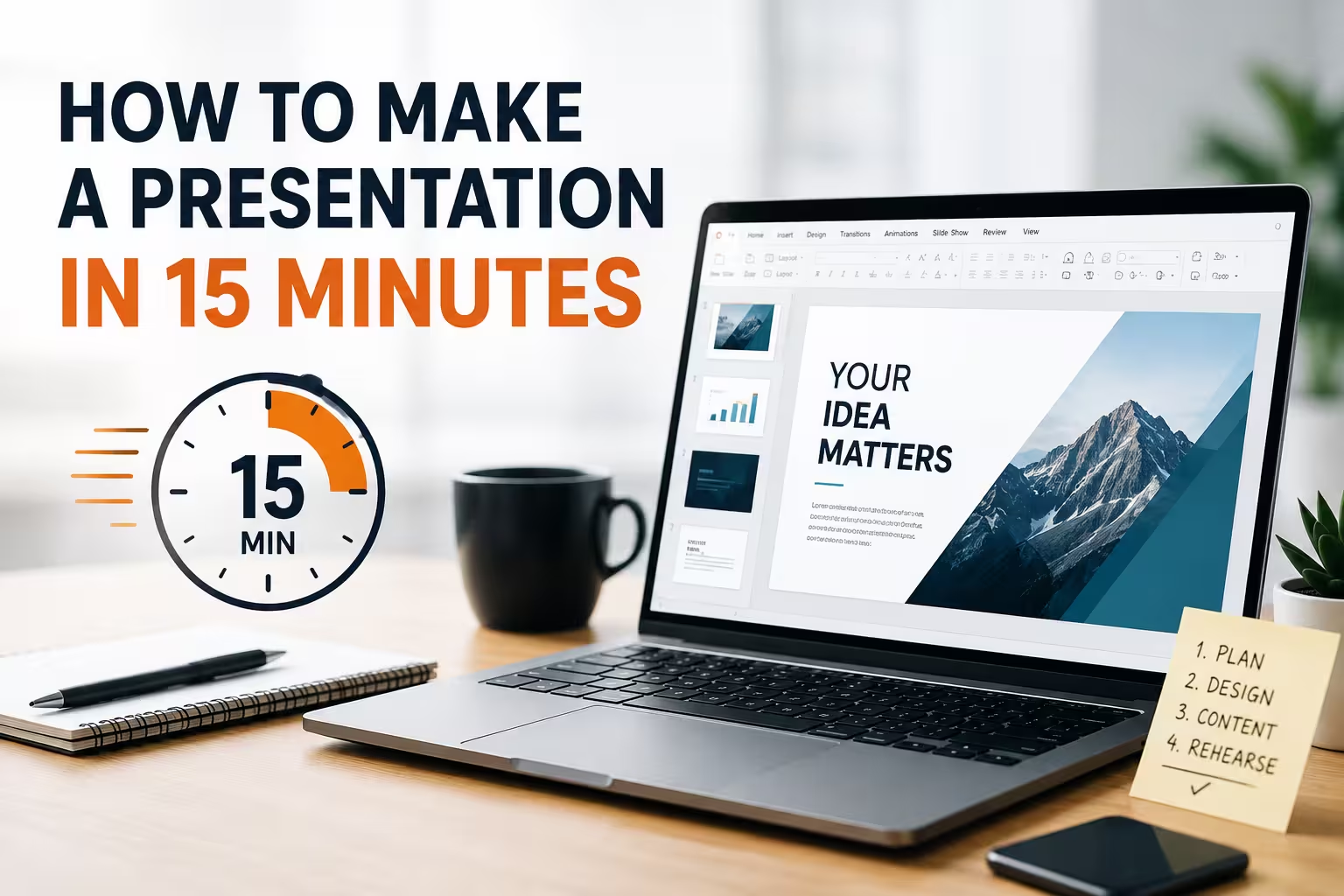
Quinze minutes, ce n’est pas un défi de design, c’est un exercice de triage. J’ai construit des présentations sous ce délai précis plus de fois que je ne l’admets volontiers — généralement parce que quelqu’un disait *« Peux-tu juste jeter quelque chose ensemble »* quarante-cinq minutes avant une réunion. Les présentations qui sortent bien se ressemblent toutes : la personne qui les crée a arrêté de chercher à être créative et a commencé à suivre une séquence.
Voici cette séquence, avec des allocations de temps précises, parce que *« sois simplement efficace »* n’est pas un plan.
Minute 0-2 : Décidez ce que vous NE ferez PAS
Avant d’ouvrir un logiciel, retirez trois éléments de votre liste mentale : des illustrations personnalisées, une palette de couleurs que vous créez depuis zéro, et une visualisation de données originale. Aucun de ces éléments n’est réalisable en 15 minutes à un niveau de qualité respecté, alors ne tentez pas une version hâtive — un graphique personnalisé mal fini est pire qu’une simple liste à puces. Décidez immédiatement que vous assemblez, et non que vous concevez.
C’est ici que commencer à partir d’une structure existante porte ses fruits. Si vous avez déjà une bibliothèque de modèles PowerPoint triés par catégorie, choisissez-en un qui correspond approximativement à votre sujet plutôt qu’un modèle vierge. L’idée n’est pas le style visuel — c’est que quelqu’un a déjà résolu pour vous la hiérarchie des diapositives, l’espacement et l’association des polices. C’est déjà la majeure partie du travail de design qui est accomplie avant même que vous n’ayez tapé un mot.
Minute 2-6 : Rédigez le plan sous forme de titres de diapositives, pas de puces
Une chose que les gens négligent sous pression de temps : ils ouvrent le logiciel de diapositives et commencent à taper directement le contenu dans les boîtes de texte, diapositive par diapositive, dans l’ordre. Cela prend plus de temps qu’il n’y paraît, car vous vous arrêtez constamment pour réfléchir à ce qui vient ensuite alors qu’un curseur clignotant est devant vous.
Au lieu de cela, tapez les titres de vos diapositives dans une seule boîte de texte, de haut en bas, comme une table des matières. Cinq à huit lignes maximum. Par exemple :
- Problème / contexte
- Ce que nous avons essayé
- Ce qui a fonctionné
- Coût / temps requis
- Prochaine étape
Cette structure convient à presque toute mise à jour, présentation ou résumé — elle n’est pas originale, mais elle est rapide et personne dans la salle ne vous notera sur l’originalité narrative. Puis collez chaque titre dans sa propre diapositive. Vous avez maintenant un squelette, et les squelettes vous permettent de vous déplacer rapidement sans vous bloquer sur *« Qu’est-ce que la diapositive 4 devrait même être ? »*.
Minute 6-11 : Remplissez le contenu, ne le recherchez pas
C’est ici que la plupart des présentations de 15 minutes échouent vraiment. Pas à cause d’un mauvais design — mais parce que quelqu’un s’arrête pour chercher une statistique, vérifier un chiffre ou creuser pour *« la bonne »* phrase. Si un fait n’est pas déjà dans votre tête ou dans un document que vous pouvez copier en cinq secondes, ne le poursuivez pas. Écrivez un marqueur entre crochets comme [confirmer le chiffre du T3] et continuez. Vous pouvez corriger un seul marqueur dans les deux dernières minutes ; vous ne pouvez pas récupérer le temps perdu à creuser dans un trou de recherche.
Limitez le texte par diapositive à environ une phrase ou trois puces courtes. Ce n’est pas la cliché *« moins c’est mieux »* — c’est une contrainte pratique : à ce rythme, un texte dense signifie généralement que vous avez copié-collé depuis un email ou un document, et les paragraphes collés se lisent comme tels sur une diapositive. Des lignes courtes sont aussi simplement plus rapides à taper sous pression.
Si une diapositive nécessite un graphique ou un schéma et que vous n’avez pas de données réelles à visualiser, ne le fabriquez pas. Un graphique erroné ou inventé est pire qu’aucun graphique — mentionnez simplement le nombre en texte ou laissez-le pour la prochaine version. Là où vous avez des chiffres réels et quelques minutes supplémentaires, un modèle de graphique préconstruit vous évite de formater les axes et les légendes depuis zéro ; parcourir des modèles de design de présentation pour trouver une diapositive de schéma qui correspond déjà à la forme de vos données (comparaison, chronologie, répartition) est plus rapide que de créer un graphique dans les outils natifs sous pression.
Minute 11-13 : Une seule passe visuelle, pas une passe de design
Ne tentez pas de corriger la cohérence visuelle de toute la présentation en deux minutes — ce n’est pas possible, et essayer cela vous fera perdre le temps restant sans réel bénéfice. Faites exactement trois choses : vérifiez que les polices sont cohérentes d’une diapositive à l’autre (une copie-collée depuis un document entraîne souvent une police différente), assurez-vous que rien ne dépasse le bord de la diapositive, et confirmez que les images ou logos ne sont pas étirés. C’est tout. Tout ce qui dépasse ces trois vérifications est du polissage que vous n’avez pas le temps d’acheter.
Si vous avez commencé avec un modèle existant et l’avez appliqué à une présentation que vous aviez déjà commencée ailleurs, c’est aussi le moment où les incohérences de mise en page apparaissent — par exemple, des boîtes de texte qui ne correspondent pas à la position du nouveau modèle maître. Si cela arrive et que vous n’êtes pas sûr de la façon dont fonctionne l’application de modèle dans votre outil spécifique, il vaut mieux jeter un coup d’œil rapide à comment appliquer un modèle de design à une présentation existante plutôt que de lutter manuellement diapositive par diapositive.
Minute 13-15 : Lisez-le une fois, à voix haute, dans votre tête
Pas de relecture au sens traditionnel — vous n’avez pas le temps de repérer chaque faute de frappe. Ce que vous vérifiez, c’est si l’ordre des diapositives raconte une histoire si quelqu’un les feuillette sans que vous parliez. Si la diapositive 3 n’a pas de sens sans le contexte de la diapositive 2, c’est le genre de trou qui compte vraiment dans une présentation hâtive ; une virgule manquante, non.
Je ne recommande pas de sauter cette étape même quand l’horloge est à zéro. Une présentation légèrement en retard mais cohérente vaut mieux qu’une présentation à l’heure et confuse — d’après mon expérience, les deux minutes supplémentaires que les gens passent ici font la différence entre *« assez bien »* et *« as-tu vraiment regardé cela avant de l’envoyer ? »*.
Aucune de ces étapes ne produit votre meilleur travail. Elle produit une présentation qui tient la route dans la salle, ce qui est un objectif différent et plus réalisable quand la contrainte est de 15 minutes au lieu d’un cycle de révision.
Commentaires (0)