Une présentation PowerPoint peut paraître presque terminée et contenir plusieurs polices différentes cachées dans le fichier. La partie frustrante est que changer la police visible sur une diapositive ne résout pas nécessairement le problème de la police partout ailleurs.
Ce guide explique comment trouver et remplacer les polices dans PowerPoint sans devoir passer manuellement par chaque boîte de texte. Il couvre la commande intégrée Remplacer les polices, les polices de la Maître de diapositives et du thème, les maîtres multiples, ainsi que les situations courantes où une police semble survivre au remplacement.
La méthode la plus rapide pour remplacer une police dans toute une présentation PowerPoint
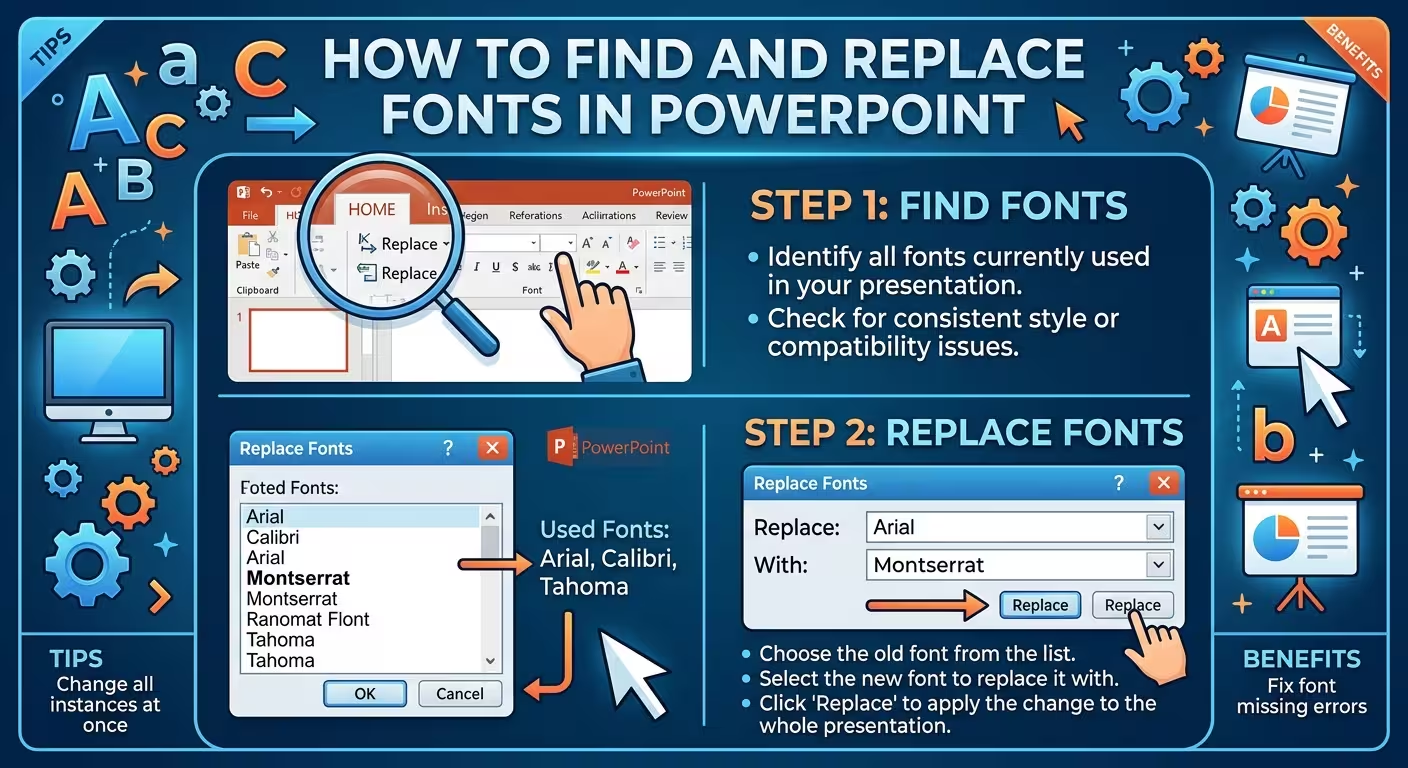
Si vous savez déjà quelle police vous souhaitez remplacer, PowerPoint dispose d’une commande dédiée pour cela. Dans l’application de bureau, allez dans Accueil → Remplacer → Remplacer les polices.
Dans la boîte de dialogue Remplacer la police :
- Choisissez la police existante dans le champ Remplacer.
- Choisissez la nouvelle police dans le champ Par.
- Cliquez sur Remplacer.
- Fermez la boîte de dialogue une fois le remplacement terminé.
Microsoft documente cette méthode comme un moyen de réaliser un changement systématique de police dans une présentation plutôt que d’éditer chaque élément de texte individuellement.
C’est généralement la bonne première étape lorsque vous héritez d’une présentation contenant une police que vous ne souhaitez plus utiliser. Cela est considérablement plus rapide que de sélectionner chaque titre, paragraphe, étiquette et boîte de texte séparément.
Il y a une qualification importante : Remplacer les polices n’est pas la même chose que de reconstruire le système typographique de la présentation. Si la présentation utilise plusieurs Maîtres de diapositives, des mises en page personnalisées ou du texte formaté manuellement, vous devrez peut-être encore inspecter ces zones après le remplacement.
D’abord, décidez quel type de problème de police vous avez
Avant de changer quoi que ce soit, examinez la présentation comme un système plutôt que comme une collection de diapositives.
Il existe trois situations courantes.
- Une police spécifique apparaît dans toute la présentation : Remplacer les polices est souvent la solution la plus rapide.
- La présentation utilise des polices de thème : changer les polices dans la Maître de diapositives peut être plus approprié.
- Seules certaines boîtes de texte utilisent la mauvaise police : ces objets peuvent nécessiter des modifications de formatage directes.
Cette distinction est importante car une Maître de diapositives contrôle les mises en page et le comportement des thèmes, tandis que les boîtes de texte individuelles peuvent contenir leur propre formatage. Microsoft souligne spécifiquement que modifier une Maître de diapositives affecte les diapositives utilisant cette maître, mais que les Maîtres multiples nécessitent une attention séparée.
C’est pourquoi une présentation peut sembler ignorer un changement de police parfaitement valide : le texte que vous regardez peut ne pas être contrôlé par la configuration de police que vous venez de modifier.
Quand la Maître de diapositives est meilleure que Remplacer les polices
Imaginez que vous préparez un dossier corporate de 30 diapositives et que la typographie prévue est définie comme une police pour les titres et une autre pour le texte du corps. Dans cette situation, remplacer simplement une police par une autre peut résoudre le problème immédiat, mais cela n’établit pas nécessairement un système de police propre pour les futures diapositives.
Pour les présentations basées sur des thèmes, ouvrez Affichage → Maître de diapositives. Sur l’onglet Maître de diapositives, utilisez Polices pour sélectionner ou personnaliser les polices de thème de la présentation. Microsoft recommande cette approche lorsque vous souhaitez que le choix de police fonctionne au niveau du thème de la présentation.
La différence importante est pratique :
- Remplacer les polices : utile pour corriger une police existante dans un dossier.
- Maître de diapositives / Polices de thème : utile lorsque vous souhaitez que les mises en page et les futures diapositives suivent un système typographique défini.
Si vous travaillez à partir d’un modèle de présentation professionnel, cette distinction devient particulièrement utile. Un modèle éditable bien structuré repose généralement sur des maîtres, des mises en page, des éléments de thème et du texte éditable plutôt que de traiter chaque diapositive comme une composition isolée.
Par exemple, un modèle de rapport professionnel tel que Business Report PowerPoint Templates peut être un bon point de départ lorsque l’objectif est de garder la typographie et la structure de mise en page éditables plutôt que de reconstruire un dossier à partir de captures d’écran.
Pourquoi PowerPoint refuse parfois de changer une police
C’est là que de nombreuses tutoriels sur le remplacement de polices s’arrêtent trop tôt.
Si vous remplacez une police et que vous trouvez encore l’ancienne polices quelque part dans la présentation, ne supposez pas immédiatement que Remplacer les polices a échoué. Vérifiez comment ce texte a été créé.
Maîtres de diapositives multiples
Une présentation peut contenir plus d’une Maître de diapositives, particulièrement lorsque les diapositives ont été assemblées à partir de différents modèles. Microsoft note que si plusieurs maîtres sont utilisés, les modifications de police peuvent devoir être apportées sur chaque maître.
C’est facile à manquer car les diapositives peuvent paraître comme une présentation cohérente en vue normale tout en puisant leur formatage à partir de structures de maîtres différentes.
Boîtes de texte avec un formatage direct
Une boîte de texte créée directement sur une diapositive peut avoir sa propre configuration de police. Changer le thème ou le maître ne réécrit pas nécessairement chaque élément de formatage direct.
La documentation communautaire PowerPoint de Microsoft souligne également cette distinction : les modifications des polices de thème affectent le texte qui utilise réellement les polices de thème, tandis que le texte formaté directement peut nécessiter un changement séparé.
Cela vous donne une règle diagnostique utile :
Si la police change dans certains endroits mais pas dans d’autres, cherchez des sources de formatage différentes plutôt que d’appliquer à plusieurs reprises la même commande.
Comment vérifier si l’ancienne police est vraiment disparue
Ne jugez pas le résultat à partir d’une diapositive représentative.
Après avoir remplacé une police, parcourez la présentation pour repérer les endroits où la typographie tend à être négligée :
- les placeholders de titres et sous-titres ;
- le texte du corps et les étiquettes secondaires ;
- les boîtes de texte personnalisées ;
- les mises en page de diapositives ;
- les tableaux ;
- les étiquettes de graphiques et de diagrammes ;
- les diapositives de division de section ;
- les notes ou autres éléments de présentation s’ils font partie de votre flux de travail de livraison.
La raison de cette vérification est simple : un dossier peut paraître cohérent en vue normale tout en contenant une ancienne police dans un élément moins fréquemment consulté.
Pour une présentation qui sera transmise à un autre designer ou réutilisée comme modèle, cela compte plus que pour un dossier interne ponctuel. Une incohérence de formatage cachée peut devenir un nouveau problème la prochaine fois que quelqu’un crée une diapositive à partir du fichier.
Que faire lorsque la police de remplacement n’est pas disponible
Un autre problème survient lorsque la présentation utilise une police qui n’est pas installée sur l’ordinateur ouvrant le fichier. PowerPoint peut substituer une autre police disponible, ce qui peut modifier les retours à la ligne, la largeur du texte et l’apparence générale des diapositives. Microsoft recommande d’utiliser des polices disponibles sur les ordinateurs où la présentation sera utilisée, particulièrement lorsque la rendu cohérent compte.
C’est pourquoi le remplacement de police ne doit pas être traité uniquement comme une décision cosmétique.
Supposons qu’un titre occupe deux lignes dans la police originale mais seulement une ligne après le remplacement. La police elle-même a changé, mais aussi la géométrie de la diapositive. Une nouvelle police peut altérer :
- la mise en forme des titres ;
- la hauteur des paragraphes ;
- la largeur des tableaux ;
- l’alignement des étiquettes ;
- les annotations des graphiques ;
- la quantité de texte qui tient dans un placeholder fixe.
Après un changement majeur de police, inspectez en premier les diapositives contenant le plus d’informations. Les tableaux financiers, les diapositives de comparaison, les diagrammes et les diapositives avec des titres longs révèlent plus rapidement les problèmes de mise en page liés à la typographie que les simples diapositives de titres.
Remplacer les polices vs. Maître de diapositives : quelle méthode utiliser ?
Les deux méthodes sont complémentaires plutôt que concurrentes.
- Utilisez Remplacer les polices lorsque vous avez identifié une police indésirable spécifique et que vous souhaitez la remplacer efficacement.
- Utilisez la Maître de diapositives lorsque vous définissez ou corrigez la typographie de base du thème de la présentation.
- Utilisez le formatage direct lorsque un objet individuel nécessite intentionnellement une autre police ou ne répond pas au maître.
Une séquence de travail pratique pour un dossier hérité est donc :
- Identifiez la police indésirable.
- Utilisez Accueil → Remplacer → Remplacer les polices pour le remplacement global.
- Inspectez la Maître de diapositives et les mises en page si la présentation utilise une typographie basée sur des thèmes.
- Vérifiez les diapositives où la police ancienne persiste.
- Corrigez les objets formatés directement si nécessaire.
- Revuez les diapositives denses pour les changements de retours à la ligne et d’espacement.
Cette séquence évite l’erreur courante consistant à essayer de résoudre chaque problème de police via la Maître de diapositives, ou à supposer que Remplacer les polices nettoie automatiquement toutes les sources de formatage dans une présentation complexe.
Comment le remplacement de police affecte les modèles de présentation éditables
La cohérence des polices devient particulièrement importante lorsque vous modifiez un modèle de présentation plutôt que de simplement présenter un dossier existant.
Par exemple, les modèles PowerPoint Business Center PowerPoint sont fournis sous forme de fichiers PowerPoint éditables, donc la typographie peut être adaptée avec le texte, les formes et autres éléments de diapositives.
La question utile n’est pas seulement « La police a-t-elle changé ? », mais aussi « La présentation restera-t-elle facile à éditer après le changement ? »
Si la réponse est oui, le remplacement doit préserver la relation entre les titres, le texte du corps, les placeholders, les mises en page et la structure du maître. C’est ce qui rend un changement de police durable plutôt que de simplement rendre les diapositives actuelles correctes.
Pour les dossiers construits autour de contenus riches en données, un modèle structuré peut également réduire la quantité de formatage manuel nécessaire après les changements typographiques. Un modèle tel que Business Intelligence PowerPoint templates illustre le type de structure de présentation éditable où la typographie, les graphiques et les mises en page doivent fonctionner ensemble plutôt qu’indépendamment.
Un dernier contrôle avant d’envoyer le PowerPoint
Le remplacement des polices est terminé lorsque la présentation fonctionne visuellement, et non simplement lorsque la boîte de dialogue Remplacer les polices signale que l’opération est terminée.
Ouvrez les diapositives contenant le plus de texte, les mises en page les plus complexes et les objets les plus serrés. Cherchez des retours à la ligne inattendus, des étiquettes touchant des formes, des dimensions de tableaux altérées ou des titres qui ne tiennent plus dans l’espace prévu.
Si la présentation est envoyée à un autre ordinateur, vérifiez également que les polices requises y sont disponibles ou utilisez une stratégie appropriée de gestion des polices pour votre flux de travail de distribution.
La meilleure habitude consiste à traiter les polices comme faisant partie de la structure de la présentation. Remplacer les polices est l’outil de réparation rapide ; la Maître de diapositives et les polices de thème sont les outils structurels ; l’inspection visuelle est la vérification finale. Une fois que vous séparez ces trois tâches, corriger la typographie dans un grand dossier PowerPoint devient beaucoup plus prévisible.
Commentaires (0)