Una presentación de PowerPoint puede parecer casi terminada y, sin embargo, contener varias fuentes diferentes ocultas en el archivo. Lo frustrante es que cambiar la fuente que ves en una diapositiva no necesariamente soluciona el problema en todas partes.
Esta guía explica cómo encontrar y reemplazar fuentes en PowerPoint sin tener que trabajar manualmente cada caja de texto. Abarca el comando integrado Replace Fonts (Reemplazar fuentes), las fuentes de Slide Master y tema, múltiples masters, y las situaciones comunes en las que una fuente parece sobrevivir al reemplazo.
La forma más rápida de reemplazar una fuente en toda una presentación de PowerPoint
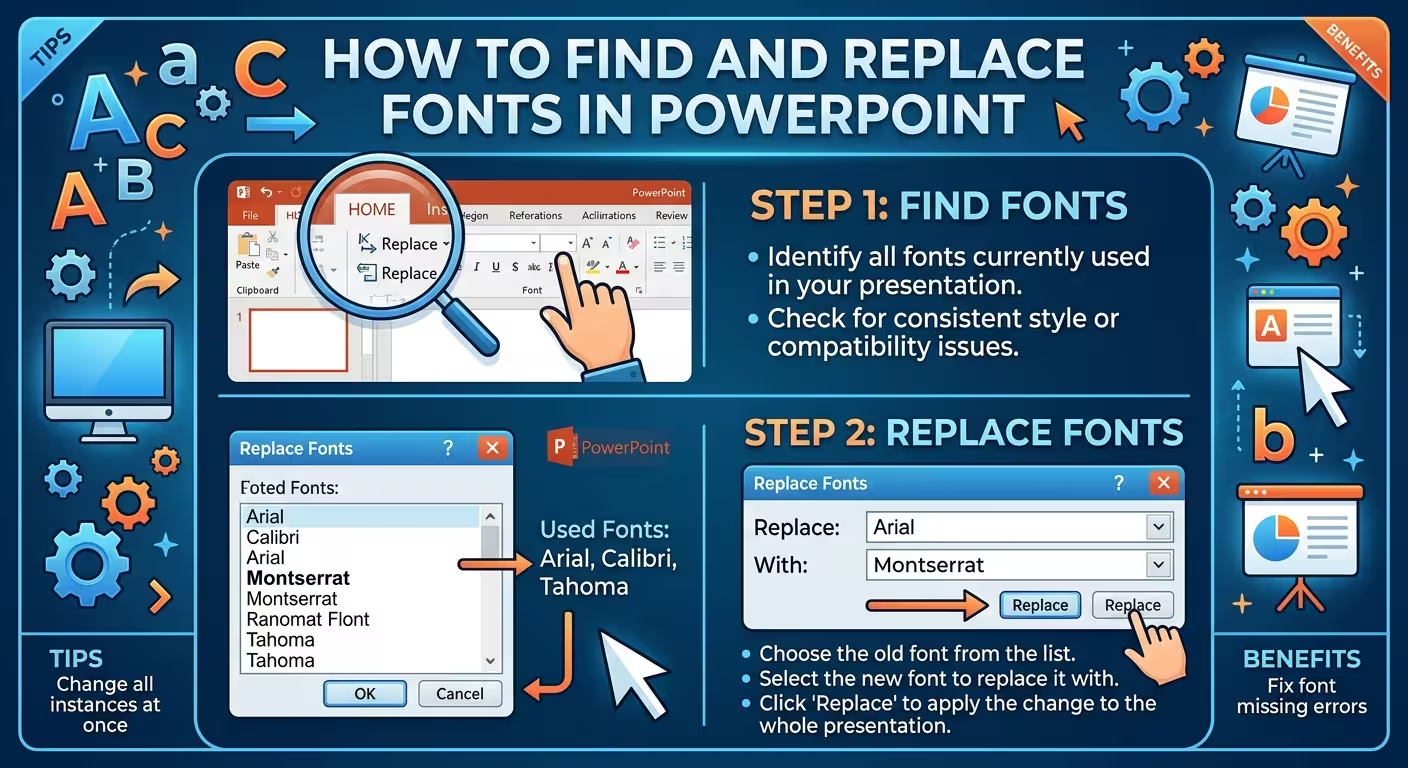
Si ya sabes qué fuente quieres reemplazar, PowerPoint tiene un comando dedicado para ello. En la aplicación de escritorio, ve a Inicio → Reemplazar → Reemplazar fuentes.
En el diálogo de reemplazo de fuentes:
- Elige la fuente existente en el campo Reemplazar.
- Elige la nueva tipografía en el campo Con.
- Haz clic en Reemplazar.
- Cierra el diálogo cuando el reemplazo esté completo.
Microsoft documenta esto como un método para realizar un cambio sistemático de fuentes en una presentación en lugar de editar piezas de texto individuales.
Esto suele ser el primer paso correcto cuando heredas una presentación que contiene una fuente que ya no deseas usar. Es considerablemente más rápido que seleccionar cada título, párrafo, etiqueta y caja de texto por separado.
Hay una calificación importante: Reemplazar fuentes no es lo mismo que reconstruir el sistema tipográfico de la presentación. Si el conjunto de diapositivas utiliza varios Slide Masters, diseños personalizados o texto con formato manual, aún puede ser necesario revisar esas áreas después del reemplazo.
Primero decide qué tipo de problema de fuente tienes
Antes de cambiar algo, observa la presentación como un sistema en lugar de como una colección de diapositivas.
Hay tres situaciones comunes:
- Una fuente específica aparece en todo el conjunto: Reemplazar fuentes suele ser la solución más rápida.
- La presentación usa fuentes de tema: cambiar las fuentes en Slide Master puede ser más apropiado.
- Solo ciertas cajas de texto usan la fuente incorrecta: esos objetos pueden necesitar cambios de formato directos.
La distinción importa porque un Slide Master controla los diseños y el comportamiento del tema, mientras que las cajas de texto individuales pueden contener su propio formato. Microsoft señala específicamente que cambiar un Slide Master afecta las diapositivas que usan ese master, pero los múltiples Slide Masters requieren atención separada.
Por eso una presentación puede parecer ignorar un cambio de fuente válido: el texto que estás viendo puede no estar controlado realmente por la configuración de fuente que acabas de cambiar.
Cuándo Slide Master es mejor que Replace Fonts
Imagina que estás preparando un conjunto de 30 diapositivas corporativas y la tipografía pretendida está definida como una fuente para los títulos y otra para el texto corporal. En esa situación, simplemente reemplazar una fuente con otra puede resolver el problema inmediato, pero no establece necesariamente un sistema de fuentes limpio para las diapositivas futuras.
Para presentaciones basadas en temas, abre Vista → Slide Master. En la pestaña Slide Master, usa Fuentes para seleccionar o personalizar las fuentes del tema de la presentación. Microsoft recomienda este enfoque cuando quieres que la elección de la fuente opere a nivel de tema de la presentación.
La diferencia importante es práctica:
- Reemplazar fuentes: útil para corregir una fuente existente en todo el conjunto.
- Slide Master / Fuentes del tema: útil cuando quieres que los diseños y las diapositivas futuras sigan un sistema tipográfico definido.
Si estás trabajando con una plantilla de presentación profesional, esta distinción se vuelve especialmente útil. Una plantilla editable bien estructurada normalmente depende de masters, diseños, elementos de tema y texto editable, en lugar de tratar cada diapositiva como una composición aislada.
Por ejemplo, una plantilla de negocio editable como Plantillas de PowerPoint para Informes de Negocios puede ser un buen punto de partida cuando el objetivo es mantener la tipografía y la estructura de diseño editable en lugar de reconstruir el conjunto a partir de capturas de pantalla.
¿Por qué PowerPoint a veces se niega a cambiar una fuente?
Este es el punto donde muchos tutoriales de reemplazo de fuentes terminan demasiado pronto.
Si reemplazas una fuente y luego aún encuentras la antigua tipografía en alguna parte de la presentación, no asumas inmediatamente que Reemplazar fuentes falló. Revisa cómo se creó ese texto.
Múltiples Slide Masters
Una presentación puede contener más de un Slide Master, especialmente cuando las diapositivas han sido ensambladas a partir de diferentes plantillas. Microsoft señala que si se están utilizando múltiples masters, los cambios de fuente pueden necesitar realizarse en cada master.
Esto es fácil de pasar por alto porque las diapositivas pueden parecer una presentación coherente en la vista Normal, mientras que en realidad obtienen su formato de diferentes estructuras de masters.
Cajas de texto con formato directo
Una caja de texto creada directamente en una diapositiva puede tener su propia configuración de fuente. Cambiar el tema o el master no necesariamente reescribe cada pieza de formato directo.
La documentación de la comunidad de PowerPoint de Microsoft también destaca esta distinción: los cambios en las fuentes del tema afectan el texto que realmente usa fuentes del tema, mientras que el texto con formato directo puede requerir un cambio separado.
Esto te da una regla diagnóstica útil:
Si la fuente cambia en algunos lugares pero no en otros, busca diferentes fuentes de formato en lugar de aplicar repetidamente el mismo comando.
Cómo verificar si la antigua fuente realmente ha desaparecido
No juzgues el resultado a partir de una diapositiva representativa.
Después de reemplazar una fuente, escanea la presentación en busca de lugares donde la tipografía tiende a ser descuidada:
- placeholders de títulos y subtítulos;
- texto corporal y etiquetas secundarias;
- cajas de texto personalizadas;
- diseños de diapositivas;
- tablas;
- etiquetas de gráficos y diagramas;
- diapositivas divisoras de sección;
- notas u otros elementos de la presentación si forman parte de tu flujo de entrega.
La razón de esta auditoría es simple: un conjunto puede parecer consistente en la vista Normal mientras aún contiene una fuente más antigua en un elemento menos frecuentemente visto.
Para una presentación que se entregará a otro diseñador o se reutilizará como plantilla, esto importa más que para un conjunto interno puntual. Una inconsistencia de formato oculta puede convertirse en un nuevo problema la próxima vez que alguien cree una diapositiva a partir del archivo.
¿Qué hacer cuando la fuente de reemplazo no está disponible?
Otro problema ocurre cuando la presentación usa una fuente que no está instalada en la computadora que abre el archivo. PowerPoint puede sustituirla por otra fuente disponible, lo que puede cambiar los saltos de línea, el ancho del texto y la apariencia general de las diapositivas. Microsoft recomienda usar fuentes que estén disponibles en las computadoras donde se usará la presentación, especialmente cuando importa una renderización consistente.
Por eso el reemplazo de fuentes no debe tratarse únicamente como una decisión cosmética.
Supongamos que un título ocupa dos líneas en la fuente original pero solo una línea después del reemplazo. La fuente ha cambiado, pero también ha cambiado la geometría de la diapositiva. Una nueva tipografía puede alterar:
- el salto de línea del título;
- la altura del párrafo;
- el ancho de la tabla;
- el alineamiento de las etiquetas;
- las anotaciones del gráfico;
- la cantidad de texto que cabe dentro de un placeholder fijo.
Después de un cambio importante de fuentes, revisa primero las diapositivas con mayor densidad de información. Tablas financieras, diapositivas de comparación, diagramas y diapositivas con títulos largos tienden a revelar problemas de diseño relacionados con la tipografía más rápido que las diapositivas simples con títulos.
Reemplazar fuentes vs. Slide Master: ¿cuál flujo de trabajo debes usar?
Los dos métodos son complementarios en lugar de competidores.
- Usa Reemplazar fuentes cuando hayas identificado una fuente no deseada específica y quieras reemplazarla de manera eficiente.
- Usa Slide Master cuando estés definiendo o corrigiendo la tipografía del tema subyacente de la presentación.
- Usa formato directo cuando un objeto individual necesite intencionalmente una tipografía diferente o no responda al master.
Un flujo de trabajo práctico para un conjunto heredado sería el siguiente:
- Identifica la fuente no deseada.
- Usa Inicio → Reemplazar → Reemplazar fuentes para el reemplazo general.
- Inspecciona Slide Master y diseños si la presentación usa tipografía basada en temas.
- Revisa las diapositivas donde persiste la antigua fuente.
- Corrige los objetos con formato directo cuando sea necesario.
- Revisa las diapositivas más densas para cambios en los saltos de línea y el espaciado.
Esta secuencia evita el error común de intentar resolver todos los problemas de fuentes a través del Slide Master, o asumir que Reemplazar fuentes limpia automáticamente todas las fuentes de formato en una presentación compleja.
Cómo afecta el reemplazo de fuentes a las plantillas de presentación editables
La consistencia de las fuentes se vuelve especialmente importante cuando modificas una plantilla de presentación en lugar de simplemente presentar un conjunto existente.
Por ejemplo, las Plantillas de PowerPoint para Centro de Negocios de ImagineLayout se entregan como archivos de PowerPoint editables, por lo que la tipografía puede adaptarse junto con el texto, formas y otros elementos de las diapositivas.
La pregunta útil no es solo “¿Cambió la fuente?”, sino también “¿Seguirá siendo fácil de editar la presentación después del cambio?”
Si la respuesta es sí, el reemplazo debe preservar la relación entre títulos, texto corporal, placeholders, diseños y la estructura del master. Eso es lo que hace que un cambio de fuente sea sostenible en lugar de simplemente hacer que las diapositivas actuales se vean correctas.
Para conjuntos construidos alrededor de contenido con datos, una plantilla estructurada también puede reducir la cantidad de formato manual necesario después de los cambios tipográficos. Una plantilla como Plantillas de PowerPoint para Inteligencia de Negocios ilustra el tipo de estructura de presentación editable donde la tipografía, los gráficos y los diseños deben trabajar juntos en lugar de de forma independiente.
Una última verificación antes de enviar el PowerPoint
El reemplazo de fuentes está completo cuando la presentación funciona visualmente, no simplemente cuando el diálogo Reemplazar fuentes informa que la operación está completa.
Abre las diapositivas que contienen más texto, los diseños más complejos y los objetos más ajustados. Busca cambios inesperados en el salto de línea, etiquetas que tocan formas, dimensiones de tabla alteradas o títulos que ya no caben en el espacio previsto.
Si la presentación se enviará a otra computadora, también verifica que las fuentes requeridas estén disponibles allí o usa una estrategia adecuada de manejo de fuentes para tu flujo de trabajo de distribución.
El hábito más confiable es tratar las fuentes como parte de la estructura de la presentación. Reemplazar fuentes es la herramienta de reparación rápida; Slide Master y fuentes del tema son las herramientas estructurales; la inspección visual es la verificación final. Una vez que separas estas tres tareas, corregir la tipografía en una gran presentación de PowerPoint se vuelve mucho más predecible.
Comentarios (0)