Wie Sie Schriftarten in PowerPoint ersetzen und finden können
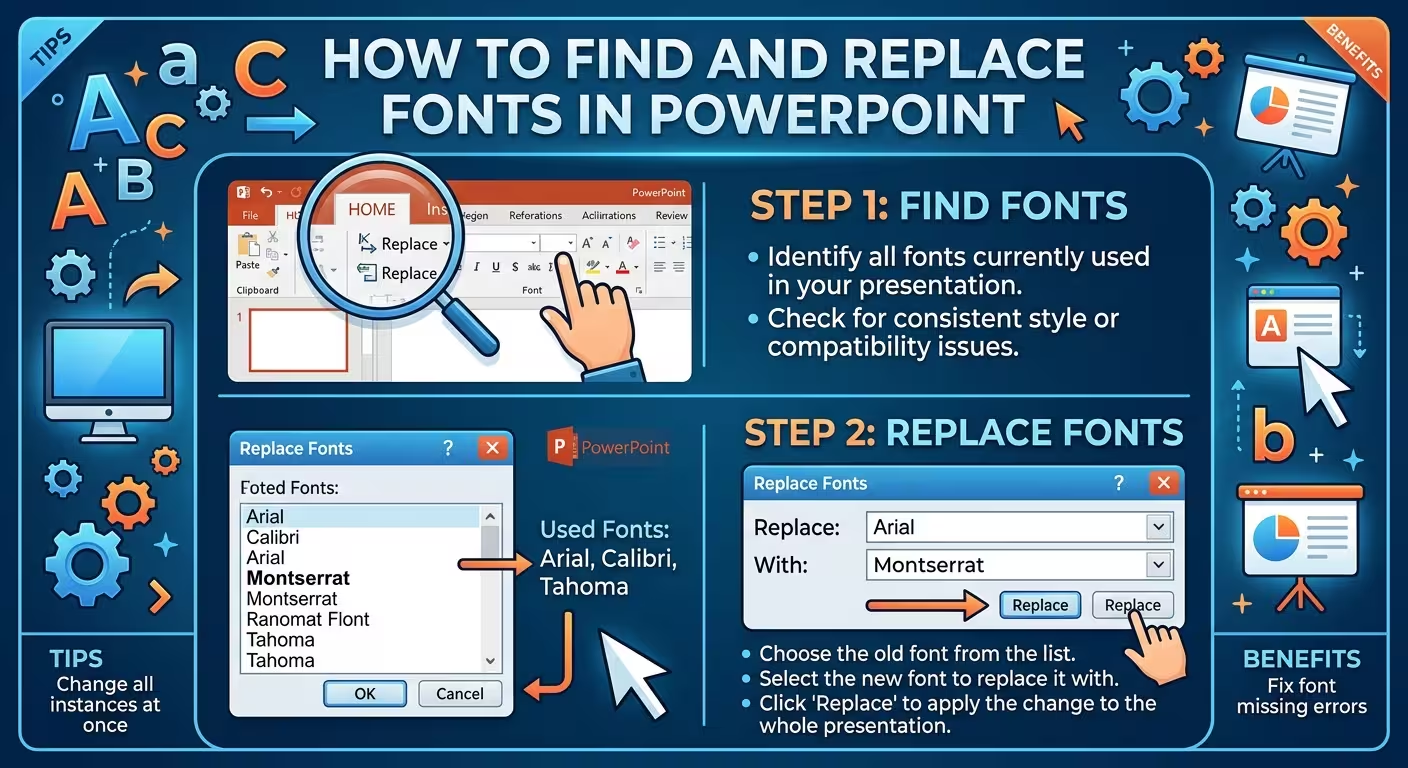
Eine PowerPoint-Präsentation kann fast fertig aussehen und trotzdem mehrere verschiedene Schriftarten enthalten, die im Datei versteckt sind. Frustrierend ist dabei, dass das Ändern der sichtbaren Schriftart auf einer Folie nicht unbedingt die Schriftart überall sonst im Dokument behebt.
Diese Anleitung erklärt, wie Sie Schriftarten in PowerPoint finden und ersetzen, ohne jede Textbox manuell durchgehen zu müssen. Sie behandelt den integrierten Befehl **Ersetze Schriftarten**, Masterfolien- und Themeschriftarten, mehrere Masterfolien sowie die häufigen Situationen, in denen eine Schriftart scheinbar einer Ersetzung widersteht.
---
**Der schnellste Weg, eine Schriftart in einer PowerPoint-Präsentation zu ersetzen**
Wenn Sie bereits wissen, welche Schriftart Sie ersetzen möchten, bietet PowerPoint dafür einen dedizierten Befehl. In der Desktop-Anwendung gehen Sie zu **Start → Ersetzen → Schriftarten ersetzen**.
Im Dialogfeld **Schriftarten ersetzen**:
- Wählen Sie die bestehende Schriftart im Feld **Ersetzen**.
- Wählen Sie die neue Schriftart im Feld **Mit**.
- Klicken Sie auf **Ersetzen**.
- Schließen Sie das Dialogfeld, sobald die Ersetzung abgeschlossen ist.
Microsoft dokumentiert dies als Methode, um systematisch eine Schriftartänderung über eine Präsentation hinweg vorzunehmen, statt jeden Text einzeln zu bearbeiten.
Das ist in der Regel der richtige erste Schritt, wenn Sie eine Präsentation übernehmen, die eine Schriftart enthält, die Sie nicht mehr verwenden möchten. Es ist deutlich schneller, als Titel, Absätze, Beschriftungen und Textboxen einzeln auszuwählen.
Es gibt jedoch eine wichtige Einschränkung: **Ersetzen von Schriftarten ist nicht dasselbe wie das Neuaufbauen des typografischen Systems der Präsentation.** Wenn die Präsentation mehrere Masterfolien, benutzerdefinierte Layouts oder manuell formatierten Text verwendet, müssen Sie diese Bereiche möglicherweise nach der Ersetzung noch separat prüfen.
---
**Zuerst festlegen, welche Art von Schriftartenproblem Sie haben**
Bevor Sie etwas ändern, betrachten Sie die Präsentation als ein System und nicht als eine Sammlung von Folien.
Es gibt drei häufige Situationen:
- **Eine bestimmte Schriftart erscheint durchgehend im Deck:** *Ersetzen von Schriftarten* ist oft die schnellste Lösung.
- **Die Präsentation verwendet Themeschriftarten:** Änderungen in der Masterfolie können hier passender sein.
- **Nur bestimmte Textboxen verwenden die falsche Schriftart:** Diese Objekte benötigen möglicherweise direkte Formatierungsänderungen.
Die Unterscheidung ist wichtig, da eine Masterfolie Layouts und das Verhalten von Themes steuert, während einzelne Textboxen ihre eigene Formatierung enthalten können. Microsoft weist explizit darauf hin, dass die Änderung einer Masterfolie Folien betrifft, die diesen Master verwenden, während mehrere Masterfolien separate Aufmerksamkeit erfordern.
Deshalb kann eine Präsentation eine scheinbar gültige Schriftartenänderung ignorieren: Der Text, den Sie betrachten, wird möglicherweise nicht von der Schriftart gesteuert, die Sie gerade geändert haben.
---
**Wann die Masterfolie besser ist als „Ersetzen von Schriftarten“**
Stellen Sie sich vor, Sie bereiten eine 30-folige Unternehmenspräsentation vor und die geplante Typografie ist als eine Schriftart für Überschriften und eine andere für den Fließtext definiert. In diesem Fall kann das einfache Ersetzen einer Schriftart das akute Problem lösen, aber es stellt möglicherweise kein sauberes Schriftartensystem für zukünftige Folien her.
Für themenbasierte Präsentationen öffnen Sie **Ansicht → Masterfolie**. Auf dem Tab „Masterfolie“ verwenden Sie **Schriftarten**, um die Themeschriftarten der Präsentation auszuwählen oder anzupassen. Microsoft empfiehlt diesen Ansatz, wenn Sie möchten, dass die Schriftartenwahl auf Präsentationsthemenebene wirkt.
Der wichtige Unterschied ist praktisch:
- **Ersetzen von Schriftarten:** Nützlich zum Korrigieren einer bestehenden Schriftart über das gesamte Deck.
- **Masterfolie/Themeschriftarten:** Nützlich, wenn Sie möchten, dass Layouts und zukünftige Folien einem definierten Typografie-System folgen.
Wenn Sie von einer professionellen Präsentationvorlage arbeiten, wird diese Unterscheidung besonders nützlich. Eine gut strukturierte bearbeitbare Vorlage setzt normalerweise auf Masterfolien, Layouts, Theme-Elemente und editierbaren Text statt jede Folie als isolierte Komposition zu behandeln.
Zum Beispiel können **bearbeitbare Business-Report-PowerPoint-Vorlagen** ein nützlicher Ausgangspunkt sein, wenn das Ziel darin besteht, die Typografie und Layoutstruktur bearbeitbar zu halten, statt eine Präsentation aus Screenshots neu aufzubauen.
---
**Warum PowerPoint manchmal eine Schriftart nicht ändert**
Hier enden viele Anleitungen zur Schriftartenersetzung zu früh.
Wenn Sie eine Schriftart ersetzen und dann immer noch die alte Schriftart irgendwo in der Präsentation finden, sollten Sie nicht sofort annehmen, dass „Ersetzen von Schriftarten“ fehlgeschlagen ist. Prüfen Sie stattdessen, wie dieser Text erstellt wurde.
---
**Mehrere Masterfolien**
Eine Präsentation kann mehr als eine Masterfolie enthalten, insbesondere wenn Folien aus verschiedenen Vorlagen zusammengesetzt wurden. Microsoft weist darauf hin, dass bei Verwendung mehrerer Masterfolien Schriftartenänderungen möglicherweise auf jeder Masterfolie vorgenommen werden müssen.
Das ist leicht zu übersehen, da die Folien in der Normalansicht wie eine zusammenhängende Präsentation aussehen können, tatsächlich aber ihre Formatierung aus verschiedenen Masterstrukturen beziehen.
---
**Textboxen mit direkter Formatierung**
Eine direkt auf einer Folie erstellte Textbox kann ihre eigene Schriftart-Einstellung haben. Eine Änderung des Themes oder der Masterfolie überschreibt nicht zwangsläufig jede direkte Formatierung.
Die Dokumentation der PowerPoint-Community von Microsoft hebt diese Unterscheidung ebenfalls hervor: Änderungen der Themeschriftarten wirken sich auf Text aus, der tatsächlich Themeschriftarten verwendet, während direkt formatierter Text möglicherweise eine separate Änderung erfordert.
Das gibt Ihnen eine nützliche Diagnose-Regel:
**Wenn die Schriftart an manchen Stellen geändert wird, aber nicht an anderen, suchen Sie nach unterschiedlichen Formatierungsquellen, statt denselben Befehl immer wieder anzuwenden.**
---
**Wie Sie prüfen können, ob die alte Schriftart wirklich verschwunden ist**
Urteilen Sie das Ergebnis nicht anhand einer repräsentativen Folie.
Nach dem Ersetzen einer Schriftart scannen Sie die Präsentation nach Stellen, an denen die Typografie oft übersehen wird:
- Überschriften- und Untertitel-Placeholders;
- Fließtext und sekundäre Beschriftungen;
- benutzerdefinierte Textboxen;
- Folienlayouts;
- Tabellen;
- Beschriftungen in Diagrammen und Charts;
- Folien mit Abschnittstrennern;
- Notizen oder andere Präsentationsbestandteile, falls sie Teil Ihres Ablaufs sind.
Der Grund für diese Überprüfung ist einfach: Eine Präsentation kann in der Normalansicht konsistent aussehen, während sie trotzdem eine ältere Schriftart in einem weniger häufig angesehenen Element enthält.
Für eine Präsentation, die an einen anderen Designer weitergegeben oder als Vorlage wiederverwendet wird, ist das wichtiger als bei einer einmaligen internen Präsentation. Eine versteckte Formatierungsinkonsistenz kann beim nächsten Mal, wenn jemand eine Folie aus der Datei erstellt, zu einem neuen Problem werden.
---
**Was tun, wenn die Ersatzschriftart nicht verfügbar ist**
Ein weiteres Problem tritt auf, wenn die Präsentation eine Schriftart verwendet, die auf dem Computer, der die Datei öffnet, nicht installiert ist. PowerPoint kann eine andere verfügbare Schriftart ersetzen, was Zeilenumbrüche, Textbreite und das Gesamtaussehen der Folien verändern kann. Microsoft empfiehlt, Schriftarten zu verwenden, die auf den Computern verfügbar sind, auf denen die Präsentation angezeigt wird, insbesondere wenn eine konsistente Darstellung wichtig ist.
Deshalb sollte die Schriftartenersetzung nicht rein kosmetisch betrachtet werden.
Stellen Sie sich vor, ein Titel belegt in der ursprünglichen Schriftart zwei Zeilen, aber nur eine Zeile nach der Ersetzung. Die Schriftart hat sich geändert, aber auch die Geometrie der Folie. Eine neue Schriftart kann beeinflussen:
- Titelumbrüche;
- Absatzhöhen;
- Tabellenbreiten;
- Beschriftungsausrichtung;
- Annotationen in Diagrammen;
- die Menge an Text, die in einem festen Platzhalter passt.
Nach einem größeren Schriftart-Wechsel prüfen Sie die Folien mit der höchsten Informationsdichte zuerst. Finanzielle Tabellen, Vergleichsfolien, Diagramme und Folien mit langen Überschriften zeigen typografiebedingte Layoutprobleme schneller auf als einfache Titelfolien.
---
**Ersetzen von Schriftarten vs. Masterfolie: Welcher Workflow ist der richtige?**
Die beiden Methoden ergänzen sich, statt sich zu widersprechen.
- **Ersetzen von Schriftarten** verwenden Sie, wenn Sie eine bestimmte unerwünschte Schriftart identifiziert haben und diese effizient ersetzen möchten.
- **Masterfolie** verwenden Sie, wenn Sie die zugrundeliegende Themetypografie der Präsentation definieren oder korrigieren.
- **Direkte Formatierung** verwenden Sie, wenn ein einzelnes Objekt bewusst eine andere Schriftart benötigt oder nicht auf den Master reagiert.
Ein praktischer Workflow für eine geerbte Präsentation wäre daher:
1. Identifizieren Sie die unerwünschte Schriftart.
2. Verwenden Sie **Start → Ersetzen → Schriftarten ersetzen** für die umfassende Ersetzung.
3. Prüfen Sie die Masterfolie und Layouts, falls die Präsentation themenbasierte Typografie verwendet.
4. Überprüfen Sie Folien, an denen die alte Schriftart verbleibt.
5. Korrigieren Sie direkt formatierte Objekte, falls nötig.
6. Überprüfen Sie dichte Folien auf geänderte Zeilenumbrüche und Abstände.
Diese Abfolge vermeidet den häufigen Fehler, jede Schriftartenproblematik über die Masterfolie lösen zu wollen oder anzunehmen, dass „Ersetzen von Schriftarten“ automatisch alle Formatierungsquellen in einer komplizierten Präsentation bereinigt.
---
**Wie Schriftartenersetzung bearbeitbare Präsentationstemplates beeinflusst**
Schriftkonsistenz wird besonders wichtig, wenn Sie eine Präsentationvorlage bearbeiten und nicht einfach eine bestehende Präsentation halten.
Zum Beispiel sind die **Business Center PowerPoint-Vorlagen** von ImagineLayout als bearbeitbare PowerPoint-Dateien geliefert, sodass Typografie zusammen mit Text, Formen und anderen Folienelementen angepasst werden kann.
Die sinnvolle Frage ist nicht nur *„Hat sich die Schriftart geändert?“* sondern auch *„Bleibt die Präsentation nach der Änderung einfach zu bearbeiten?“* Wenn die Antwort ja ist, sollte die Ersetzung die Beziehung zwischen Überschriften, Fließtext, Platzhaltern, Layouts und der Masterstruktur erhalten. Das macht die Schriftartenänderung nachhaltig statt nur die aktuellen Folien korrekt aussehen zu lassen.
Für Präsentationen, die auf datenintensivem Inhalt basieren, kann eine strukturierte Vorlage auch die manuelle Formatierung nach Typografieänderungen reduzieren. Eine Vorlage wie die **Business Intelligence PowerPoint-Vorlagen** veranschaulicht den Typus einer bearbeitbaren Präsentationstruktur, in der Typografie, Diagramme und Layouts zusammenarbeiten müssen, statt unabhängig voneinander.
---
**Ein letzter Check vor dem Versenden der PowerPoint**
Die Schriftartenersetzung ist abgeschlossen, wenn die Präsentation visuell funktioniert, nicht einfach dann, wenn das Dialogfeld „Schriftarten ersetzen“ meldet, dass der Vorgang abgeschlossen ist.
Öffnen Sie die Folien, die die meisten Texte, die komplexesten Layouts und die am stärksten ausgefüllten Objekte enthalten. Suchen Sie nach unerwarteten Zeilenumbrüchen, Beschriftungen, die Formen berühren, geänderten Tabellengrößen oder Überschriften, die nicht mehr in ihren vorgesehenen Raum passen.
Wenn die Präsentation auf einem anderen Computer angezeigt wird, verifizieren Sie außerdem, dass die benötigten Schriftarten dort verfügbar sind oder verwenden Sie eine passende Schriftartenhandhabungsstrategie für Ihren Verteilungsablauf.
Die zuverlässigste Gewohnheit ist es, Schriftarten als Teil der Präsentationstruktur zu betrachten. **„Ersetzen von Schriftarten“ ist das schnelle Reparaturwerkzeug; Masterfolien und Themeschriftarten sind die strukturellen Werkzeuge; visuelle Inspektion ist die finale Überprüfung.** Sobald Sie diese drei Aufgaben trennen, wird das Beheben von Typografie in einer großen PowerPoint-Präsentation viel vorhersehbarer.
Kommentare (0)