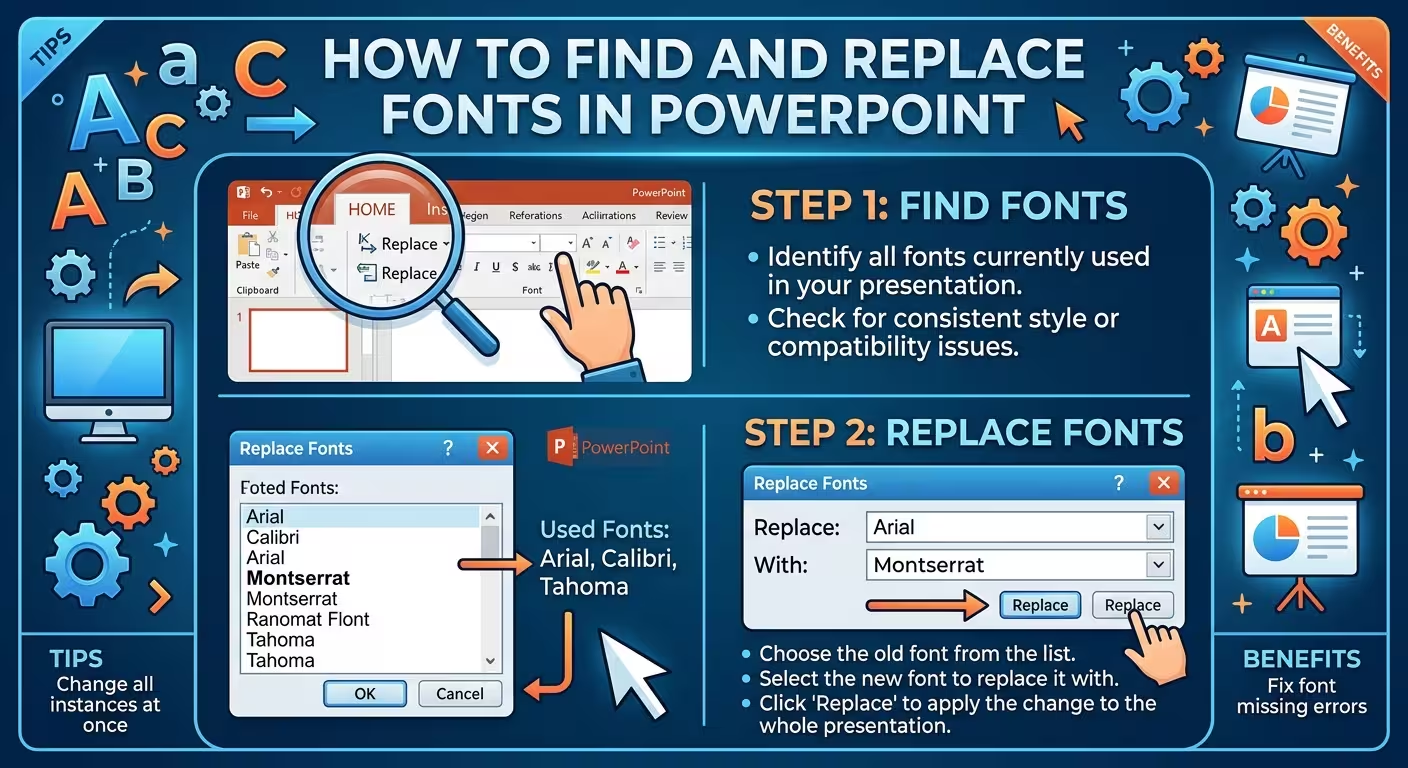
PowerPoint のプレゼンテーションはほとんど完成したように見えても、ファイル内に複数のフォントが隠れていることがあります。特に問題なのは、1枚のスライドで見えているフォントを変更しても、他の場所では必ずしもフォントが変更されないことです。
このガイドでは、PowerPoint でフォントを探して置き換える方法を説明します。これは、個々のテキストボックスを手動で編集することなく、組み込みの Replace Fonts コマンド、スライドマスターとテーマフォント、複数のマスター、およびフォントが置き換えられていないように見える一般的な状況についてカバーしています。
PowerPoint プレゼンテーション全体でフォントを置き換える最速の方法
すでに置き換えたいフォントを知っている場合、PowerPoint には専用のコマンドがあります。デスクトップアプリケーションでは、ホーム → 置き換え → フォントの置き換え に進んでください。
フォントの置き換え ダイアログでは:
- 置き換え フィールドで既存のフォントを選択します。
- With フィールドで新しいフォントを選択します。
- 置き換え をクリックします。
- 置き換えが完了したらダイアログを閉じます。
Microsoft は、プレゼンテーション全体でフォントを一括で変更する方法としてこの機能を文書化しています。個々のテキストを編集するよりもはるかに効率的です。
これは、フォントを使いたくないプレゼンテーションを引き継いだ場合の最初の行動として適切です。個々のタイトル、段落、ラベル、テキストボックスをそれぞれ選択するよりもはるかに速いです。
1つ重要な注意点があります:Replace Fonts は、プレゼンテーションのタイポグラフィシステムを再構築することとは異なります。プレゼンテーションが複数のスライドマスター、カスタムレイアウト、または手動でフォーマットされたテキストを使用している場合、置き換え後もそれらの領域を確認する必要がある場合があります。
まず、どのようなフォントの問題かを判断しましょう
何かを変更する前に、プレゼンテーションをシステムとして見るのではなく、スライドの集合体として見るのではなく、システムとして見ましょう。
一般的な状況は3つあります。
- プレゼンテーション全体に特定のフォントが使用されている場合: Replace Fonts はしばしば最速の解決策です。
- プレゼンテーションがテーマフォントを使用している場合: スライドマスターでフォントを変更する方が適切な場合があります。
- 特定のテキストボックスのみに間違ったフォントが使用されている場合: これらのオブジェクトは直接のフォーマット変更が必要になる可能性があります。
この区別は重要です。スライドマスターはレイアウトとテーマの動作を制御し、個々のテキストボックスには独自のフォーマットが含まれることがあります。Microsoft は明確に、スライドマスターを変更すると、そのマスターを使用するスライドに影響を与えるが、複数のスライドマスターは別個に注意を払う必要があると指摘しています。
そのため、プレゼンテーションが正しいフォント変更を無視しているように見えることがあります:あなたが見ているテキストは、実際には変更したフォント設定によって制御されていない可能性があります。
スライドマスターが Replace Fonts より優れている場合
例えば、30枚のコーポレートプレゼンテーションを準備しているとします。意図したタイポグラフィは、見出し用の1つのフォントと本文用の別のフォントとして定義されています。そのような状況では、単に1つのフォントを別のものに置き換えるだけで即時の問題を解決できますが、将来のスライドに対してクリーンなフォントシステムを確立するわけではありません。
テーマベースのプレゼンテーションの場合は、表示 → スライドマスター を開きます。スライドマスタータブで、フォント を使用してプレゼンテーションのテーマフォントを選択またはカスタマイズします。Microsoft は、フォントの選択をプレゼンテーションテーマレベルで動作させたい場合にこのアプローチを推奨しています。
重要な違いは実用的です:
- Replace Fonts: デッキ全体で既存のフォントを修正するのに役立ちます。
- スライドマスター / テーマフォント: レイアウトと将来のスライドが定義されたタイポグラフィシステムに従うようにしたい場合に役立ちます。
プロフェッショナルなプレゼンテーションテンプレートを使用している場合、この区別は特に有用です。よく構造化された編集可能なテンプレートは通常、マスター、レイアウト、テーマ要素、編集可能なテキストに依存しており、各スライドを孤立したコンポジションとして扱うのではなく、構造化された方法で扱います。
例えば、編集可能なビジネステンプレートのような ビジネスレポート PowerPoint テンプレート は、タイポグラフィとレイアウト構造を編集可能に保つことを目指す際の有用なスタートポイントとなります。
PowerPoint がなぜフォントを変更しようとしないのか
ここでは、多くのフォント置き換えのチュートリアルが終わってしまう早すぎる段階です。
フォントを置き換えても、プレゼンテーション内のどこかに古いフォントが残っている場合、すぐに Replace Fonts が失敗したと仮定しないでください。そのテキストがどのように作成されたかを確認してください。
複数のスライドマスター
プレゼンテーションは、異なるテンプレートからスライドが組み立てられた場合、複数のスライドマスターを含むことがあります。Microsoft は、複数のマスターが使用されている場合、フォントの変更は各マスターで行う必要があると指摘しています。
これは、通常の表示ではスライドが1つのまとまったプレゼンテーションのように見える一方で、実際には異なるマスター構造からフォーマットを引き出しているため、見落としやすいです。
直接フォーマットされたテキストボックス
スライド上で直接作成されたテキストボックスには、独自のフォント設定がある場合があります。テーマまたはマスターを変更しても、直接のフォーマットがすべて書き換えられるわけではありません。
Microsoft の PowerPoint コミュニティ文書も、この区別を強調しています:テーマフォントの変更は、実際にテーマフォントを使用しているテキストに影響を与えますが、直接フォーマットされたテキストは別個に変更が必要になる場合があります。
これにより、有用な診断ルールが得られます:
一部の場所ではフォントが変更されていても、他の場所では変更されていない場合は、異なるフォーマットソースを探すのが良いです。
古いフォントが本当になくなったかを確認する方法
1枚の代表的なスライドから結果を判断しないでください。
フォントを置き換えた後、タイポグラフィが見落とされがちな場所をスキャンしてください:
- タイトルとサブタイトルのプレースホルダー;
- 本文テキストと二次ラベル;
- カスタムテキストボックス;
- スライドレイアウト;
- テーブル;
- チャートと図のラベル;
- セクション区切りスライド;
- ノートやその他のプレゼンテーション要素(これらがご自身のデリバリーフローの一部である場合)。
このオーディットの理由は単純です:プレゼンテーションは通常の表示では一貫しているように見えても、頻繁に表示されない要素に古いフォントが含まれている可能性があります。
プレゼンテーションが別のデザイナーに渡されるか、テンプレートとして再利用される場合、この問題は一時的な内部用のプレゼンテーションよりも重要です。隠れたフォーマットの不一致は、次に誰かがファイルからスライドを作成する際に新たな問題となる可能性があります。
置き換えフォントが利用できない場合にどうすればよいか
別の問題が発生するのは、プレゼンテーションが開くコンピューターにインストールされていないフォントを使用している場合です。PowerPoint は別の利用可能なフォントに置き換えることができ、行の改行、テキストの幅、スライド全体の見た目が変わる可能性があります。Microsoft は、一貫したレンダリングが重要な場合、プレゼンテーションを使用するコンピューターで利用可能なフォントを使用することを推奨しています。
そのため、フォントの置き換えは単にコスメティックな決定として扱うべきではありません。
例えば、元のフォントではタイトルが2行にわたっていたが、置き換え後は1行になっているとします。フォント自体が変わっただけでなく、スライドの幾何学も変わっています。新しいフォントは以下を変更する可能性があります:
- タイトルの折り返し;
- 段落の高さ;
- テーブルの幅;
- ラベルの揃え;
- チャートの注釈;
- 固定されたプレースホルダー内に収まるテキストの量。
大規模なフォントの置き換えを行った後は、まず情報密度の高いスライドを検査してください。金融テーブル、比較スライド、図表、長い見出しを含むスライドは、タイポグラフィに関連するレイアウト問題をより早く発見する傾向があります。
Replace Fonts とスライドマスター:どちらのワークフローを使用すべきか
この2つの方法は補完的なものであり、競合するものではありません。
- Replace Fonts を使用する場合:特定の不要なフォントを効率的に置き換えたい場合。
- スライドマスター を使用する場合:プレゼンテーションの基本的なテーマタイポグラフィを定義または修正したい場合。
- 直接フォーマット を使用する場合:個々のオブジェクトが意図的に異なるフォントを必要とするか、マスターに応答しない場合。
引き継いだプレゼンテーションに対する実践的なワークフローは以下の通りです:
- 不要なフォントを特定します。
- ホーム → 置き換え → フォントの置き換え で広範囲な置き換えを行います。
- プレゼンテーションがテーマベースのタイポグラフィを使用している場合、スライドマスターとレイアウトを確認します。
- 古いフォントが残っているスライドをチェックします。
- 必要に応じて直接フォーマットされたオブジェクトを修正します。
- 密度の高いスライドで改行やスペースの変更を確認します。
この手順は、スライドマスターを通じてすべてのフォント問題を解決しようとする一般的な間違いを避け、Replace Fonts が複雑なプレゼンテーション内のすべてのフォーマットソースを自動的にクリーンアップするわけではないという前提を避けます。
編集可能なプレゼンテーションテンプレートに対するフォント置き換えの影響
フォントの一貫性は、プレゼンテーションテンプレートを変更する際に特に重要になります。
例えば、ImagineLayout の ビジネスセンター PowerPoint テンプレート は編集可能な PowerPoint ファイルとして提供されており、タイポグラフィはテキスト、形状、スライド要素とともに適応できます。
有用な質問は、「フォントは変更されたか?」だけではなく、「変更後もプレゼンテーションは編集しやすいままか?」です。
もし「はい」であれば、置き換えは見出し、本文テキスト、プレースホルダー、レイアウト、マスター構造の間の関係を保持することで、現在のスライドを正しく見せるだけでなく、将来の編集にも耐えられるものとなります。
データ中心のコンテンツを基に構築されたプレゼンテーションの場合、構造化されたテンプレートはタイポグラフィの変更後に必要な手動フォーマットの量を減らすことができます。例えば、ビジネスインテリジェンス PowerPoint テンプレート は、タイポグラフィ、チャート、レイアウトが相互に協力して機能する必要があるような編集可能なプレゼンテーション構造の例を示しています。
PowerPoint を送信する前に最終チェック
フォントの置き換えは、プレゼンテーションが視覚的に機能するときに完了したと考えるべきであり、単に Replace Font ダイアログが操作が完了したと報告しただけではありません。
最もテキストが多く、最も複雑なレイアウト、最も密接に配置されたオブジェクトを含むスライドを開いてください。予期しない行の折り返し、ラベルが形状に触れる、テーブルの寸法が変更される、見出しが意図したスペースに収まらなくなるなどの問題を探してください。
プレゼンテーションが別のコンピューターに渡される場合は、必要なフォントがそこで利用可能であることを確認するか、配布ワークフローに適したフォントハンドリング戦略を使用してください。
最も信頼できる習慣は、フォントをプレゼンテーションの構造の一部として扱うことです。Replace Fonts は速やかな修復ツール、スライドマスターとテーマフォントは構造ツール、視覚検査は最終的な確認です。この3つの役割を分離すると、大規模な PowerPoint プレゼンテーションのタイポグラフィ修正ははるかに予測可能になります。
コメント (0)