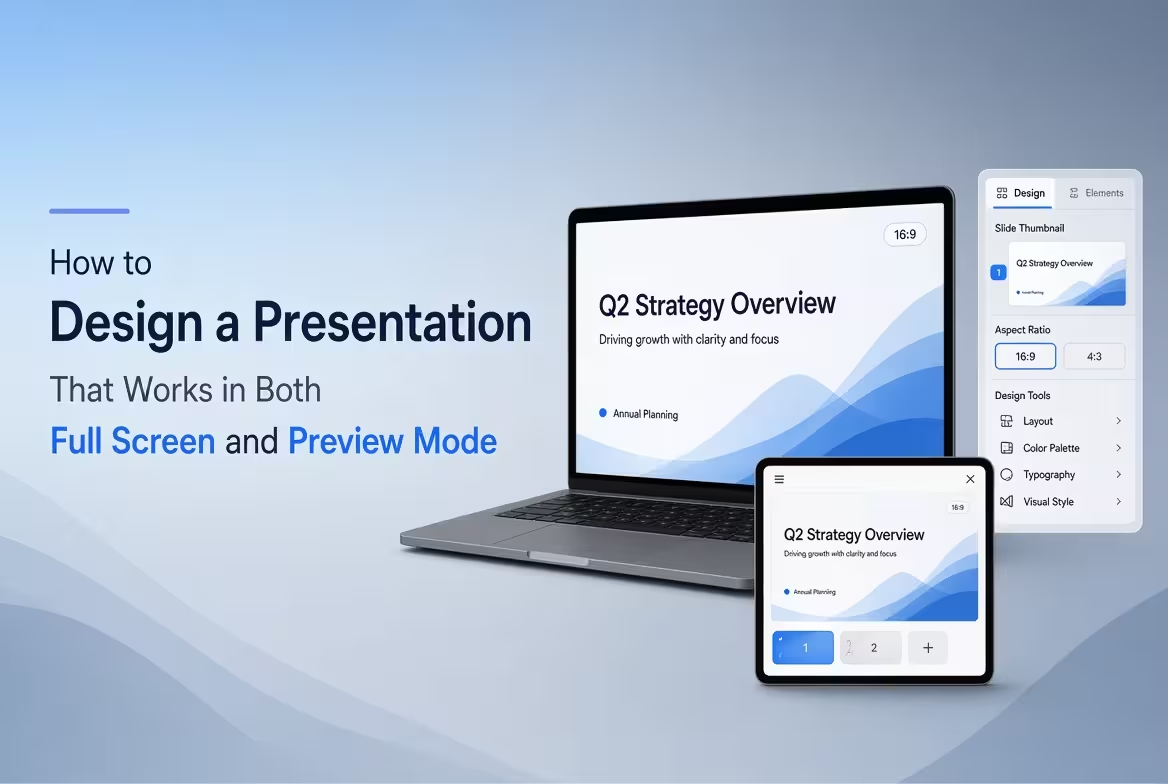
Concevez la Diapositive pour Deux Distances de Lecture
Pensez à votre présentation comme ayant deux couches d’informations. La première couche doit fonctionner à distance ou à la taille d’une miniature. La seconde peut récompenser le spectateur qui examine plus attentivement. À l’écran complet, un public peut remarquer une petite annotation, un chiffre secondaire ou une légende de soutien. En mode aperçu, ces éléments peuvent disparaître complètement. Cela est acceptable si l’idée principale reste visible. Une hiérarchie utile est :- Primaire : le message principal ou la conclusion.
- Secondaire : les preuves, la comparaison ou la structure qui la soutiennent.
- Tertiaire : les notes, les sources, les définitions ou le contexte supplémentaire.
Faites en Sortir l’Histoire de la Miniature
L’une des méthodes les plus rapides pour tester une présentation consiste à réduire la diapositive jusqu’à ce qu’elle ressemble à une miniature. Ne demandez pas si chaque mot est lisible. Posez plutôt une question plus utile : Puis-je encore comprendre de quoi parle cette diapositive ? À petite échelle, le spectateur perçoit principalement les grands blocs de texte, les formes dominantes, les diagrammes, les images et les relations de couleur. Les détails fins perdent leur influence. Les ressources de présentation d’ImagineLayout proposent des maquettes PowerPoint modifiables conçues autour d’éléments visuels structurés plutôt que d’images figées. Leur site décrit les modèles comme modifiables, avec des formes qui peuvent être recolorées et redimensionnées. Cela est particulièrement utile lorsque l’on adapte une maquette pour la vision en aperçu : vous pouvez agrandir l’élément qui porte le message principal au lieu de reconstruire toute la diapositive. Explorez les ressources de présentation PowerPoint modifiables sur ImagineLayout lorsque vous avez besoin d’une maquette de départ que vous pouvez ajuster pour différentes conditions de vision.Donnez au Titre un Poids Suffisant pour Résister à la Réduction
Le titre d’une diapositive devient souvent l’élément le plus important lorsqu’elle est vue comme une miniature. Cependant, simplement rendre le titre plus grand n’est pas toujours la solution. Le titre doit communiquer le **point** de la diapositive plutôt que de simplement identifier son sujet. Comparez ces deux approches :Faible : « Performance des Ventes »
Plus informatif : « Les Ventes d’Entreprise Ont Dépassé la Majorité de la Croissance Trimestrielle »
Le second titre donne au spectateur des informations utiles même avant que les graphiques et les détails de soutien puissent être examinés. Cette approche aide également lorsque les diapositives sont revues en dehors de la présentation elle-même. Un ensemble de diapositives peut être parcouru dans un aperçu de fichier, partagé en PDF ou vu dans un trieur de diapositives. Un titre descriptif donne au lecteur une raison immédiate de comprendre la diapositive.Construisez Autour d’une Zone Visuelle Dominante
Le mode aperçu révèle un problème courant : une diapositive contient trop d’objets également importants. Imaginez une diapositive avec quatre graphiques, trois icônes, deux boîtes de texte, une illustration décorative et plusieurs petits libellés. À taille normale, tout peut paraître raisonnablement espacé. Réduite à une miniature, cependant, les objets se fondent en une collection de bruit visuel. Au lieu de cela, établissez une zone visuelle dominante. Il pourrait s’agir de :- un grand graphique montrant le résultat central;
- un diagramme de processus montrant la séquence principale;
- une image de produit soutenant le titre;
- un grand nombre ou un indicateur clé de performance (KPI) ;
- une comparaison centrale entre deux alternatives.
Ne Conception Pas de Petits Textes pour un Problème Qui Doit Être Résolu par la Structure
Lorsque une diapositive ne convient pas, réduire le texte est souvent la réponse la plus rapide – et généralement la mauvaise. Si un paragraphe est trop long, demandez d’abord s’il appartient vraiment à la diapositive. Si cinq points de données se disputent l’espace, déterminez s’ils peuvent être regroupés. Si plusieurs libellés doivent être visibles, envisagez si le type de graphique crée des annotations inutiles. Une distinction utile est :- Information de présentation : ce dont le public a besoin tout en vous écoutant.
- Information de référence : ce dont quelqu’un peut avoir besoin plus tard en étudiant le dossier indépendamment.
Utilisez le Rapport d’Aspect de Manière Cohérente Dès le Début
Le comportement en mode aperçu est également influencé par la forme de la diapositive. Si la présentation est conçue pour un rapport d’aspect et ensuite convertie ou affichée dans un autre, les éléments près des bords peuvent devenir inconfortables à lire ou visuellement déséquilibrés. Pour les présentations modernes en écran large, le format 16:9 est un format de travail courant. Les modèles PowerPoint actuels d’ImagineLayout incluent des maquettes en 16:9, comme son modèle Main Idea PowerPoint. Définissez la taille de la diapositive souhaitée avant de construire la présentation plutôt que de concevoir d’abord et de modifier les dimensions à la fin. Changer la toile à la fin du processus peut altérer l’espacement, les proportions des images et la relation entre le texte et les graphiques.Vérifiez la Diapositive à Trois Échelles Différentes
Une revue pratique ne nécessite pas de tests sophistiqués. Regardez la même diapositive à trois échelles et posez une question différente à chaque fois.- À l’écran complet : L’audience peut-elle lire confortablement les informations et comprendre les relations entre les éléments ?
- En vue d’édition normale : La mise en page semble-t-elle équilibrée alors que vous travaillez sur la diapositive ?
- En miniature ou en aperçu : Le message principal reste-t-il reconnaissable sans lire chaque détail ?
Commentaires (0)