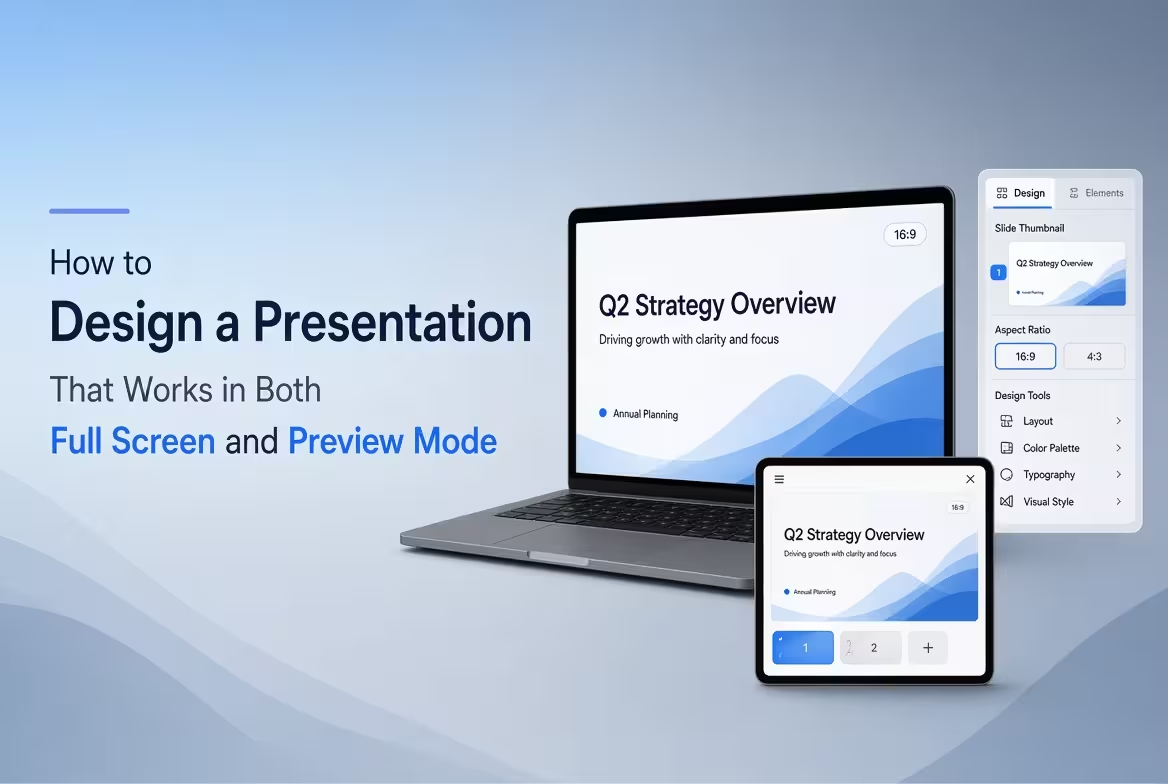
スライドは27インチのモニターで見れば素晴らしい印象を与えるものの、サムネイルサイズに縮小するとほとんど意味をなさなくなることがあります。これは必ずしもデザインの失敗ではありません。これはスライドが非常に異なる2つの状況で読まれていることを意味しているのです。
プレゼンテーションをデザインする際には、両方を考慮する必要があります:フルスクリーン表示、詳細を確認できる状況と、プレビュー表示、通常は目立つ形状、色、タイトル、そして数語のみが見える状況です。強力なプレゼンテーションは、両方の状況でメインメッセージを認識可能に保つ必要があります。
二つの読み取り距離に合わせてスライドをデザインする
プレゼンテーションを、二つの情報層があるものと考えましょう。最初の層は距離から、またはサムネイルサイズで機能する必要があります。二つ目の層は、より注意深く見る視聴者に報いるものです。
フルスクリーンで、聴衆は小さな注釈、二次的な数値、または補助的なキャプションに気付くかもしれません。プレビューモードでは、これらの要素は完全に消えてしまうことがあります。これは、主なアイデアが見える限りは問題ありません。
有用な階層は以下の通りです:
- 一次的なもの:メインメッセージまたは結論。
- 二次的なもの:それを支える証拠、比較、または構造。
- 三次的なもの:メモ、ソース、定義、または追加のコンテキスト。
三つのレベルを視覚的に同等にするのが間違いです。すべてのテキスト要素が同じサイズや重みであれば、スライドはフルスクリーンで技術的に読みやすくても、プレビューではメッセージが特定しにくくなります。
サムネイルが物語を伝えるようにする
プレゼンテーションをテストする最も速い方法の一つは、スライドをサムネイルサイズまで縮小して、それがどのようなものかを確認することです。すべての文字が読みやすいかどうかを問うのではなく、より有用な質問をしましょう:このスライドの内容が何なのか、まだ分かるでしょうか?
小さなスケールでは、視聴者は主に大きなテキストブロック、目立つ形状、図表、画像、および色の関係を認識します。細かい詳細は影響力を失います。
ImagineLayoutのプレゼンテーションリソースは、構造化された視覚要素に基づいた編集可能なPowerPointレイアウトを提供しています。そのサイトでは、テンプレートを編集可能で、形状を再色やリサイズ可能なものとして説明しています。
これは特にプレビュー表示に適応する際に有用です。メインメッセージを伝える要素を拡大することで、スライド全体を再構築する必要はありません。
ImagineLayoutで編集可能なPowerPointプレゼンテーションリソースをご覧ください。さまざまな表示条件に合わせて調整可能な初期レイアウトをお探しの際に便利です。
タイトルに十分な重みを与え、縮小しても生き残るようにする
スライドのタイトルは、サムネイルとして表示された際に最も重要な要素となることがよくあります。しかし、単にタイトルを大きくするだけが解決策ではありません。
タイトルはスライドのポイントを伝えるべきであり、単にその主題を特定するだけではありません。
以下の二つのアプローチを比較してみましょう:
弱い例:「売上パフォーマンス」
より情報的な例:「企業向け販売が四半期成長の大半をもたらした」
二つ目のタイトルは、チャートや補助的な詳細を確認する前に視聴者に有用な情報を提供します。
このアプローチは、スライドがプレゼンテーション自体の外部でレビューされる際にも役立ちます。プレゼンテーションはファイルのプレビューでスキャンされたり、PDFとして共有されたり、スライドソーターで表示されたりすることがあります。説明的なタイトルは、読者にスライドを理解する理由を即座に提供します。
一つの目立つ視覚エリアを中心に構築する
プレビューモードでは、一般的な問題が明らかになります:スライドに過剰な数の同等の重要なオブジェクトが含まれているのです。
例えば、四つのチャート、三つのアイコン、二つのテキストボックス、装飾的なイラスト、そして複数の小さなラベルが含まれたスライドを想像してみましょう。フルサイズでは、すべての要素が適切に配置されているように見えるかもしれません。しかし、サムネイルサイズに縮小すると、オブジェクトは視覚的な雑音の集まりに見えてしまいます。
代わりに、一つの目立つ視覚エリアを確立しましょう。それは以下のようなものかもしれません:
- 中央の結果を示す大きなチャート;
- 主な手順を示すプロセス図;
- 見出しをサポートする製品画像;
- 大きな数値またはKPI;
- 二つの選択肢間の中央比較。
サポート要素は、その目立つエリアを説明または修正するべきであり、競合するべきではありません。
ImagineLayoutのライブラリには、ピッチデッキ、レポート、タイムライン、フローチャート、マトリックス、その他の視覚フォーマットを含むPowerPointテンプレートと図表が含まれています。:contentReference[oaicite:2]{index=2} 実践的な教訓は、情報に合った構造を選択することであり、すべてのメッセージを同じスライド構成に強制するのではなくです。
構造で解決すべき問題に小さなテキストをデザインしない
スライドが収まらない場合、テキストを小さくするのはしばしば最速の対応策であり、通常は間違った方法です。
段落が長すぎる場合、まずその段落がスライドに必要なのかを問うてください。五つのデータポイントがスペースを競っている場合、それらをグループ化できるかどうかを決定してください。複数のラベルが見える必要がある場合、チャートの種類が不必要な注釈を生み出しているかどうかを検討してください。
有用な区別は以下の通りです:
- プレゼンテーション情報:あなたが話している間に聴衆が必要とするもの。
- 参照情報:後でデッキを独力で勉強する際に必要になるもの。
これらは常に同じ視覚的スケールで必要とは限りません。プレゼンテーションスライドは、主要な発見を目立たせながら、詳細な手法、定義、またはサポート資料をノートや追加のスライドに移動させることができます。
最初から一貫したアスペクト比を使用する
プレビューの挙動は、スライドの形状にも影響されます。プレゼンテーションが特定のアスペクト比でデザインされ、後に別の比率に変換または表示された場合、端近くの要素は読みにくくなったり、視覚的に不均衡になったりします。
現代のワイドスクリーンプレゼンテーションでは、16:9が一般的な作業フォーマットです。ImagineLayoutの現在のPowerPointテンプレートには、16:9のレイアウトが含まれており、その一つが「Main Idea PowerPointテンプレート」です。
プレゼンテーションを構築する前に、意図するスライドサイズを設定し、デザイン後にサイズを変更するのではなく、最初から行うようにしましょう。プロセスの後半でキャンバスを変更すると、スペース、画像の比率、およびテキストとグラフィックスの関係が変わってしまいます。
三つの異なるスケールでスライドを確認する
実践的なレビューには、高度なテストは必要ありません。同じスライドを三つのスケールで確認し、それぞれで異なる質問を投げかけましょう。
- フルスクリーン:聴衆が情報を快適に読み、要素間の関係を理解できるかどうか。
- 通常の編集表示:スライドを編集している際に、レイアウトがバランスよく感じられるかどうか。
- サムネイルまたはプレビュー:詳細を読まずとも、メインメッセージがまだ認識できるかどうか。
三つ目のテストは特に洞察に富みます。スライドがサムネイルサイズで見えなくなったら、問題は通常階層ではなくフォントサイズです。
一時的に二次的なテキストと装飾要素を削除してみてください。ミニチュア版が突然理解可能になったら、メインメッセージと競合していたものを特定できます。
プレゼンテーションとレビューの両方に対応したテンプレートをデザインする
プレゼンテーションは常に誰かが話している間に消費されるわけではありません。人は会議前に、その後に、またはドキュメントビューアで個々のスライドを開いてレビューすることがあります。
そのため、スライドには十分な内蔵コンテキストが必要で、毎回スライドをテキストのページにする必要はありません。
有用な妥協案は、見出しとメインビジュアルを自明にし、追加の詳細を必要とする人に小さなサポート要素を提供することです。これにより、ライブプレゼンテーション中に機能するスライドが、独立してレビューする際にも有用なものとなります。
編集可能なテンプレートは、この点で役立ちます。なぜなら、下地となるレイアウトを調整することができ、固定された画像として扱うのではなく、色、テキスト、画像、その他のプレゼンテーション要素の変更をサポートするからです。
プレゼンテーションの前に最終的なプレビューテストを行う
最終的なプレゼンテーションの前に、聴衆が実際に遭遇する方法でデッキを一度通して確認しましょう。
スライドのサムネイルを縮小して順番にスキャンしてください。開かずとも、各スライドの目的を区別できるはずです。その後、フルスクリーンモードに戻り、プレゼンテーション中に実際に必要な詳細を確認してください。
スライドが最大サイズでのみ機能する場合、その階層は再度見直す必要があります。サムネイルでは機能するが、フルサイズで空っぽや混乱している場合、有用なサポート詳細が必要かもしれません。装飾だけではありません。
目標は、すべてのサイズですべての要素が読みやすいことではありません。目標は、適切な情報がすべてのサイズで生き残ることです。メインメッセージがプレビューモードでも見えるようにし、サポート情報がフルスクリーンで有用になるようにすることで、プレゼンテーションは二つの役割を果たし、二つの別個のデザインを必要とせずに済みます。
コメント (0)