Wie man eine Präsentation gestaltet, die sowohl im Vollbildmodus als auch im Vorschau-Modus funktioniert
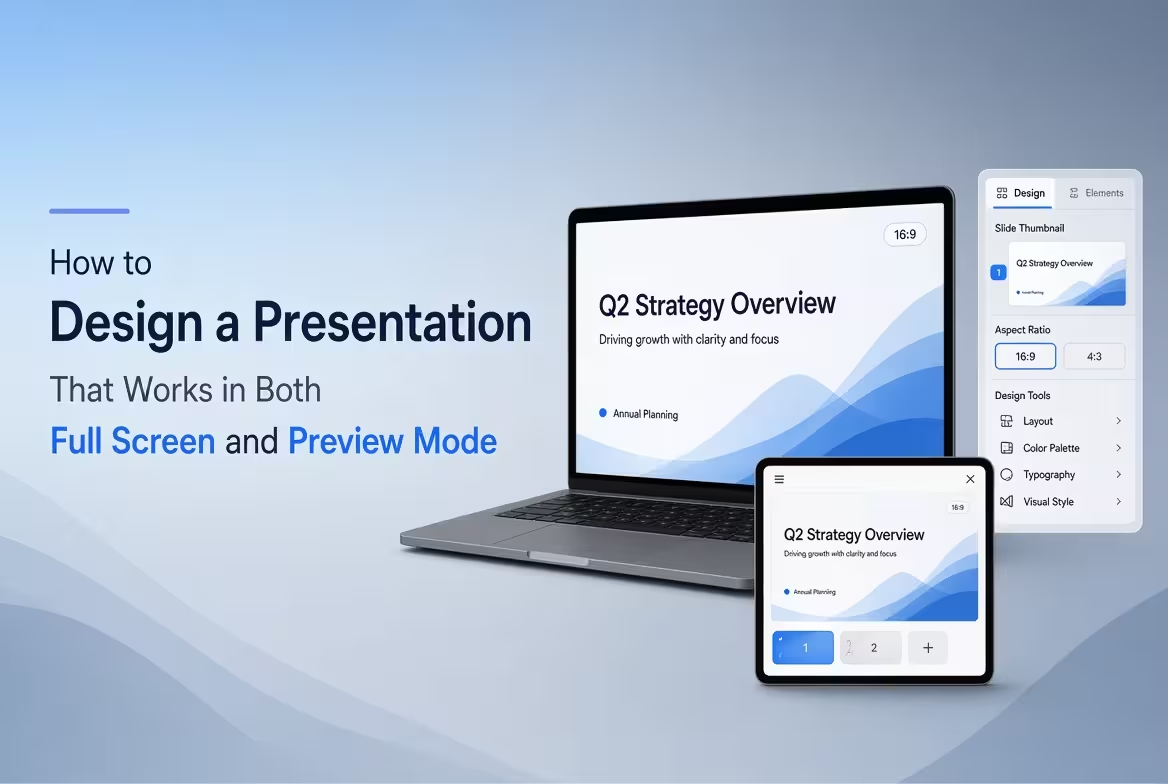
Ein Slide kann hervorragend aussehen, wenn es einen 27-Zoll-Bildschirm füllt, und fast sinnlos wirken, wenn es auf ein Miniaturbild reduziert wird. Das ist nicht unbedingt ein Designfehler. Es bedeutet, dass der Slide unter zwei völlig unterschiedlichen Bedingungen betrachtet wird.
Wenn Sie eine Präsentation gestalten, müssen Sie beide berücksichtigen: die **Vollbildansicht**, in der die Zuschauer Details prüfen können, und die **Vorschauansicht**, in der sie meist nur die dominierenden Formen, Farben, Überschriften und einige Wörter sehen. Eine starke Präsentation behält ihre Hauptbotschaft in beiden Situationen erkennbar.
---
**Designen Sie den Slide für zwei Betrachtungsentfernungen**
Stellen Sie sich Ihre Präsentation als zwei Informationsschichten vor. Die erste Schicht sollte auch aus der Ferne oder in Miniaturgröße funktionieren. Die zweite belohnt den Zuschauer, der genauer hinschaut.
In Vollbildansicht kann das Publikum möglicherweise eine kleine Anmerkung, eine sekundäre Zahl oder eine unterstützende Bildunterschrift bemerken. In der Vorschauansicht können diese Elemente jedoch vollständig verschwinden. Das ist akzeptabel, wenn die Kernaussage sichtbar bleibt.
Eine sinnvolle Hierarchie ist:
- **Primär:** die Hauptaussage oder Schlussfolgerung.
- **Sekundär:** die Belege, Vergleiche oder Struktur, die sie unterstützen.
- **Tertiär:** Notizen, Quellen, Definitionen oder zusätzlicher Kontext.
Der Fehler liegt darin, alle drei Ebenen visuell gleich zu gewichten. Wenn alle Textelemente ähnliche Größe und Gewicht haben, kann der Slide zwar technisch in Vollbildansicht lesbar sein, aber seine Botschaft wird in einer Vorschau schwer zu erkennen.
---
**Lassen Sie das Miniaturbild die Geschichte erzählen**
Eine der schnellsten Möglichkeiten, eine Präsentation zu testen, besteht darin, den Slide zu verkleinern, bis er einer Miniatur ähnelt. Fragen Sie nicht, ob jedes Wort lesbar ist. Stellen Sie stattdessen eine nützlichere Frage: **Kann ich immer noch erkennen, worum es auf diesem Slide geht?**
In kleiner Darstellung nimmt der Betrachter hauptsächlich große Textblöcke, dominierende Formen, Diagramme, Bilder und Farbverhältnisse wahr. Feine Details verlieren ihre Wirkung.
Die **ImagineLayout**-Präsentationsressourcen bieten bearbeitbare PowerPoint-Layouts, die um strukturierte visuelle Elemente und nicht um festgelegte Bilder aufgebaut sind. Die Website beschreibt die Vorlagen als bearbeitbar, mit Formen, die neu koloriert und neu skaliert werden können.
Das ist besonders nützlich, wenn Sie ein Layout für die Vorschauansicht anpassen: Sie können das Element, das die Hauptbotschaft trägt, vergrößern, ohne den gesamten Slide neu aufzubauen.
[Hier können Sie bearbeitbare PowerPoint-Präsentationsressourcen auf ImagineLayout durchstöbern](https://imaginelayout.com/), wenn Sie eine Startvorlage benötigen, die für verschiedene Betrachtungsbedingungen angepasst werden kann.
---
**Geben Sie der Überschrift genug Gewicht, um der Reduzierung zu widerstehen**
Die Überschrift eines Slides wird oft zum wichtigsten Element, wenn der Slide als Miniatur betrachtet wird. Einfach die Überschrift größer zu machen, ist jedoch nicht immer die Lösung.
Die Überschrift sollte den **Punkt** des Slides vermitteln und nicht nur dessen Thema identifizieren.
Vergleichen Sie diese beiden Ansätze:
**Schwach:** *„Verkaufsleistung“*
**Informativ:** *„Unternehmensverkäufe trieben den Großteil des Quartalswachstums“*
Die zweite Überschrift gibt dem Betrachter bereits vor der Betrachtung der Diagramme und unterstützenden Details nützliche Informationen.
Dieser Ansatz hilft auch, wenn Slides außerhalb der Präsentation selbst überprüft werden. Ein Deck kann in einer Dateivorschau durchforstet, als PDF geteilt oder in einem Folien-Sorter betrachtet werden. Eine beschreibende Überschrift gibt dem Leser sofort einen Grund, sich mit dem Slide zu beschäftigen.
---
**Bauen Sie um eine dominierende visuelle Fläche**
Die Vorschauansicht offenbart ein häufiges Problem: Ein Slide enthält zu viele gleichwertige Objekte.
Stellen Sie sich einen Slide mit vier Diagrammen, drei Ikonen, zwei Textfeldern, einer dekorativen Illustration und mehreren kleinen Beschriftungen vor. In voller Größe mag alles vernünftig beabstandet erscheinen. Reduziert auf Miniaturgröße verschwimmen die Objekte jedoch zu einer Ansammlung von visuellem Lärm.
Stattdessen sollten Sie eine dominierende visuelle Fläche festlegen. Das könnte sein:
- ein großes Diagramm, das das zentrale Ergebnis zeigt;
- ein Prozessdiagramm, das die Hauptabfolge darstellt;
- ein Produktbild, das die Überschrift unterstützt;
- eine große Zahl oder ein KPI;
- ein zentraler Vergleich zwischen zwei Alternativen.
Die unterstützenden Elemente sollten die dominierende Fläche erklären oder qualifizieren, statt mit ihr zu konkurrieren.
Die Bibliothek von **ImagineLayout** enthält PowerPoint-Vorlagen und Diagramme, die Präsentationsstrukturen wie Pitch-Decks, Berichte, Zeitpläne, Flussdiagramme, Matrizen und andere visuelle Formate abdecken. Der praktische Leitsatz lautet, eine Struktur auszuwählen, die zur Information passt, statt jede Botschaft in dieselbe Folienkomposition zu zwingen.
---
**Designen Sie nicht kleinen Text für ein Problem, das mit Struktur gelöst werden sollte**
Wenn ein Slide nicht passt, ist das Verkleinern des Textes oft die schnellste Reaktion – und meist die falsche.
Wenn ein Absatz zu lang ist, fragen Sie zuerst, ob er überhaupt auf dem Slide gehört. Wenn fünf Datensätze um Platz konkurrieren, bestimmen Sie, ob sie gruppiert werden können. Wenn mehrere Beschriftungen sichtbar sein müssen, überlegen Sie, ob der Diagrammtyp unnötige Annotationen erzeugt.
Eine nützliche Unterscheidung ist:
- **Präsentationsinformation:** was das Publikum benötigt, während Sie sprechen.
- **Referenzinformation:** was jemand später möglicherweise benötigt, wenn er das Deck unabhängig studiert.
Diese gehören nicht immer auf derselben visuellen Ebene. Ein Präsentations-Slide kann das zentrale Ergebnis prominent kommunizieren, während detaillierte Methodik, Definitionen oder unterstützendes Material in Notizen oder zusätzliche Slides verschoben werden.
---
**Nutzen Sie das Seitenverhältnis von Anfang an konsistent**
Das Verhalten in der Vorschau wird auch durch die Form des Slides beeinflusst. Wenn die Präsentation für ein Seitenverhältnis gestaltet und später in ein anderes umgewandelt oder angezeigt wird, können Elemente nahe den Rändern unangenehm zu lesen oder visuell unausgeglichen wirken.
Für moderne Breitbildpräsentationen ist 16:9 ein häufig verwendetes Arbeitsformat. Die aktuellen PowerPoint-Vorlagen von **ImagineLayout** enthalten 16:9-Layouts, wie z. B. die Main Idea PowerPoint-Vorlage.
Legen Sie die beabsichtigte Foliengröße vor dem Erstellen der Präsentation fest, statt zuerst zu gestalten und die Abmessungen später zu ändern. Änderungen am Canvas am Ende des Prozesses können Abstände, Bildproportionen und das Verhältnis zwischen Text und Grafiken verändern.
---
**Prüfen Sie den Slide in drei verschiedenen Größen**
Eine praktische Überprüfung erfordert keine aufwendigen Tests. Betrachten Sie denselben Slide in drei Größen und stellen Sie bei jeder eine andere Frage:
- **Vollbild:** Können die Zuschauer die Informationen bequem lesen und die Beziehungen zwischen den Elementen verstehen?
- **Normale Bearbeitungsansicht:** Fühlt sich das Layout während der Arbeit mit dem Slide ausgewogen an?
- **Miniatur- oder Vorschauansicht:** Ist die Hauptbotschaft auch ohne das Lesen jedes Details noch erkennbar?
Die dritte Prüfung ist besonders aufschlussreich. Wenn der Slide bei Reduzierung zu einer undifferenzierten Sammlung von Kästen wird, liegt das Problem meist in der Hierarchie und nicht in der Schriftgröße.
Versuchen Sie, vorübergehend sekundären Text und dekorative Elemente zu entfernen. Wenn die Miniaturversion plötzlich verständlich wird, haben Sie identifiziert, was mit der Hauptbotschaft konkurriert.
---
**Designen Sie Vorlagen für Präsentation und Überprüfung**
Eine Präsentation wird nicht immer live präsentiert. Die Leute können sie vor einem Meeting durchgehen, sie danach überfliegen oder einzelne Slides in einem Dokumentenbetrachter öffnen.
Das bedeutet, dass der Slide genug eingebauten Kontext benötigen sollte, um verständlich zu bleiben, ohne jede Folie in einen Textblock zu verwandeln.
Ein nützlicher Kompromiss besteht darin, die Überschrift und das Hauptvisuelle selbst erklärend zu gestalten, während kleinere unterstützende Elemente für diejenigen verwendet werden, die zusätzliche Details wünschen. So entsteht ein Slide, das während einer Live-Präsentation funktioniert, aber auch unabhängig nützlich bleibt.
Bearbeitbare Vorlagen können dabei helfen, weil das zugrundeliegende Layout angepasst werden kann, statt als festes Bild behandelt zu werden. **ImagineLayout** erklärt, dass seine PowerPoint-Ressourcen bearbeitbare Formen nutzen und Änderungen an Farben, Text, Bildern und anderen Präsentationselementen ermöglichen.
---
**Führen Sie einen letzten Vorschau-Test durch, bevor Sie präsentieren**
Bevor Sie die finale Präsentation halten, gehen Sie noch einmal durch das Deck, wie Ihr Publikum es wahrscheinlich erleben wird.
Verkleinern Sie die Miniaturansichten der Slides und überfliegen Sie sie in Folge. Sie sollten den Zweck jeder Folie erkennen können, ohne jede einzelne zu öffnen. Kehren Sie dann zur Vollbildansicht zurück und prüfen Sie die Details, die das Publikum tatsächlich während der Präsentation benötigen wird.
Wenn ein Slide nur bei maximaler Größe funktioniert, muss seine Hierarchie wahrscheinlich noch einmal überarbeitet werden. Wenn es als Miniatur funktioniert, aber in Vollbildansicht leer oder verwirrend wirkt, könnte es nützliche unterstützende Details statt mehr Dekoration benötigen.
Das Ziel ist nicht, jedes Element in jeder Größe lesbar zu machen. Das Ziel ist, die **richtige Information in jeder Größe zu erhalten**. Wenn die Hauptbotschaft in der Vorschauansicht sichtbar bleibt und die unterstützenden Informationen in der Vollbildansicht nützlich werden, erfüllt die Präsentation zwei Aufgaben ohne zwei separate Designs benötigen zu müssen.
Kommentare (0)