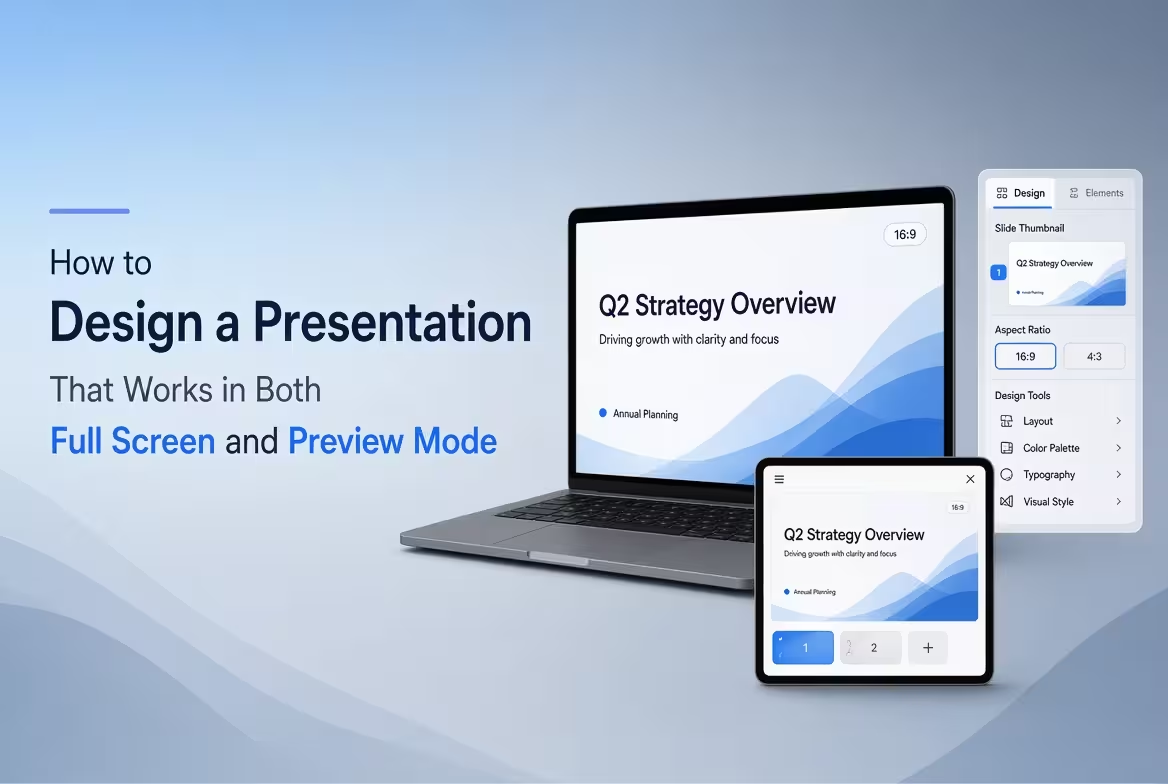
Una diapositiva puede verse excelente cuando ocupa un monitor de 27 pulgadas y convertirse en casi insignificante al reducirse a una miniatura. Esto no necesariamente es un error de diseño. Significa que la diapositiva se está leyendo bajo dos condiciones muy distintas.
Al diseñar una presentación, debe considerar ambas: la visualización a pantalla completa, donde las personas pueden examinar los detalles, y la visualización previa, donde generalmente solo ven las formas dominantes, colores, títulos y unas pocas palabras. Una presentación sólida mantiene su mensaje principal reconocible en ambas situaciones.
Diseñe la Diapositiva para Dos Distancias de Lectura
Piense en su presentación como si tuviera dos capas de información. La primera capa debe funcionar desde la distancia o al tamaño de miniatura. La segunda puede recompensar al espectador que examine más de cerca.
A pantalla completa, la audiencia puede notar una anotación pequeña, un número secundario o una leyenda de apoyo. En modo de vista previa, esos elementos pueden desaparecer por completo. Esto es aceptable si la idea principal sigue siendo visible.
Una jerarquía útil es:
- Primaria: el mensaje principal o conclusión.
- Secundaria: la evidencia, comparación o estructura que lo respalda.
- Tertiaría: notas, fuentes, definiciones o contexto adicional.
El error es hacer que los tres niveles sean visualmente iguales. Si cada elemento de texto tiene el mismo tamaño y peso, la diapositiva puede seguir siendo técnicamente legible a pantalla completa, pero su mensaje se vuelve difícil de identificar en una vista previa.
Haga que la Miniatura Cuente la Historia
Una de las formas más rápidas de probar una presentación es reducir la diapositiva hasta que se parezca a una miniatura. No pregunte si cada palabra es legible. Haga una pregunta más útil: ¿Aún puedo entender de qué trata esta diapositiva?
A pequeña escala, el espectador percibe principalmente bloques grandes de texto, formas dominantes, diagramas, imágenes y relaciones de color. Los detalles finos pierden influencia.
Los recursos de presentación de ImagineLayout ofrecen diseños editables en PowerPoint diseñados alrededor de elementos visuales estructurados en lugar de imágenes fijas. Su sitio describe los plantillas como editables, con formas que pueden recolorarse y redimensionarse.
Esto es especialmente útil al adaptar un diseño para la vista previa: puede ampliar el elemento que lleva el mensaje principal en lugar de reconstruir toda la diapositiva.
Explore recursos editables de presentaciones en PowerPoint en ImagineLayout cuando necesite un diseño inicial que pueda ajustarse para diferentes condiciones de visualización.
Dé al Título el Peso Suficiente para Sobrevivir a la Reducción
El título de una diapositiva suele convertirse en el elemento más importante cuando se ve como una miniatura. Pero simplemente hacer el título más grande no siempre es la solución.
El título debe comunicar el punto de la diapositiva, no solo identificar su tema.
Compare estos dos enfoques:
Débil: “Rendimiento de Ventas”
Más informativo: “Las Ventas Corporativas Impulsaron la Mayor Parte del Crecimiento Trimestral”
El segundo título brinda información útil incluso antes de que puedan examinarse los gráficos y detalles de apoyo.
Este enfoque también ayuda cuando las diapositivas se revisan fuera de la presentación misma. Un conjunto de diapositivas puede escanearse en una vista previa de archivo, compartirse como PDF o verse en un organizador de diapositivas. Un título descriptivo da al lector una razón inmediata para entender la diapositiva.
Construya en torno a una Zona Visual Dominante
El modo de vista previa expone un problema común: una diapositiva contiene demasiados objetos igualmente importantes.
Imagínese una diapositiva con cuatro gráficos, tres iconos, dos cajas de texto, una ilustración decorativa y varias etiquetas pequeñas. A tamaño completo, todo puede parecer bien espaciado. Reducida a una miniatura, sin embargo, los objetos se mezclan en una colección de ruido visual.
En su lugar, establezca una zona visual dominante. Podría ser:
- un gráfico grande que muestre el resultado central;
- un diagrama de proceso que muestre la secuencia principal;
- una imagen de producto que respalde el titular;
- un número grande o indicador clave de rendimiento (KPI);
- una comparación central entre dos alternativas.
Los elementos de apoyo deben explicar o cualificar esa zona dominante en lugar de competir con ella.
La biblioteca de ImagineLayout incluye plantillas y diagramas en PowerPoint que cubren estructuras de presentación como *pitch decks*, informes, líneas de tiempo, diagramas de flujo, matrices y otros formatos visuales. La lección práctica es seleccionar una estructura que se ajuste a la información en lugar de forzar cada mensaje en la misma composición de diapositivas.
No Diseñe Texto Pequeño para un Problema que Debe Solucionarse con Estructura
Cuando una diapositiva no encaja, reducir el texto suele ser la respuesta más rápida —y generalmente la incorrecta.
Si un párrafo es demasiado largo, primero pregúntese si pertenece en la diapositiva en absoluto. Si cinco puntos de datos compiten por espacio, determine si pueden agruparse. Si varias etiquetas deben ser visibles, considere si el tipo de gráfico está creando anotaciones innecesarias.
Una distinción útil es:
- Información de presentación: lo que la audiencia necesita mientras escucha.
- Información de referencia: lo que alguien puede necesitar después al estudiar el conjunto de diapositivas de forma independiente.
Estas no siempre deben estar a la misma escala visual. Una diapositiva de presentación puede comunicar el hallazgo clave de manera prominente mientras que la metodología detallada, definiciones o material de apoyo se mueven a notas o diapositivas adicionales.
Use la Relación de Aspecto de Forma Consistente desde el Principio
El comportamiento de la vista previa también se ve afectado por la forma de la diapositiva. Si la presentación está diseñada para una relación de aspecto y luego se convierte o se muestra en otra, los elementos cerca de los bordes pueden resultar incómodos de leer o visualmente desbalanceados.
Para presentaciones modernas de pantalla ancha, 16:9 es un formato de trabajo común. Las plantillas actuales de PowerPoint de ImagineLayout incluyen diseños en 16:9, como su plantilla *Main Idea PowerPoint*.
Establezca el tamaño de diapositiva previsto antes de construir la presentación en lugar de diseñar primero y cambiar las dimensiones al final. Cambiar el lienzo tarde en el proceso puede alterar el espaciado, las proporciones de las imágenes y la relación entre el texto y las gráficas.
Revise la Diapositiva en Tres Escalas Diferentes
Una revisión práctica no requiere pruebas sofisticadas. Observe la misma diapositiva en tres escalas y haga una pregunta diferente en cada una.
- Pantalla completa: ¿Puede la audiencia leer cómodamente la información y entender las relaciones entre los elementos?
- Vista normal de edición: ¿Siente que el diseño está equilibrado mientras trabaja con la diapositiva?
- Miniatura o vista previa: ¿Sigue siendo reconocible el mensaje principal sin leer cada detalle?
La tercera prueba es especialmente reveladora. Si la diapositiva se convierte en una colección indistinguible de recuadros al reducirse, el problema suele ser la jerarquía, no el tamaño de la fuente.
Intente eliminar temporalmente el texto secundario y los elementos decorativos. Si la versión en miniatura se vuelve de repente comprensible, ha identificado qué estaba compitiendo con el mensaje principal.
Diseñe Plantillas para Presentación y Revisión
Una presentación no siempre se consume mientras alguien habla. Las personas pueden revisarla antes de una reunión, escanearla después o abrir diapositivas individuales en un visor de documentos.
Esto significa que la diapositiva necesita suficiente contexto integrado para seguir siendo comprensible sin convertir cada diapositiva en una página de texto.
Un buen equilibrio es hacer que el titular y el elemento visual principal sean autoexplicativos, mientras que se usan elementos de apoyo más pequeños para quienes deseen más detalle. Esto crea una diapositiva que funciona durante una presentación en vivo pero también sigue siendo útil al revisarse de forma independiente.
Las plantillas editables pueden ayudar con esto porque el diseño subyacente puede ajustarse en lugar de tratarse como una imagen fija. ImagineLayout menciona que sus recursos en PowerPoint usan formas editables y admiten cambios en colores, texto, imágenes y otros elementos de presentación.
Realice una Prueba Final de Vista Previa Antes de Presentar
Antes de la presentación final, revise el conjunto de diapositivas de la manera en que probablemente lo encuentre su audiencia.
Reduzca las miniaturas de las diapositivas y escánnelas en secuencia. Debe poder distinguir el propósito de cada diapositiva sin abrir cada una. Luego, vuelva al modo de pantalla completa y verifique los detalles que la audiencia necesitará durante la presentación.
Si una diapositiva solo funciona cuando se ve a tamaño máximo, su jerarquía probablemente necesite otra revisión. Si funciona como miniatura pero se siente vacía o confusa a pantalla completa, puede necesitar detalles de apoyo útiles en lugar de más decoración.
El objetivo no es hacer que cada elemento sea legible en todos los tamaños. El objetivo es hacer que la información correcta sobreviva en todos los tamaños. Cuando el mensaje principal sigue siendo visible en modo de vista previa y la información de apoyo se vuelve útil en pantalla completa, la presentación cumple dos funciones sin necesidad de dos diseños separados.
Comentarios (0)