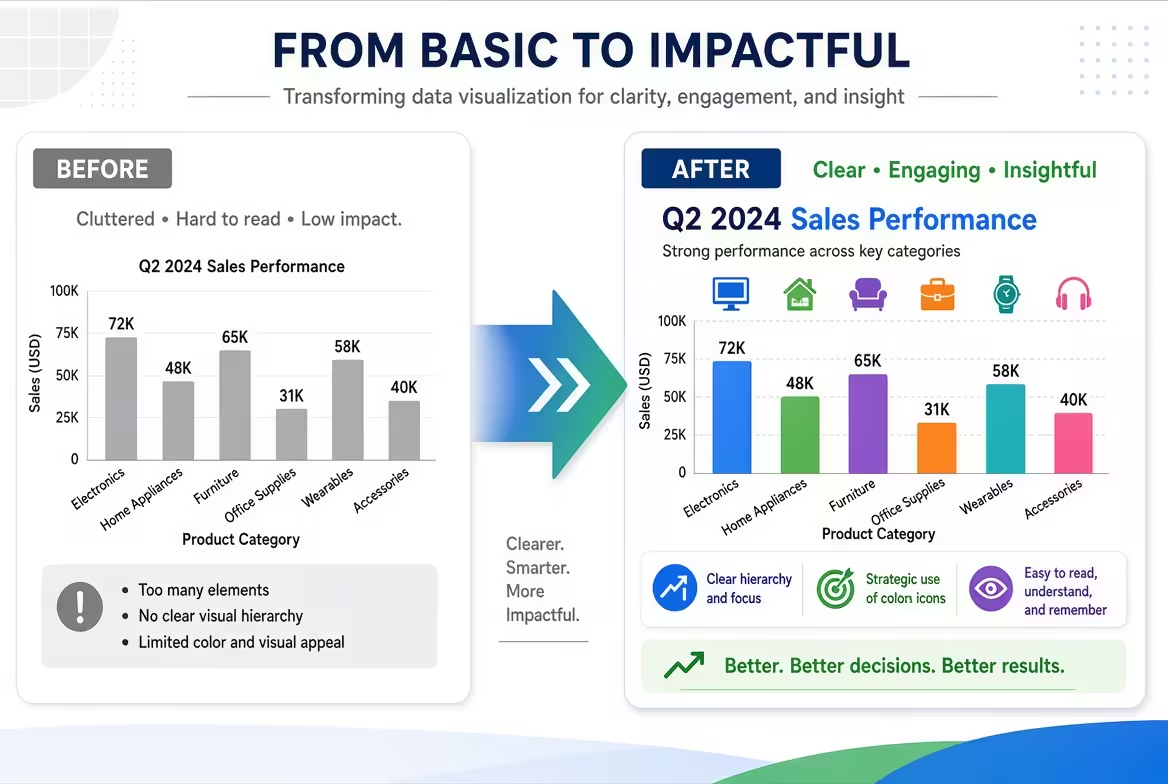
Un slide avant/après semble simple jusqu’à ce que vous affichiez les deux versions à l’écran et réalisiez que le public n’est pas sûr de ce qui a changé. Les images peuvent être techniquement comparables, mais le message reste faible. Une image est plus grande, le cadrage est différent, les étiquettes entrent en concurrence avec les visuels, ou l’état « après » semble simplement plus attrayant sans expliquer pourquoi.
Voici le vrai défi : une infographie avant/après n’est pas une comparaison d’images. C’est un argument visuel sur le changement. La conception doit rendre le point de départ, la transformation et le résultat compréhensibles presque instantanément.
Commencez par le Changement, Pas par les Deux Images
Lorsque je crée ce type de diapositive, je pose d’abord une question : Qu’est-ce que le public doit absolument remarquer ?
Si la réponse est « tout », l’infographie a probablement besoin d’une autre ronde de révision. Une comparaison avant/après fonctionne le mieux lorsqu’elle a une comparaison dominante : un processus est devenu plus rapide, une mise en page est devenue plus simple, un produit a changé, un problème a été corrigé ou une condition mesurable s’est améliorée.
Par exemple, imaginez une présentation hypothétique sur la redéfinition du site web d’une entreprise. Afficher deux captures d’écran n’est pas suffisant. Le public doit comprendre que la redéfinition a modifié la structure de navigation, réduit la concurrence visuelle et a rendu l’action principale plus facile à trouver.
Les captures d’écran sont des preuves. L’infographie est l’explication.
Cette distinction influence également le titre. Au lieu d’un titre générique comme « Avant et Après », utilisez un titre qui indique au public ce qui a changé : « D’une page d’accueil surchargée à un chemin de conversion centré ». Les images peuvent alors soutenir cette affirmation plutôt que de forcer le public à la découvrir par lui-même.
Construisez la Comparaison comme une Composition Unique
La faute la plus courante consiste à concevoir les côtés « avant » et « après » indépendamment. Cela crée généralement deux cartes placées côte à côte plutôt qu’une comparaison cohérente.
Pensez à la diapositive comme à un système horizontal ou vertical unique :
- Avant : établissez l’état initial.
- Transition : montrez ce qui a changé entre les deux états.
- Après : rendez l’état final visuellement décisif.
L’élément de transition peut être surprenamment petit. Une flèche directionnelle, un connecteur étroit, une étiquette de transformation ou une courte phrase comme « Redessiné » peuvent suffire. Le point important est que le centre de la composition doit expliquer la relation entre les deux côtés.
Pour des comparaisons plus complexes, des mises en page basées sur des diagrammes peuvent être utiles car elles offrent une structure contrôlée pour les relations et les transformations. La collection PowerPoint Diagrams d’ImagineLayout inclut des mises en page modifiables pour les organigrammes, les processus, les relations et d’autres structures visuelles qui peuvent être adaptées à cet effet.
Rendez « Avant » et « Après » Physiquement Comparables
C’est là que beaucoup de diapositives, sinon très soignées, échouent.
Si les deux images représentent le même objet, interface, pièce, produit, personne, graphique ou document, leurs cadres doivent généralement avoir les mêmes dimensions. Sinon, le public commence à comparer la présentation des images plutôt que leur contenu.
Supposons que la photographie « avant » soit un rectangle large tandis que la photographie « après » soit recadrée étroitement en un carré. Même si les deux photos contiennent le même sujet, la deuxième version semblera plus importante simplement parce qu’elle occupe une échelle visuelle différente.
J’utiliserais les mêmes :
- dimensions du cadre ;
- ratio d’aspect ;
- alignement ;
- échelle visuelle ;
- position des légendes ;
- distance par rapport à l’élément central de comparaison.
Il existe une exception utile. Si le but de l’infographie est spécifiquement de démontrer un changement d’échelle, alors des tailles différentes peuvent faire partie de l’histoire. Mais cela doit être intentionnel. Si l’échelle n’est pas le message, ne laissez pas un recadrage incohérent devenir accidentellement le message.
Utilisez des Étiquettes pour Indiquer au Public Où Regarder
Un spectateur ne doit pas avoir à décoder quel côté est « avant ». En même temps, des étiquettes énormes peuvent transformer une comparaison propre en une affiche.
Une hiérarchie simple fonctionne généralement bien : une petite étiquette de statut, le visuel principal, puis une brève explication du changement pertinent.
Par exemple :
- AVANT — navigation fragmentée
- APRÈS — navigation simplifiée
Remarquez que les étiquettes font plus que simplement identifier la chronologie. Elles identifient la raison de la comparaison.
La couleur peut renforcer cette distinction, mais je ne m’appuierais pas uniquement sur la couleur. Un traitement atténué pour l’état « avant » et un accent plus marqué pour l’état « après » peuvent créer une hiérarchie utile. Cependant, les étiquettes et l’agencement spatial doivent toujours avoir du sens si la diapositive est vue en noir et blanc ou depuis l’arrière de la salle de réunion.
Si vous travaillez avec plusieurs éléments de comparaison, des mises en page d’infographies et de graphiques modifiables peuvent accélérer la construction. Par exemple, le modèle d’infographie PowerPoint avec loupe d’ImagineLayout propose des structures visuelles modifiables qui peuvent être réutilisées pour des présentations où un détail spécifique doit être mis en avant.
Ne Laissez Pas le Côté « Après » Devenir une Affiche Publicitaire
Il y a une tentation de rendre le résultat visuellement plus attrayant : couleurs plus vives, images plus grandes, typographie plus marquée, effets visuels plus forts. Parfois, cela fonctionne. Parfois, cela nuit discrètement à la comparaison.
Le problème apparaît lorsque le public ne peut pas dire si le résultat est vraiment meilleur ou simplement mieux présenté.
Pour une présentation professionnelle, je préfère donner plus d’emphase visuelle à l’état « après » uniquement lorsque les preuves sous-jacentes le justifient. Si la diapositive concerne un tableau de bord redessiné, par exemple, mettez en avant la structure d’information améliorée plutôt que de couvrir le résultat avec des dégradés décoratifs et des vérifications de taille excessive.
Ceci est particulièrement important dans les présentations analytiques, de conseil, médicales, techniques ou exécutives. La conception doit rendre l’amélioration plus facile à inspecter, pas plus difficile à remettre en question.
Pour des travaux d’infographie plus larges, ImagineLayout maintient également une bibliothèque de modèles de présentation dédiée où vous pouvez trouver des structures modifiables pour PowerPoint et Keynote adaptées à différents besoins en narration visuelle.
Ajoutez des Preuves Là Où les Images Ne Peuvent Pas Parler D’elles-Mêmes
Une comparaison visuelle avant/après devient bien plus forte lorsque le public peut relier le changement visible à un résultat spécifique.
Cela ne signifie pas nécessairement ajouter un grand graphique. Souvent, une seule métrique concise, une annotation ou un encadré suffit.
Imaginez une présentation hypothétique sur les opérations montrant un ancien flux de travail et un nouveau flux de travail redessiné. Les deux diagrammes démontrent que plusieurs étapes ont été supprimées, mais une petite annotation peut expliquer la pertinence commerciale : « Deux étapes d’approbation supprimées ». Maintenant, le public sait quoi inspecter.
La clé est de garder les preuves attachées à la comparaison qu’elles expliquent. Si la métrique est placée dans un coin éloigné de la diapositive, le public doit mentalement relier deux objets séparés. Si elle se trouve directement sous le changement pertinent, la relation est évidente.
Trois Mises en Page Qui Fonctionnent pour Différentes Histoires Avant/Après
Il n’existe pas de format unique correct. La bonne mise en page dépend du type de changement que vous montrez.
Comparaison côte à côte
Utilisez cette option lorsque le public doit inspecter les deux états simultanément. Elle est particulièrement efficace pour les photographies, les interfaces, les documents, les emballages, les tableaux de bord et les redessins visuels.
La version la plus forte conserve généralement les deux panneaux identiques et utilise l’espace central pour l’indice de transformation plutôt que de remplir cet espace avec des décorations.
Avant → Changement → Après
Cette mise en page fonctionne mieux lorsque la transformation elle-même compte. La section centrale peut contenir un court processus, trois modifications ou un connecteur visuel expliquant comment l’état initial est devenu l’état final.
Cette formule est particulièrement utile lorsque « après » ne peut pas être compris simplement en regardant les deux extrémités.
Avant / Après avec des appels à l’attention ciblés
Utilisez cette option lorsque les images contiennent trop d’informations pour une comparaison simple en écran partagé. Au lieu de décrire tout, attachez deux ou trois appels à l’attention précis aux zones qui ont changé.
La contrainte compte ici : si chaque différence visible reçoit un appel à l’attention, l’infographie cesse de fonctionner comme une comparaison et devient un diagramme annoté. Choisissez uniquement les changements qui soutiennent l’affirmation principale de la diapositive.
Le Test Final : Peut-on Expliquer le Changement en Cinq Secondes ?
Avant de présenter la diapositive, retirez-vous un instant du processus de conception. Regardez-la comme si vous ne l’aviez jamais vue auparavant.
Pouvez-vous immédiatement identifier quel état est avant et lequel est après ? Pouvez-vous voir ce qui a changé ? Pouvez-vous comprendre pourquoi le changement compte ? Si la réponse à l’une de ces questions est « pas tout à fait », ajouter plus de décoration ne résoudra probablement pas le problème.
Généralement, la solution est plus structurelle : égalisez les cadres des images, réécrivez le titre, réduisez le nombre d’appels à l’attention, renforcez la transition entre les états ou placez les preuves plus près du changement qu’elles expliquent.
Une bonne infographie avant/après doit rendre la comparaison presque sans effort. Le public ne doit pas consacrer son attention à comprendre comment fonctionne la diapositive. Cette attention appartient au changement lui-même — car c’est l’histoire que la diapositive a été construite pour raconter.
Commentaires (0)