ビフォーアフターのインフォグラフィックをプレゼンテーションでデザインする方法 --- **ステップ1: 目的を明確にする** プレゼンテーションの目的に応じて、ビフォーアフターの比較がどのように役立つかを定義します。 例えば、{0} の改善点を強調する場合や、{1} の効果を視覚的に伝える場合などです。 --- **ステップ2: データを準備する** 比較するデータを整理します。 - 具体的な数値(例:売上高、効率、満足度) - 変化の理由(例:新しいプロセス、製品の改良) - 目標や期待値(例:
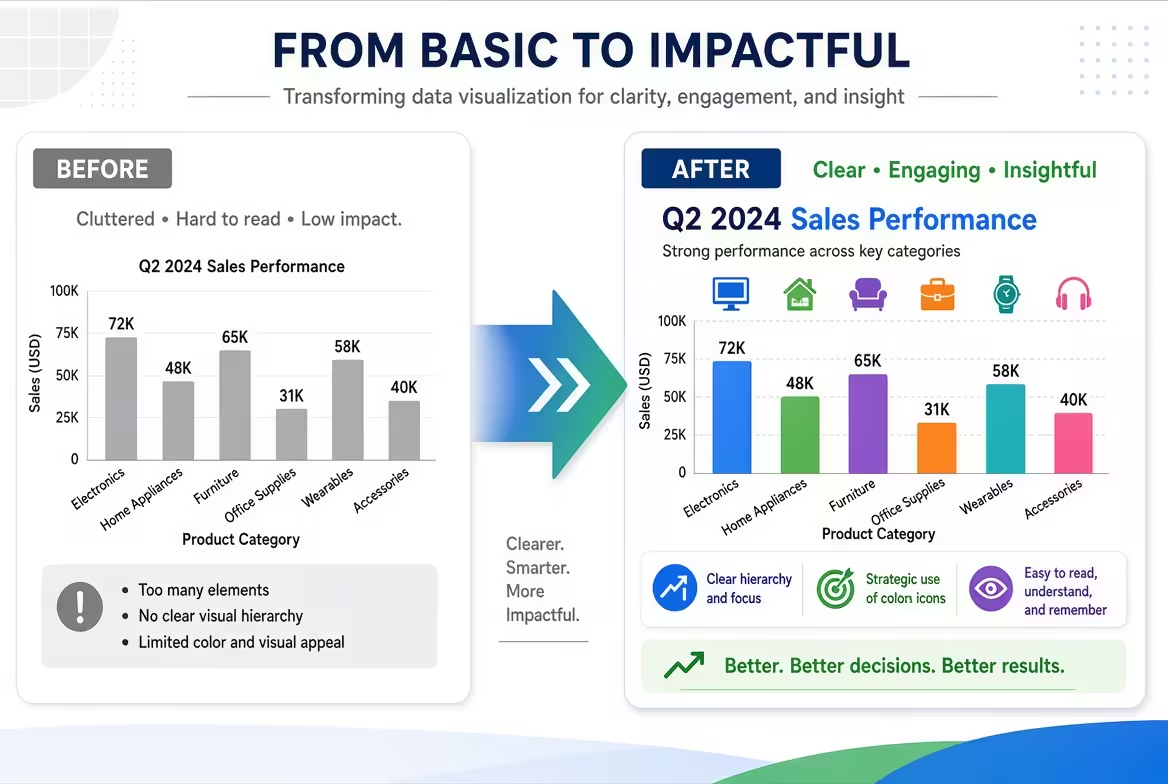
「前後比較のスライドは、二つのバージョンを画面に並べると、視聴者がどの部分が変わったのか分からなくなることがよくあります。画像は技術的には比較可能でも、メッセージは弱々しく感じられます。一つの画像が大きすぎたり、クロップが違ったり、ラベルが視覚に競合したり、あるいは「後の」状態が単に見た目が良くてもなぜそうなったか説明が不足していることがあります。
本当の課題は、前後比較のインフォグラフィックは画像の比較ではない。それは変化についての視覚的な論証であるのです。デザインは、出発点、変化、そして結果をほとんど瞬時に理解できるようにする必要があります。」
---
**変化から始めること。二つの画像ではなく**
私がこのタイプのスライドを作成する時、まず一つの質問をします:「視聴者に何が明確に気付いてほしいのか」。
もし答えが「すべて」なら、インフォグラフィックはもう一回編集する必要があるかもしれません。前後比較は、一つの主な比較点がある時に最も効果的です:プロセスが速くなった、レイアウトがシンプルになった、製品が変わった、問題が修正された、または測定可能な状態が改善されたなどです。
例えば、会社のウェブサイトのリデザインについての仮想プレゼンテーションを想像してみましょう。二つのスクリーンショットを表示するだけでは不十分です。視聴者は、リデザインがナビゲーション構造を変えた、視覚的な競合を減らし、主なアクションをより簡単に見つけられるようにしたことを理解する必要があります。
スクリーンショットは証拠です。インフォグラフィックは説明です。
この区別は見出しにも影響します。一般的なタイトル「Before and After」ではなく、視聴者に何が変わったかを伝える見出しを使いましょう:「From a crowded homepage to a focused conversion path」。画像はその主張をサポートするために存在し、視聴者が自分でそれを発見する必要はありません。
---
**一つの構成として比較を構築する**
最も一般的なミスは、「before」側と「after」側を独立してデザインすることです。これは通常、二つのカードが並んでいるだけになり、一つのまとまった比較にはなりません。
このスライドを一つの水平または垂直のシステムと考えましょう:
- **Before**:元の状態を確立します。
- **Transition**:二つの状態の間で何が変わったかを示します。
- **After**:結果の状態を視覚的に決定的なものにします。
トランジション要素は意外と小さくても構いません。方向矢印、細長い接続線、変化のラベル、または短いフレーズ「Redesigned」などが十分かもしれません。重要な点は、構成の中心が二つの側面の間の関係を説明することです。
より複雑な比較の場合、ダイアグラムベースのレイアウトが役立つことがあります。それは関係や変化の構造を制御した形で提供するからです。ImagineLayoutのPowerPoint Diagrams カテゴリには、フローチャート、プロセス、関係性などの編集可能なレイアウトが含まれており、この目的に適応できます。
---
**「Before」と「After」を物理的に比較可能にする**
ここが、それほど磨き上げられたスライドでも失敗する場所です。
もし二つの画像が同じ物体、インターフェース、部屋、製品、人物、チャート、またはドキュメントを表しているなら、通常はフレームのサイズは同じにする必要があります。そうでないと、視聴者は画像のプレゼンテーションを比較するようになってしまいます。
例えば、「before」写真が広い長方形で、「after」写真が緊密に切り取られた正方形だった場合、両方が同じ主題を含んでいても、二つ目のバージョンは単に異なる視覚的なスケールを占めるだけで、より重要に見えるかもしれません。
私は同じものを使います:
- フレームのサイズ;
- アスペクト比;
- 配置;
- 視覚的なスケール;
- キャプションの位置;
- 中央比較要素からの距離。
一つ有用な例外があります。もしインフォグラフィックの目的が、特にスケールの変化を示すことであるなら、異なるサイズは物語の一部になることがあります。しかし、それは意図的なものでなければなりません。もしスケールがメッセージではないなら、不適切なクロップが偶然メッセージになることを防ぎましょう。
---
**ラベルを使って視聴者に見るべき場所を教える**
視聴者は「before」と「after」のどちらがどちらかを自分で解読する必要はありません。その一方で、巨大なラベルは清潔な比較をポスターのように見せかけてしまいます。
通常、簡単な階層が効果的です:小さなステータスラベル、メインの視覚、そして関連する変化の一つの短い説明。
例えば:
- **BEFORE** — fragmented navigation
- **AFTER** — simplified navigation
ラベルが単に時系列を識別するだけでなく、比較の**理由**も識別していることに気付いてください。
色はこの区別を強調することができますが、色だけに頼ることは避けましょう。「before」状態に控えめな処理、「after」状態に強いアクセントを与えることで有用な階層を作ることができます。しかし、ラベルと空間配置は、スライドがグレースケールで見られたり、会議室の後方から見られたりしても意味を成すようにする必要があります。
複数の比較要素を扱う場合、編集可能なインフォグラフィックやチャートのレイアウトは構築を加速させます。例えば、ImagineLayoutのMagnifying Glass PowerPoint Charts インフォグラフィックテンプレートは、特定の詳細を強調する必要のあるプレゼンテーションで再利用できる編集可能な視覚構造を提供します。
---
**「After」側がセールスポスターにならないようにする**
「after」側を劇的に魅力的に見せる誘惑があります:明るい色、大きな画像、強いフォント、より多くの視覚効果。時にはそれは効果的です。時には静かに比較を損なうことがあります。
問題は、視聴者が結果が本当に良いのか、単にプレゼンテーションが良いだけなのか判断できない場合に現れます。
ビジネスプレゼンテーションの場合、私は「after」状態に視覚的な強調を与えるのは、根拠が支持する場合に限ります。例えば、リデザインされたダッシュボードについてのスライドなら、改善された情報構造を強調するのが望ましいです。デコレーションのグラデーションや巨大なチェックマークで結果を覆うのは避けましょう。
これは特に分析的、コンサルティング、医療、技術的、またはエグゼクティブなプレゼンテーションで重要です。デザインは改善をより容易に検査できるようにし、疑問を問い難くするべきではありません。
より広範なインフォグラフィック作成の場合、ImagineLayoutは専用のプレゼンテーションテンプレートライブラリを維持しており、様々な視覚的なストーリーのニーズに対応する編集可能なPowerPointとKeynoteの構造を見つけることができます。
---
**画像が自ら語れないところに証拠を追加する**
前後比較の視覚は、視聴者が見える変化を特定の結果に結びつけることができれば、はるかに強力になります。
これは必ずしも大きなチャートを追加することを意味しません。しばしば、一つの簡潔な指標、注釈、またはコールアウトが十分です。
例えば、仮想のオペレーションプレゼンテーションで古いワークフローとリデザインされたワークフローを示すとします。二つのダイアグラムは複数のステップが削除されたことを示しますが、小さな注釈でビジネス上の関連性を説明できます:「Two approval stages eliminated」。これで視聴者は何を見るべきかを知ります。
重要なことは、証拠を説明する比較に密接に結びつけることです。指標がスライドの遠い隅に置かれていると、視聴者は二つの別々のオブジェクトを心の中で結びつける必要があります。それが関連する変化の直下にある場合、関係は明らかです。
---
**異なる前後比較のストーリーに適した三つのレイアウト**
一つの正しいフォーマットはありません。適切なレイアウトは、どのような種類の変化を示すかに依存します。
---
**Side-by-side 比較**
二つの状態を同時に検査する必要がある時に使います。これは特に写真、インターフェース、ドキュメント、パッケージ、ダッシュボード、視覚的なリデザインに効果的です。
最も強力なバージョンは通常、両方のパネルを同じに保ち、中央のギャップに変化の手がかりを置くことで、その空間を装飾するのではなくします。
---
**Before → Change → After**
変化そのものが重要な時に使われます。中間部分には短いプロセス、三つの修正、または視覚的な接続が含まれることがあります。それがどのように原点が最終的な状態になったかを説明します。
このフォーマットは、「after」が単に二つの端点を見るだけでは理解できない場合に特に有用です。
---
**Before / After with フォーカスされたコールアウト**
画像に情報が多すぎて簡単なスプリットスクリーン比較が難しい場合に使います。代わりに、変化した領域に二つまたは三つの精度の高いコールアウトを付けます。
制約は重要です:もし見えるすべての違いにコールアウトが付けられると、インフォグラフィックは比較ではなく注釈付きのダイアグラムとして機能しなくなります。スライドの主な主張を支える変化だけを選びましょう。
---
**最終的なテスト:五秒で変化を説明できるか**
プレゼンテーションの前に、一時的にデザインプロセスから離れてスライドを見てみましょう。初めてこのプロジェクトを見たかのように。
「before」と「after」のどちらがどちらかを即座に特定できますか?何が変わったのか見えますか?変化がなぜ重要なのか理解できますか?もしこれらの質問に対して「まだよく分からない」と返答するなら、さらに装飾を追加することは問題を解決しないでしょう。
通常、修正は構造的なものです:画像のフレームを等しくする、見出しを書き直す、コールアウトの数を減らす、二つの状態間のトランジションを強化する、または変化を説明する証拠を変化に近づけるなどです。
良い前後比較のインフォグラフィックは、比較をほとんど努力なく感じさせるべきです。視聴者はスライドがどのように機能するかを考える時間を費やすべきではありません。その注意は変化そのものに向けるべきです——それはスライドが語る物語だからです。
コメント (0)