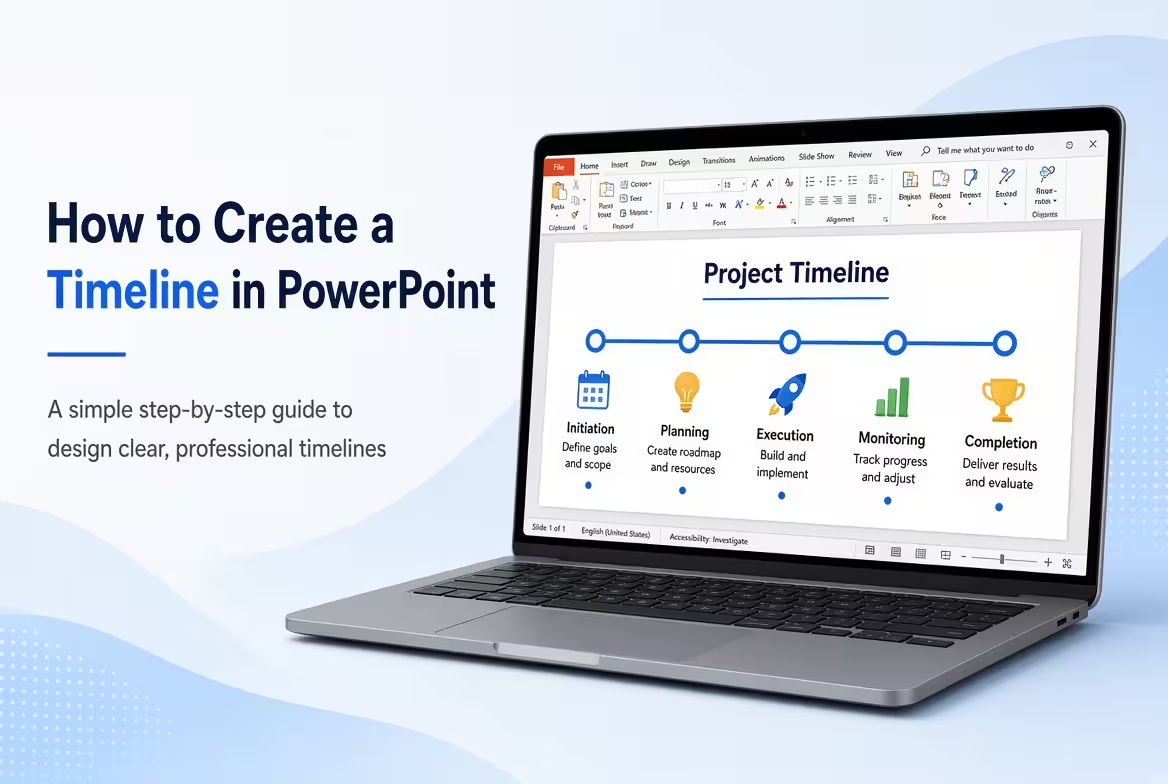
Une frise chronologique peut paraître simple : une ligne, quelques dates et quelques jalons. La partie difficile consiste à décider ce qui mérite une place sur cette ligne et combien d’informations chaque jalon peut contenir. Une frise chronologique surchargée devient rapidement plus difficile à comprendre qu’une simple liste.
Ce guide explique comment créer une frise chronologique dans PowerPoint, depuis la définition de la séquence jusqu’au choix entre SmartArt, formes et une mise en page de frise chronologique prête à l’emploi. L’objectif n’est pas simplement de dessiner une ligne, mais de rendre le passage du temps immédiatement compréhensible pour votre public.
Commencez par l’histoire que votre frise doit raconter
Avant d’ouvrir PowerPoint, notez les événements que vous devez réellement montrer. Une frise chronologique utile possède généralement un début clair, une séquence d’événements significatifs et une fin ou un statut actuel.
Par exemple, une campagne de lancement de produit peut contenir uniquement les jalons qui influencent la compréhension du public concernant les progrès :
- Planification initiale
- Développement du produit
- Tests
- Préparation au lancement
- Lancement sur le marché
Vous n’avez pas besoin de toutes les tâches internes sur la diapositive. Si vingt petites activités sont nécessaires pour expliquer cinq grandes phases, la frise chronologique est probablement appelée à faire le travail d’un calendrier de projet plutôt que d’une visualisation de présentation.
Cette distinction compte car une frise chronologique de présentation est avant tout un outil de communication. Elle doit aider le public à comprendre la séquence et les jalons sans les forcer à lire une base de données de gestion de projet.
Choisissez la bonne structure de frise chronologique dans PowerPoint
La frise chronologique horizontale classique fonctionne bien lorsque le message principal est une progression chronologique de gauche à droite. Mais ce n’est pas la seule structure utile.
Les frises chronologiques PowerPoint peuvent également utiliser des séquences verticales, des mises en page basées sur les phases ou des arrangements de jalons plus visuels. La collection de frises chronologiques ImagineLayout comprend des structures horizontales et autres, y compris des mises en page construites autour de marqueurs de jalons et de connecteurs.
Explorez la collection de Graphiques de Frises Chronologiques PowerPoint si vous souhaitez des exemples modifiables avant de créer votre diapositive depuis zéro.
Une règle pratique consiste à choisir la direction en fonction des informations plutôt que de la décoration :
- Horizontale : utile pour une progression chronologique simple.
- Verticale : utile lorsque les descriptions d’événements nécessitent plus d’espace horizontal.
- Basée sur les phases : utile lorsque plusieurs jalons appartiennent à des étapes de projet plus larges.
- Radiale ou circulaire : utile lorsque la séquence a un caractère répétitif ou cyclique plutôt qu’une simple histoire de début à fin.
La collection de processus de frises chronologiques modifiables ImagineLayout illustre plusieurs de ces approches, y compris des flux horizontaux, des empilements verticaux et des variantes circulaires.
Construisez une frise chronologique de base avec les formes PowerPoint
Si vous souhaitez un contrôle total sur la conception, les formes sont souvent le point de départ le plus flexible.
Commencez par une ligne droite à travers la diapositive. Ajoutez des petits cercles, carrés ou autres marqueurs aux positions où se trouvent vos principaux jalons. Placez ensuite la date et la description près de chaque marqueur.
La construction de base ressemble à ceci :
- Créez la ligne principale de la frise chronologique.
- Ajoutez un marqueur pour chaque jalon important.
- Placez la date près du marqueur.
- Ajoutez un titre court pour l’événement.
- Ajoutez un texte d’appui uniquement lorsqu’il aide à expliquer le jalon.
- Utilisez des connecteurs lorsque les étiquettes doivent se situer loin de la frise chronologique.
Ce dernier point est facile à négliger. Lorsque plusieurs descriptions de jalons se disputent le même espace horizontal, déplacer les étiquettes à l’extérieur du diagramme principal et les relier avec des lignes fines peut rendre la séquence plus facile à suivre.
Les mises en page de frises chronologiques ImagineLayout utilisent des marqueurs de jalons, des segments de phases et des connecteurs spécifiquement pour organiser les informations chronologiques le long d’un axe visuel.
Utilisez SmartArt lorsque la rapidité prime sur la mise en page personnalisée
Pour une frise chronologique rapide, les outils SmartArt de PowerPoint peuvent fournir un bon point de départ. Ils sont particulièrement pratiques lorsque le contenu est simple et que le nombre de jalons est limité.
Ouvrez PowerPoint et allez sous Insertion → SmartArt. Parmi les mises en page disponibles orientées processus, choisissez une structure qui représente une séquence. Entrez vos jalons et dates, puis ajustez les couleurs et la mise en forme.
SmartArt est pratique, mais il y a un compromis : une fois que la frise devient plus spécifique, vous pouvez passer plus de temps à lutter contre la mise en page par défaut que à concevoir la diapositive vous-même.
Pour une présentation avec seulement quatre ou cinq jalons, ce compromis peut ne pas avoir d’importance. Pour une feuille de route de projet complexe avec des longueurs de texte inégales, des dépendances ou plusieurs phases, des formes modifiables manuellement ou une mise en page de frise chronologique dédiée offrent généralement plus de contrôle.
Rendez les jalons lisibles sans surcharger la diapositive
Une frise chronologique a une contrainte intégrée : les événements doivent occuper des positions le long d’un chemin visuel limité. Le problème apparaît lorsque chaque jalon reçoit la même quantité de texte.
À la place, décidez quelles informations appartiennent à chaque niveau.
- Niveau principal : la date ou la phase.
- Niveau secondaire : le nom du jalon.
- Niveau optionnel : une brève explication ou résultat.
Par exemple, au lieu d’écrire une mise à jour complète du projet sous un jalon, utilisez :
Juin 2026 — Prototype terminé
Version testée approuvée pour la prochaine phase de développement.
Cette structure permet au public de balayer d’abord les dates et de lire les détails d’appui uniquement lorsqu’il le juge nécessaire.
Un test utile consiste à masquer temporairement les descriptions. Si les dates et les titres des jalons communiquent toujours l’histoire globale, la frise chronologique a une structure solide. Si la diapositive devient sans sens, trop d’histoire peut être cachée dans le texte d’appui.
Utilisez la couleur pour expliquer les phases, pas seulement pour décorer
La couleur devient beaucoup plus utile lorsqu’elle représente une signification cohérente. Par exemple, une couleur peut identifier les phases terminées, une autre peut indiquer la phase actuelle, et un traitement neutre peut représenter les travaux futurs.
Ne donnez pas à chaque jalon une couleur différente simplement parce que PowerPoint le permet. Si les couleurs changent d’un marqueur à l’autre sans signification définie, le public doit décoder la palette au lieu de lire la frise chronologique.
Pour des présentations plus grandes, utiliser le Maître des Diapositives PowerPoint peut également faciliter les changements de couleurs globaux. Les fichiers de frises chronologiques modifiables ImagineLayout utilisent une personnalisation basée sur les thèmes afin que le traitement visuel puisse être ajusté sur plusieurs mises en page plutôt que d’être modifié élément par élément.
Si vous préparez plusieurs diapositives liées, cette approche devient particulièrement utile car la frise chronologique peut hériter du même thème de présentation que le reste du support.
Sachez quand une frise chronologique n’est pas la bonne visualisation
Une frise chronologique est excellente pour montrer quand les choses se produisent. Elle devient moins efficace lorsque le public a également besoin de comprendre la durée détaillée des tâches, les dépendances, l’allocation des ressources ou les travaux chevauchants.
C’est là qu’un graphique de type Gantt peut être plus approprié.
Par exemple, une simple frise chronologique peut montrer :
Planification → Développement → Tests → Lancement
Une visualisation de type Gantt peut en plus montrer combien de temps dure chaque phase et quelles activités se chevauchent.
ImagineLayout propose également des mises en page de frises chronologiques Gantt dédiées pour les présentations où des barres de tâches, des dépendances et des marqueurs de jalons doivent être affichés ensemble. Voir les Graphiques de Frises Chronologiques Gantt PowerPoint.
La distinction importante est simple : utilisez une frise chronologique lorsque le récit chronologique est la priorité ; utilisez un graphique de type Gantt lorsque les détails de planification font partie du message.
Commencez par un modèle lorsque la structure est déjà connue
Construire une frise chronologique à partir de formes individuelles PowerPoint donne un contrôle, mais cela signifie aussi aligner manuellement les marqueurs, les étiquettes, les connecteurs et les espacements. Si la présentation possède déjà un style visuel défini, un modèle préparé peut réduire ce travail de configuration.
Les ressources de frises chronologiques ImagineLayout incluent des fichiers PowerPoint modifiables avec des marqueurs de jalons, des connecteurs, des placeholders de texte et plusieurs variations de mise en page. La collection gratuite de Graphiques de Frises Chronologiques PowerPoint, par exemple, contient des mises en page de frises chronologiques modifiables conçues autour de séquences chronologiques.
Parcourez les diagrammes de processus de frises chronologiques modifiables lorsque votre présentation nécessite plus d’une structure de frise chronologique.
L’avantage n’est pas seulement un rendu visuel soigné. Une mise en page préparée offre une structure spatiale testée, de sorte que vous pouvez passer plus de temps à décider ce que signifient les jalons et moins de temps à ajuster les formes pour les aligner.
La meilleure frise chronologique PowerPoint est rarement celle qui possède le plus d’éléments de design. C’est celle où le public peut répondre à trois questions presque immédiatement : d’où venons-nous, où en sommes-nous maintenant, et que se passe-t-il ensuite ?
Commentaires (0)