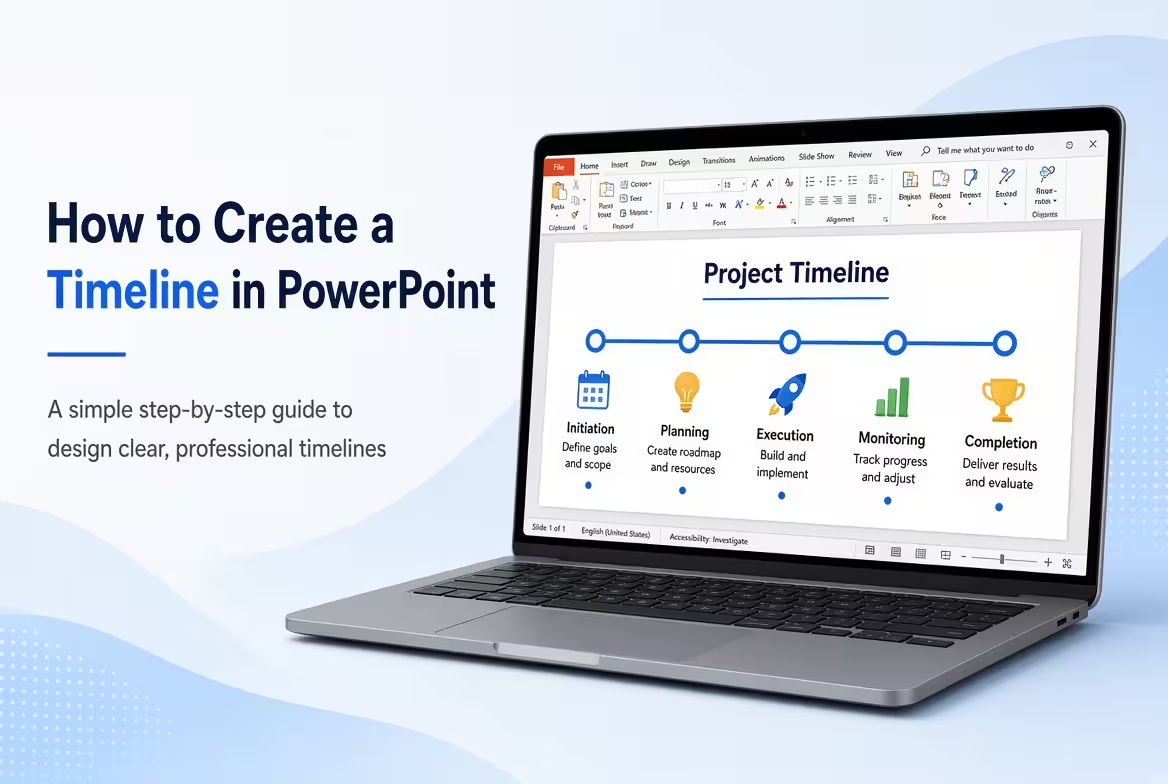
Eine Zeitleiste kann einfach wirken: eine Linie, einige Daten und einige Meilensteine. Die schwierige Aufgabe besteht darin, zu entscheiden, was auf dieser Linie Platz findet und wie viel Information jeder Meilenstein tragen kann. Eine überladene Zeitleiste wird schnell schwerer zu verstehen als eine einfache Liste.
Diese Anleitung erklärt wie man eine Zeitleiste in PowerPoint erstellt, von der Definition der Abfolge bis zur Wahl zwischen SmartArt, Formen und einer vorgefertigten Zeitleistenlayout-Vorlage. Das Ziel ist nicht einfach, eine Linie zu zeichnen, sondern den Zeitverlauf dem Publikum sofort verständlich zu machen.
Beginne mit der Geschichte, die deine Zeitleiste erzählen soll
Bevor du PowerPoint öffnest, schreibe die Ereignisse auf, die du tatsächlich zeigen möchtest. Eine nützliche Zeitleiste hat normalerweise einen klaren Anfang, eine Abfolge bedeutender Ereignisse und einen Endpunkt oder aktuellen Status.
Zum Beispiel könnte eine Produktvermarktung nur die Meilensteine enthalten, die das Verständnis des Fortschritts für das Publikum beeinflussen:
- Anfangsplanung
- Produktentwicklung
- Testphase
- Vorbereitung auf den Launch
- Markteinführung
Du brauchst nicht alle internen Aufgaben auf dem Folienbild. Wenn zwanzig kleine Aktivitäten erklärt werden müssen, um fünf größere Phasen zu verdeutlichen, übernimmt die Zeitleiste wahrscheinlich die Arbeit eines Projektplans statt einer Präsentationselemente.
Diese Unterscheidung ist wichtig, weil eine Präsentation-Zeitleiste vor allem ein Kommunikationswerkzeug ist. Sie soll dem Publikum die Abfolge und Meilensteine verständlich machen, ohne dass es einen Projektmanagement-Datenbank lesen muss.
Wähle die richtige Zeitleistenstruktur in PowerPoint
Die vertraute horizontale Zeitleiste funktioniert gut, wenn die Hauptbotschaft eine chronologische Fortschritt von links nach rechts ist. Aber sie ist nicht die einzige nützliche Struktur.
PowerPoint-Zeitleisten können auch vertikale Abfolgen, phasenbasierte Layouts oder visuellere Meilensteinanordnungen verwenden. Die Zeitleisten-Sammlung von ImagineLayout umfasst horizontale und andere Zeitleistenstrukturen, einschließlich Layouts, die um Meilensteinmarkierungen und Verbindungen aufgebaut sind.
Erkunde die Timeline PowerPoint Charts Sammlung, wenn du bearbeitbare Beispiele vor dem Erstellen deiner Folie von Grund auf brauchst.
Eine praktische Regel ist, die Richtung basierend auf der Information und nicht auf der Dekoration zu wählen:
- Horizontal: nützlich für eine einfache chronologische Abfolge.
- Vertikal: nützlich, wenn die Ereignisbeschreibungen mehr horizontalen Platz benötigen.
- Phasenbasiert: nützlich, wenn mehrere Meilensteine zu größeren Projektphasen gehören.
- Radial oder kreisförmig: nützlich, wenn die Abfolge einen wiederkehrenden oder zyklischen Charakter hat statt einer einfachen Start-zu-Ende-Geschichte.
Die bearbeitbaren Zeitleisten-Prozess-Sammlungen von ImagineLayout veranschaulichen mehrere dieser Ansätze, einschließlich horizontaler Flüsse, vertikaler Stapel und kreisförmiger Varianten.
Baue eine Grundzeitleiste mit PowerPoint-Formen
Wenn du volle Kontrolle über das Design möchtest, sind Formen oft der flexibelste Ausgangspunkt.
Beginne mit einer geraden Linie über der Folie. Füge kleine Kreise, Quadrate oder andere Markierungen an den Positionen hinzu, an denen deine wichtigsten Meilensteine liegen. Platziere dann das Datum und die Beschreibung nahe jeder Markierung.
Die Grundkonstruktion sieht so aus:
- Erstelle die Hauptzeitleistenlinie.
- Füge eine Markierung für jeden wichtigen Meilenstein hinzu.
- Platziere das Datum nah an der Markierung.
- Füge einen kurzen Titel für das Ereignis hinzu.
- Füge unterstützende Texte nur hinzu, wenn sie den Meilenstein erklären helfen.
- Verwende Verbindungen, wenn Beschriftungen weg von der Zeitleiste platziert werden müssen.
Der letzte Punkt ist leicht zu übersehen. Wenn mehrere Meilensteinbeschreibungen um denselben horizontalen Platz konkurrieren, können Beschriftungen außerhalb des Hauptdiagramms platziert und mit dünnen Linien verbunden werden, um die Abfolge leichter zu verfolgen.
Die Zeitleisten-Layouts von ImagineLayout nutzen Meilensteinmarkierungen, Phasenabschnitte und Verbindungen, um chronologische Informationen entlang einer visuellen Achse zu organisieren.
Nutze SmartArt, wenn Geschwindigkeit wichtiger ist als ein individuelles Layout
Für eine schnelle Zeitleiste können die SmartArt-Tools von PowerPoint einen nützlichen Ausgangspunkt bieten. Sie sind besonders praktisch, wenn der Inhalt einfach ist und die Anzahl der Meilensteine begrenzt ist.
Öffne PowerPoint und gehe zu Einfügen → SmartArt. Wähle aus den verfügbaren prozessorientierten Layouts eine Struktur, die eine Abfolge darstellt. Gib deine Meilensteine und Daten ein, und passe die Farben und Formatierung an.
SmartArt ist praktisch, aber es gibt einen Kompromiss: Sobald die Zeitleiste spezifischer wird, könntest du mehr Zeit damit verbringen, gegen das Standardlayout zu kämpfen, als die Folie selbst zu gestalten.
Für eine Präsentation mit nur vier oder fünf Meilensteinen mag dieser Kompromiss nicht ins Gewicht fallen. Für eine komplexe Projektroadmap mit ungleich langen Texten, Abhängigkeiten oder mehreren Phasen bieten manuell bearbeitbare Formen oder ein spezielles Zeitleistenlayout meist mehr Kontrolle.
Mache Meilensteine lesbar, ohne die Folie zu überladen
Eine Zeitleiste hat eine eingebaute Einschränkung: Ereignisse müssen Positionen entlang eines begrenzten visuellen Pfads einnehmen. Das Problem entsteht, wenn jeder Meilenstein dieselbe Menge an Text erhält.
Stattdessen entscheide, welche Informationen auf welcher Ebene gehören:
- Primäre Ebene: das Datum oder die Phase.
- Sekundäre Ebene: der Name des Meilensteins.
- Optionale Ebene: eine kurze Erklärung oder ein Ergebnis.
Zum Beispiel statt einer vollständigen Projektaktualisierung unter einem Meilenstein:
Juni 2026 – Prototyp fertiggestellt
Testversion für die nächste Entwicklungsphase genehmigt.
Diese Struktur ermöglicht es dem Publikum, zuerst die Daten zu scannen und die unterstützenden Details nur dann zu lesen, wenn nötig.
Ein nützlicher Test ist, die Beschreibungen vorübergehend zu verbergen. Wenn die Daten und Meilenstein-Titel die gesamte Geschichte trotzdem vermitteln, hat die Zeitleiste eine starke Struktur. Wenn die Folie sinnlos wird, könnte zu viel der Geschichte in unterstützenden Texten verborgen sein.
Nutze Farben, um Phasen zu erklären, nicht nur zum Dekorieren
Farbe wird viel nützlicher, wenn sie eine konsistente Bedeutung hat. Zum Beispiel kann eine Farbe abgeschlossene Phasen identifizieren, eine andere die aktuelle Phase anzeigen und eine neutrale Behandlung zukünftige Arbeiten darstellen.
Gib nicht jedem Meilenstein eine andere Farbe nur, weil PowerPoint es einfach macht. Wenn sich die Farben von Markierung zu Markierung ohne definierte Bedeutung ändern, muss das Publikum die Farbpalette entschlüsseln, statt die Zeitleiste zu lesen.
Für größere Präsentationen kann die Nutzung des PowerPoint-Folienmasters auch globale Farbänderungen erleichtern. Bearbeitbare ImagineLayout-Zeitleisten-Dateien nutzen themenbasierte Anpassungen, sodass die visuelle Behandlung über Layouts hinweg angepasst werden kann, statt jedes Element einzeln zu bearbeiten.
Wenn du mehrere zusammenhängende Folien vorbereitest, wird dieser Ansatz besonders nützlich, da die Zeitleiste das gleiche Präsentationsthema wie der Rest der Präsentation übernehmen kann.
Erkenne, wann eine Zeitleiste nicht die richtige Visualisierung ist
Eine Zeitleiste eignet sich hervorragend, um zu zeigen, wann Dinge passieren. Sie wird weniger effektiv, wenn das Publikum zusätzlich detaillierte Aufgabenlängen, Abhängigkeiten, Ressourcenallokation oder überlappende Arbeiten verstehen muss.
Dafür wäre ein Gantt-Diagramm besser geeignet.
Zum Beispiel könnte eine einfache Zeitleiste zeigen:
Planung → Entwicklung → Test → Launch
Eine Gantt-ähnliche Visualisierung kann zusätzlich zeigen, wie lange jede Phase dauert und welche Aktivitäten sich überlappen.
ImagineLayout bietet auch spezielle Gantt-Zeitleisten-Layouts für Präsentationen, bei denen Aufgabenbalken, Abhängigkeiten und Meilensteinmarkierungen gemeinsam dargestellt werden müssen. Siehe die Gantt Timeline PowerPoint Charts.
Der einfache Unterschied ist klar: Verwende eine Zeitleiste, wenn die chronologische Erzählweise Priorität hat; verwende ein Gantt-ähnliches Diagramm, wenn die Planung im Detail Teil der Botschaft ist.
Beginne mit einer Vorlage, wenn die Struktur bereits bekannt ist
Das Erstellen einer Zeitleiste aus einzelnen PowerPoint-Formen gibt dir Kontrolle, bedeutet aber auch, dass du Markierungen, Beschriftungen, Verbindungen und Abstände manuell ausrichten musst. Wenn die Präsentation bereits einen definierten visuellen Stil hat, kann eine vorbereitete Vorlage diese Einrichtungsarbeit reduzieren.
Die Zeitleisten-Ressourcen von ImagineLayout umfassen bearbeitbare PowerPoint-Dateien mit Meilensteinmarkierungen, Verbindungen, Textplatzhaltern und mehreren Layout-Varianten. Die kostenlose Timeline PowerPoint Charts Sammlung enthält zum Beispiel bearbeitbare Zeitleisten-Layouts, die um chronologische Abfolgen gestaltet sind.
Stöbere durch bearbeitbare Zeitleisten-Prozessdiagramme, wenn deine Präsentation mehr als eine Zeitleistenstruktur benötigt.
Der Vorteil liegt nicht nur an der visuellen Verfeinerung. Eine vorbereitete Struktur bietet dir ein getestetes räumliches Layout, sodass du mehr Zeit damit verbringen kannst, über die Bedeutung der Meilensteine nachzudenken, und weniger Zeit mit dem Ausrichten von Formen.
Die beste PowerPoint-Zeitleiste ist selten die mit den meisten Designelementen. Sie ist diejenige, bei der das Publikum drei Fragen fast sofort beantworten kann: wo haben wir angefangen, wo sind wir jetzt und was passiert als Nächstes?
Kommentare (0)