タイムラインをPowerPointで作成する方法 --- **手順1: スライドを選択** {0}のスライドを選択し、新しいスライドを追加します。 **手順2: タイムラインのレイアウトを選択** 「レイアウト」タブから「タイムライン」または「スマートアート」を選択します。 **手順3: イベントを追加** タイムラインに表示したいイベントを追加し、各イベントに日付や説明を追加します。 **手順4: デザインをカスタマイズ** 色、フォント、背景などを調整して、プレゼンテーションに合ったデザイン
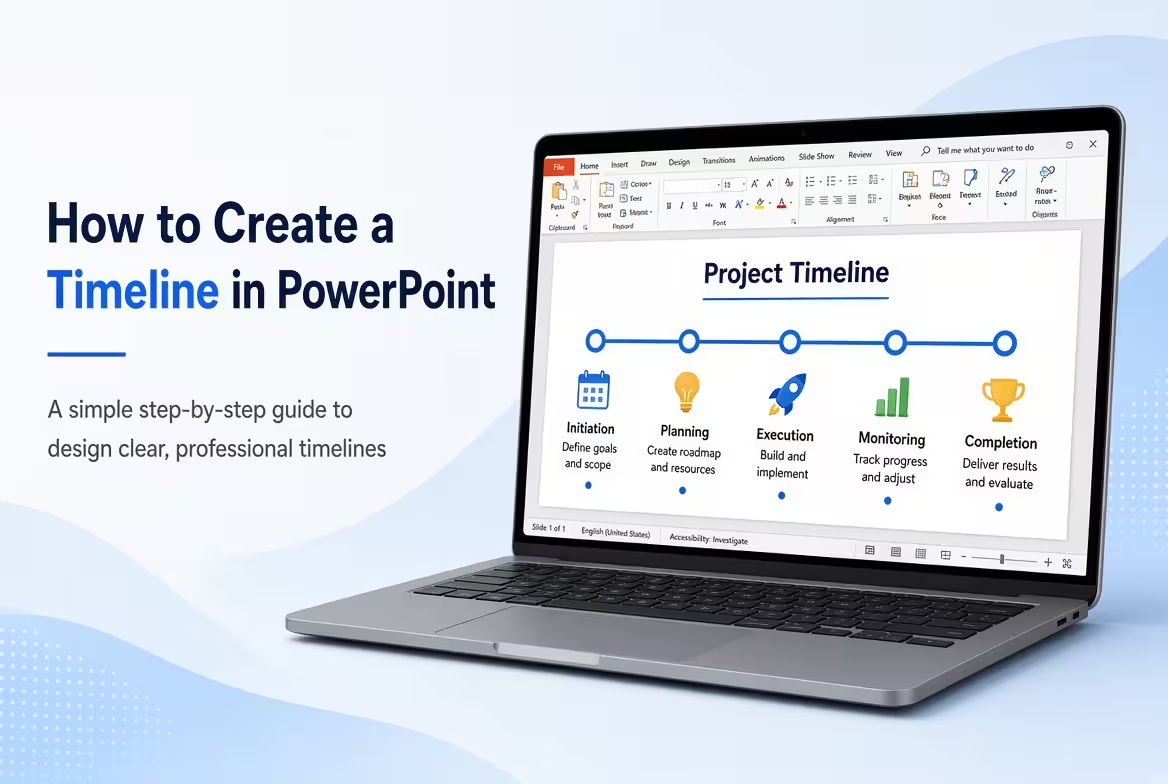
タイムラインはシンプルに見えるかもしれません:一本の線、いくつかの日付、そしていくつかのマイルストーン。難しいのは、どの情報がその線上に配置されるべきか、そして各マイルストーンがどれだけの情報を伝えるべきかを決めることです。混雑したタイムラインは、単なるリストよりも理解しにくくなります。
このガイドでは、**PowerPointでタイムラインを作成する方法**について説明します。シーケンスの定義からSmartArt、形状、または既製のタイムラインレイアウトの選択まで、目的は単に線を引くことではなく、時間の経過を視聴者に直感的に理解させることです。
---
**ストーリーを伝えるタイムラインから始めましょう**
PowerPointを開く前に、実際に表示したいイベントをメモしてください。有用なタイムラインは通常、明確な始まり、意味のあるイベントの連続、そして終点または現在の状態を持っています。
例えば、製品のリリースは、視聴者が進捗を理解するのに必要なマイルストーンのみを含むかもしれません:
- 初期計画
- 製品開発
- テスト
- リリース準備
- 市場リリース
スライド上にすべての内部タスクを表示する必要はありません。20の小さな活動が5つの主要なフェーズを説明する場合、タイムラインはプロジェクトスケジュールの仕事をするように求められているのではなく、プレゼンテーションの視覚化として機能しているはずです。
この区別は重要です。プレゼンテーション用のタイムラインは主にコミュニケーションツールです。視聴者にシーケンスとマイルストーンを理解させるために、プロジェクト管理データベースを読むように強いることはありません。
---
**PowerPointで適切なタイムライン構造を選びましょう**
よく知られた水平タイムラインは、左から右への時間的な進展が主なメッセージの場合に適しています。しかし、これは唯一有用な構造ではありません。
PowerPointのタイムラインは、垂直シーケンス、フェーズベースのレイアウト、またはより視覚的なマイルストーン配置など、さまざまな形態を採用できます。ImagineLayoutのタイムラインコレクションには、水平タイムラインやマイルストーンマーカーやコネクタを基軸としたレイアウトなど、さまざまな構造が含まれています。
タイムライン PowerPoint チャート コレクションをご覧ください。スライドをゼロから作成する前に、編集可能なサンプルを見ることができます。
実践的なルールは、情報に基づいて方向性を選択することです。装飾のためではなく:
- **水平:** 単純な時間的な進展に適しています。
- **垂直:** イベントの説明に水平方向のスペースが必要な場合に適しています。
- **フェーズベース:** 複数のマイルストーンがより大きなプロジェクトステージに属する場合に適しています。
- **放射状または円形:** 単純な始まりから終わりのストーリーではなく、繰り返しまたは循環的な特性を持つシーケンスに適しています。
ImagineLayoutの編集可能なタイムラインプロセスコレクションは、これらのアプローチのいくつかを具体的に示しています。水平フロー、垂直スタック、円形バリエーションなどです。
---
**PowerPointの形状を使って基本的なタイムラインを構築しましょう**
完全なデザインの制御が必要な場合、形状は最も柔軟なスタートポイントです。
スライド上にまっすぐな線を引き始め、主要なマイルストーンが発生する位置に小さな円、正方形、またはその他のマーカーを追加します。次に、各マーカーの近くに日付と説明を配置します。
基本的な構築は次のようになります:
- メインのタイムライン線を作成します。
- 各重要なマイルストーンに対して1つのマーカーを追加します。
- マーカーの近くに日付を配置します。
- イベントの短いタイトルを追加します。
- マイルストーンを説明するのに役立つ場合にのみ、サポートテキストを追加します。
- ラベルがタイムラインから離れる必要がある場合は、コネクタを使用します。
最後の点は見落としがちです。複数のマイルストーンの説明が同じ水平方向のスペースを競う場合、ラベルをメインの図から外に移動し、細い線で接続することで、シーケンスをより簡単に追従できるようになります。
ImagineLayoutのタイムラインレイアウトは、マイルストーンマーカー、フェーズセグメント、コネクタを特別に使用して、時間的な情報を視覚軸に沿って組織化しています。
---
**スピードがカスタムレイアウトよりも重要な場合はSmartArtを使用しましょう**
簡単なタイムラインを作成する場合、PowerPointのSmartArtツールは便利なスタートポイントを提供できます。特にコンテンツが簡単でマイルストーンの数が限られている場合に便利です。
PowerPointを開き、**挿入 → SmartArt**を選択してください。利用可能なプロセス指向のレイアウトから、シーケンスを表す構造を選択してください。マイルストーンと日付を入力し、色やフォーマットを調整してください。
SmartArtは便利ですが、トレードオフがあります。タイムラインがより具体的になると、デフォルトのレイアウトと戦う時間を費やすことになるかもしれません。
4つまたは5つのマイルストーンを持つプレゼンテーションの場合、このトレードオフは問題にならないかもしれません。しかし、不均一なテキスト長、依存関係、複数のフェーズを持つ複雑なプロジェクトロードマップの場合、手動で編集可能な形状または専用のタイムラインレイアウトがより多くの制御を提供します。
---
**オーバーロードせずにマイルストーンを読みやすくしましょう**
タイムラインには内在的な制約があります:イベントは限られた視覚的経路上の位置を占める必要があります。問題は、すべてのマイルストーンに同じ量のテキストが割り当てられる場合に発生します。
代わりに、各レベルにどの情報が属するかを決めましょう:
- **一次レベル:** 日付またはフェーズ。
- **二次レベル:** マイルストーン名。
- **任意レベル:** 1つの短い説明または結果。
例えば、マイルストーンの下に完全なプロジェクト更新を書く代わりに、次のようにします:
**2026年6月 — プロトタイプ完成**
次の開発フェーズへのテストバージョンが承認されました。
この構造により、視聴者はまず日付をスキャンし、必要に応じてサポート情報を読むことができます。
有用なテストは、一時的に説明を隠すことです。日付とマイルストーンのタイトルだけで全体のストーリーが伝わる場合、タイムラインには強固な構造があります。スライドが意味をなさなくなった場合、ストーリーの多くがサポートテキストに埋もれている可能性があります。
---
**フェーズを説明するための色を使用しましょう、装飾のためではない**
色は、一貫した意味を持つ場合にはるかに有用です。例えば、1つの色は完了したフェーズを識別し、別の色は現在のフェーズを示し、中立的な処理は将来の作業を表すことができます。
PowerPointが簡単に色を変えることを可能にしているからといって、各マイルストーンに異なる色を付ける必要はありません。色がマーカーごとに定義された意味を持たない場合、視聴者はパレットをデコードする必要があり、タイムラインを読むことになります。
より大きなプレゼンテーションの場合、PowerPointのスライドマスターを使用することで、グローバルな色変更も容易になります。編集可能なImagineLayoutのタイムラインファイルはテーマベースのカスタマイズを使用しており、視覚的な処理をレイアウト全体で調整できるようになっています。
複数の関連スライドを準備している場合、このアプローチは特に有用です。タイムラインは、プレゼンテーションの残りの部分と同じプレゼンテーションテーマを継承できます。
---
**タイムラインが適切な視覚化ではない場合を知りましょう**
タイムラインは、**いつ**ことが起こるかを示すのに最適です。しかし、視聴者が詳細なタスクの期間、依存関係、リソースの配分、または重複する作業についても理解する必要がある場合、効果が低下します。
その場合、Ganttチャートがより適切かもしれません。
例えば、単純なタイムラインは以下のように表示できます:
**計画 → 開発 → テスト → リリース**
Ganttスタイルの視覚化は、さらに各フェーズの期間や重複する活動を示すことができます。
ImagineLayoutは、タスクバー、依存関係、マイルストーンマーカーを同時に表示する必要があるプレゼンテーション用の専用のGanttタイムラインレイアウトも提供しています。Ganttタイムライン PowerPoint チャートをご覧ください。
重要な区別は簡単です:タイムラインを使用するのは、時間的な物語が優先される場合です。スケジュールの詳細がメッセージの一部である場合は、Ganttスタイルのチャートを使用します。
---
**構造が既に決まっている場合はテンプレートから始めましょう**
PowerPointの個々の形状からタイムラインを構築することは制御を与えてくれますが、マーカー、ラベル、コネクタ、スペースの配置を手動で調整する必要もあります。プレゼンテーションが既に定まった視覚的なスタイルを持っている場合、準備されたテンプレートはその設定作業を減らすことができます。
ImagineLayoutのタイムラインリソースには、編集可能なPowerPointファイルが含まれており、マイルストーンマーカー、コネクタ、テキストプレースホルダー、複数のレイアウトバリエーションが用意されています。サイトの無料のタイムラインPowerPointチャートコレクションには、例えば、時間的なシーケンスに基づいた編集可能なタイムラインレイアウトが含まれています。
編集可能なタイムラインプロセス図をご覧ください。プレゼンテーションに複数のタイムライン構造が必要な場合。
利点は単に視覚的な仕上げだけではありません。準備されたレイアウトは、テスト済みの空間構造を提供するため、マイルストーンの意味を決定する時間をより多く確保し、形状を配置する時間をより少なくすることができます。
最も優れたPowerPointのタイムラインは、必ずしもデザイン要素が最も多いわけではありません。それは視聴者が次の3つの質問にほぼ即座に答えることができるタイムラインです:**どこから始まったのか、今どこにいるのか、次に何が起こるのか**。
コメント (0)