Comment créer une présentation sans utiliser PowerPoint ou Google Slides --- Pour commencer, voici les étapes clés : 1. **Choisissez un logiciel alternatif** Optez pour des outils comme **Keynote**, **Word**, **PDF**, ou des solutions spécialisées c
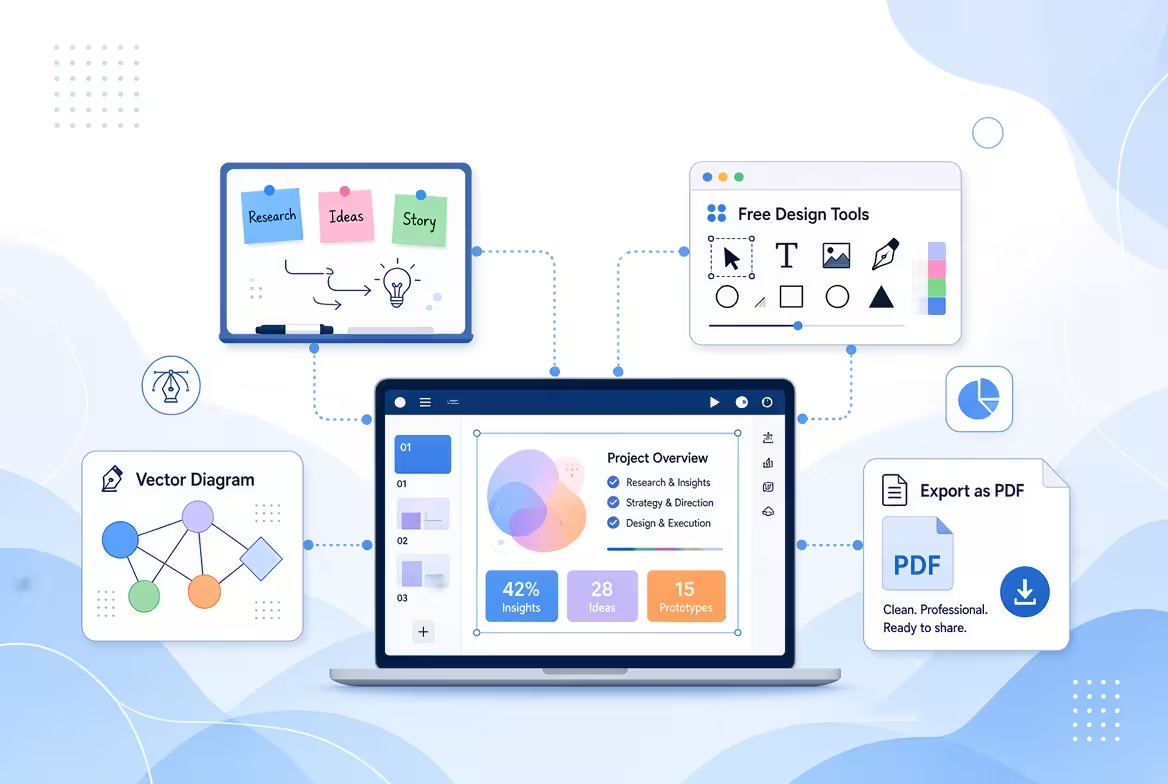
Vous n’avez pas besoin de **PowerPoint** ou de **Google Slides** pour créer une bonne présentation. La partie la plus difficile consiste à décider de ce que la présentation doit accomplir, de la manière dont ses idées doivent progresser et du système visuel qui transmettra ce message sans vous forcer à concevoir chaque diapositive depuis zéro.
Pour de nombreux projets, le workflow le plus efficace consiste à **construire d’abord la structure du contenu, choisir ensuite le format de production, puis appliquer un système de design prêt à l’emploi**. Cette approche vous permet de travailler dans **Keynote**, un outil de présentation basé sur le navigateur, un flux de travail en **PDF**, ou même un format web, sans commencer avec une toile vierge.
---
**Commencez par la présentation, pas par le logiciel**
La faute la plus courante est de remplacer un éditeur de diapositives par un autre tout en gardant exactement la même méthode de travail. Vous ouvrez un document vierge, créez une diapositive de titre, commencez à déplacer des boîtes de texte, et ne réalisez que plus tard que la présentation n’a pas de progression claire.
À la place, commencez par une brève présentation courte. Il vous suffit de quelques décisions :
- Qui va voir la présentation ?
- Que doivent-ils comprendre, décider ou retenir ?
- Quel est l’argument principal ou le message unique ?
- Quelles preuves, exemples, chiffres ou visuels soutiennent ce message ?
- Comment la présentation sera-t-elle réellement présentée ?
Cette dernière question compte plus qu’il n’y paraît. Une présentation pour une réunion en direct peut utiliser une narration du conférencier et des révélations progressives. Un **PDF** envoyé par e-mail doit communiquer beaucoup plus indépendamment. Une présentation basée sur le navigateur peut utiliser des interactions. Une présentation **Keynote** peut tirer parti de l’environnement de présentation d’Apple.
Donc, avant de choisir un outil, décidez ce que doit être la présentation finale.
---
**Construisez l’histoire sous forme de texte brut**
Une fois l’objectif clair, résistez à la tentation de concevoir. Écrivez la présentation comme une séquence d’énoncés plutôt que comme une liste de sujets.
Un outline utile pourrait ressembler à ceci :
- Problème — que se passe-t-il ?
- Contexte — pourquoi cela a-t-il de l’importance ?
- Preuves — quelles preuves ou explications le démontrent ?
- Interprétation — que doit comprendre le public à partir des preuves ?
- Recommandation — que doit-il se passer ensuite ?
- Action — quelle décision ou réponse est requise ?
Ce n’est pas une formule obligatoire de six diapositives. Une mise à jour de produit courte pourrait nécessiter quatre sections ; une présentation de recherche pourrait en nécessiter quinze. L’idée est d’établir la logique avant que les décisions visuelles ne commencent.
Je recommande souvent d’écrire chaque diapositive sous forme de phrase plutôt que de thème. *« Tendances du marché »* ne donne presque aucune indication au designer. *« Le marché croît, mais notre segment cible devient plus concentré »* donne une tâche claire à la diapositive finale.
Seulement après que ces énoncés soient dans le bon ordre, décidez si une diapositive a besoin d’un graphique, d’un schéma, d’une comparaison, d’une frise chronologique, d’une image, ou presque aucun traitement visuel du tout.
---
**Choisissez un format adapté à la manière dont vous allez présenter**
Sans **PowerPoint** ou **Google Slides**, vous avez toujours plusieurs façons de produire la présentation finale. La distinction importante est que ces formats ne sont pas interchangeables simplement parce qu’ils affichent tous des diapositives.
---
**Keynote**
**Keynote** est une option naturelle si vous travaillez sur des appareils Apple et souhaitez une présentation classique basée sur des diapositives sans **PowerPoint** ou **Google Slides**. Il vous offre une toile familière tout en gardant l’environnement de production séparé du logiciel Microsoft.
Il est particulièrement utile lorsque la présentation sera diffusée en direct et que vous avez besoin de contrôler les transitions, les animations, la typographie et la composition visuelle finale.
---
**Outils de présentation basés sur le navigateur**
Un outil basé sur le navigateur peut être utile lorsque la collaboration, l’accessibilité ou le travail sur différents ordinateurs comptent plus que la possession d’un fichier de présentation traditionnel.
Le compromis est que vous devez tester la présentation finale dans l’environnement où elle sera réellement diffusée. Un design qui semble correct dans l’éditeur n’est pas automatiquement garanti pour se comporter de manière identique après export, intégration ou présentation sur un autre appareil.
---
**PDF**
Le **PDF** est souvent le choix le plus simple lorsque la présentation est principalement distribuée plutôt que présentée. Il fixe la mise en page visuelle et élimine de nombreuses variables de compatibilité associées aux fichiers de présentation modifiables.
Cependant, un **PDF** change la fonction de la diapositive. Si le présentateur ne sera pas là pour l’expliquer, chaque page doit porter davantage du récit par elle-même.
---
**Formats web ou interactifs**
Pour les présentations destinées à être explorées plutôt qu’à être regardées linéairement, une page web ou une présentation interactive peut avoir plus de sens qu’un simple diaporama. Cela fonctionne particulièrement bien pour les présentations de produits, les portfolios, les matériaux éducatifs et les présentations où le public doit naviguer entre les sections.
L’important est de ne pas choisir un format à la mode. Choisissez le format qui correspond au comportement de l’audience.
---
**Ne concevez pas chaque diapositive depuis zéro**
C’est là que les designs de présentation prêts à l’emploi peuvent changer significativement le workflow.
Commencer avec une toile vierge signifie résoudre plusieurs problèmes simultanément : typographie, espacement, composition, relations de couleur, rythme visuel, schémas, traitements de titres et placement du contenu. Aucune de ces décisions n’est intrinsèquement difficile, mais les répéter sur l’ensemble du diaporama consomme de l’attention qui pourrait être utilisée pour améliorer l’argument réel.
Un modèle vous donne un système visuel avant de commencer. Vous pouvez alors vous concentrer sur l’adaptation de ce système à votre contenu plutôt que sur l’invention d’une nouvelle mise en page pour chaque page.
Les modèles **Keynote** d’[ImagineLayout](https://imaginelayout.com/categories/keynote) sont particulièrement pertinents lorsque l’objectif est d’éviter à la fois **PowerPoint** et **Google Slides**. La collection propose des designs **Keynote** prêts à l’emploi pour différents sujets de présentation et styles visuels, vous offrant un point de départ pour la couche de design plutôt que de vous forcer à la construire à partir d’un fichier vide. Le site maintient également une collection de modèles **PowerPoint** séparée pour les projets où un fichier **PPTX** est finalement requis.
La clé est de traiter le modèle comme un **système de design, et non comme la présentation elle-même**.
---
**Comment utiliser un design prêt à l’emploi sans que le diaporama paraisse générique**
Il existe une différence subtile entre utiliser un modèle et remplir un modèle.
Dans la première approche, le design fournit la grammaire visuelle tandis que votre contenu détermine la composition réelle. Dans la seconde, vous essayez de faire entrer chaque idée dans le placeholder disponible.
Utilisez ce processus à la place :
1. **Sélectionnez la direction visuelle.** Choisissez un design dont la typographie, les proportions, le traitement des images et le ton général correspondent au public.
2. **Mappez votre outline existant sur les maquettes disponibles.** Ne forcez pas chaque section dans la même structure de diapositive.
3. **Remplacez complètement le contenu d’exemple.** Traitez le texte de remplissage comme une guidance structurelle, et non comme du contenu à imiter.
4. **Conservez uniquement les maquettes qui servent votre histoire.** Un modèle peut contenir plus de variations visuelles que votre présentation n’en a besoin.
5. **Adaptez le système globalement autant que possible.** Établissez l’échelle des polices, les couleurs et les règles visuelles récurrentes avant de faire des dizaines d’ajustements locaux.
6. **Rompez le modèle lorsque le message l’exige.** Un bon système de design doit soutenir une diapositive inhabituelle lorsque le contenu en a vraiment besoin.
Cette dernière étape est facile à négliger. Si la diapositive la plus importante de votre présentation nécessite une composition totalement différente, la forcer dans un modèle à trois colonnes peut affaiblir le message simplement parce que le modèle est pratique.
Utilisez le design pour réduire les décisions, pas pour éliminer le jugement.
---
**Transformez un modèle en un système de présentation complet**
Un modèle utile ne doit pas être considéré comme une collection de diapositives individuelles attrayantes. Pensez-y plutôt comme un ensemble d’états visuels réutilisables.
Par exemple, vous pourriez avoir besoin d’un état visuel pour une affirmation d’ouverture, un autre pour les preuves, un autre pour une comparaison, un autre pour un processus, et un autre pour une décision finale. La présentation devient plus facile à construire lorsque vous attribuez délibérément chaque type de contenu à un état visuel approprié.
Cela crée aussi du rythme.
Un diaporama où chaque diapositive utilise le même arrangement à deux colonnes devient visuellement prévisible. Un diaporama où chaque diapositive utilise un design totalement différent devient difficile à suivre. Le bon compromis se situe entre un ensemble limité de maquettes récurrentes avec assez de variation pour signaler les changements dans le type d’information.
C’est l’une des raisons pour lesquelles un bon modèle prêt à l’emploi peut gagner plus de temps que simplement fournir de belles graphiques. Il vous donne un vocabulaire de départ pour différents types d’informations.
[ImagineLayout](https://imaginelayout.com/) organise ses ressources de présentation en collections dédiées telles que les modèles, les schémas, les graphiques, les cartes et autres actifs visuels, qui peuvent être utiles lorsqu’une présentation a besoin de quelque chose de plus spécifique qu’une diapositive de contenu standard.
---
**Séparez l’édition du contenu de l’édition visuelle**
L’une des façons les plus simples de perdre du temps est de modifier le message et le design en même temps.
Supposons qu’un paragraphe soit trop long. Si vous le réécrivez tout en ajustant simultanément sa taille de police, en déplaçant l’image, en modifiant l’espacement et en redimensionnant le conteneur, chaque changement de contenu devient une tâche de design.
Gardez les passes séparées :
1. **Passage un :** corrigez l’argument et la séquence.
2. **Passage deux :** réduisez chaque diapositive à l’information qu’elle nécessite réellement.
3. **Passage trois :** choisissez la forme visuelle pour cette information.
4. **Passage quatre :** appliquez le système de design de manière cohérente.
5. **Passage cinq :** testez la présentation dans son environnement de diffusion final.
Cela devient particulièrement précieux lorsque vous utilisez un modèle. Vous pouvez apporter des modifications substantielles à l’histoire sans reconstruire à plusieurs reprises le traitement visuel autour d’un contenu incomplet.
---
**Testez la présentation en dehors de l’éditeur**
Une présentation n’est pas terminée lorsque chaque diapositive a l’air bonne à l’écran. Elle est terminée lorsqu’elle survit aux conditions dans lesquelles quelqu’un d’autre va la vivre.
Faites défiler le diaporama de début à fin sans modifier quoi que ce soit. Cherchez les moments où le public aurait besoin d’informations qui n’apparaissent que sur la diapositive précédente. Vérifiez si un graphique peut être compris assez rapidement. Observez les titres qui deviennent ambigus lorsque plusieurs diapositives sont vues consécutivement.
Ensuite, testez le format de diffusion réel.
Si vous présentez depuis **Keynote**, répétez en **Keynote**. Si vous envoyez un **PDF**, ouvrez le **PDF** exporté plutôt que le fichier source. Si la présentation est basée sur le navigateur, testez-la dans le navigateur et sur l’appareil qui sera connecté à l’écran.
Et si vous savez qu’une personne demandera éventuellement un fichier **PowerPoint** modifiable, testez cette conversion avant la date limite finale plutôt que de traiter l’export comme une pensée tardive. La conversion de format peut modifier les polices, les espacements, les objets regroupés, les animations ou d’autres détails visuels.
---
**Le workflow efficace n’a pas pour but d’éviter les diapositives**
Construire une présentation sans **PowerPoint** ou **Google Slides** ne signifie pas abandonner le format des diapositives. Cela signifie supprimer l’hypothèse selon laquelle le logiciel doit venir en premier.
Une séquence plus fiable est :
**Objectif → public → outline → exigences visuelles → format de production → système de design prêt à l’emploi → adaptation du contenu → répétition → export final.**
Cet ordre explique également pourquoi les modèles sont les plus utiles avant de commencer à obséder sur les diapositives individuelles. Le bon modèle ne vous donne pas l’histoire. Il élimine une grande partie du travail de construction visuelle afin que vous puissiez consacrer plus d’attention à l’histoire.
Si vous utilisez **Keynote**, commencer avec un design prêt à l’emploi de la collection [ImagineLayout](https://imaginelayout.com/categories/keynote) peut transformer la tâche de conception en une tâche d’adaptation plutôt qu’en une tâche de page blanche. Choisissez les maquettes qui correspondent à votre contenu, remplacez les placeholders par votre propre matériel, ajustez le système visuel à votre marque et supprimez tout ce qui ne sert pas le récit.
Le résultat est toujours une présentation — mais l’outil devient secondaire. La structure et le système visuel font le vrai travail.
Commentaires (0)