Wie man eine Präsentation ohne PowerPoint oder Google Slides erstellt
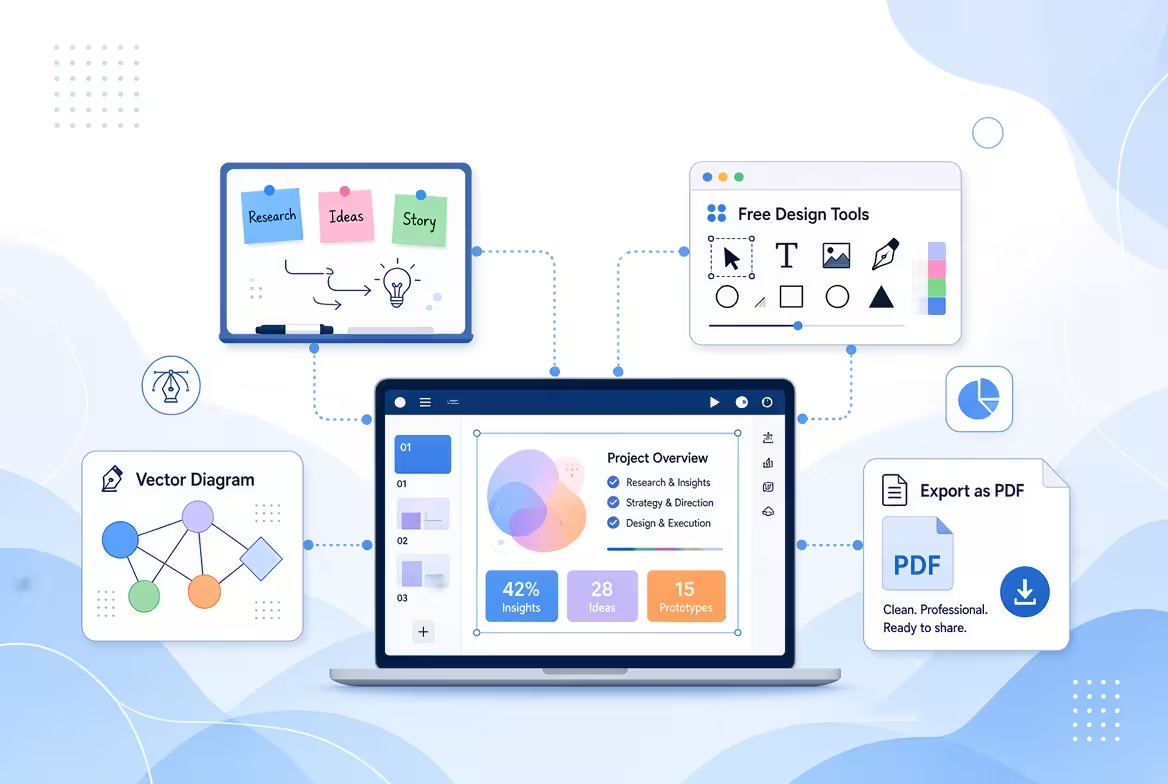
Sie benötigen tatsächlich keine **PowerPoint** oder **Google Slides**, um eine gute Präsentation zu erstellen. Die schwierigere Aufgabe besteht darin, zu entscheiden, was die Präsentation leisten soll, wie ihre Ideen fortschreiten sollen und welches visuelles System diese Botschaft vermittelt, ohne dass Sie jedes Folienentwurf von Grund auf neu erstellen müssen.
Für viele Projekte ist der effizienteste Workflow, **zuerst die Inhaltsstruktur aufzubauen, dann das Produktionsformat zu wählen und schließlich ein fertiges Designsystem anzuwenden**. Dieser Ansatz ermöglicht es Ihnen, in **Keynote**, einem browserbasierten Präsentationswerkzeug, einem **PDF**-Workflow oder sogar einem webbasierten Format zu arbeiten, ohne mit einem leeren Canvas zu beginnen.
---
**Mit der Präsentation beginnen, nicht mit der Software**
Der häufigste Fehler besteht darin, einen Folieneditor durch einen anderen zu ersetzen und dabei exakt dieselbe Arbeitsmethode beizubehalten. Sie öffnen ein leeres Dokument, erstellen eine Titelfolie, beginnen, Textfelder zu verschieben, und entdecken erst später, dass die Präsentation keinen klaren Verlauf hat.
Stattdessen sollten Sie mit einer kurzen Präsentationsteilaufgabe beginnen. Sie benötigen nur wenige Entscheidungen:
- Wer wird die Präsentation sehen?
- Was müssen sie verstehen, entscheiden oder sich merken?
- Wel ist die zentrale Kernaussage oder Botschaft?
- Welche Beweise, Beispiele, Zahlen oder Visualisierungen stützen diese Botschaft?
- Wie wird die Präsentation tatsächlich präsentiert?
Diese letzte Frage ist wichtiger, als es zunächst scheint. Eine Präsentation für ein Live-Meeting kann mit Sprecherkommentar und schrittweiser Enthüllung funktionieren. Eine per E-Mail versandte **PDF** muss die Botschaft weitgehend eigenständig vermitteln. Eine browserbasierte Präsentation kann Interaktion nutzen. Eine **Keynote**-Präsentation kann von Apples Präsentationsumgebung profitieren.
Daher sollten Sie vor der Auswahl eines Tools entscheiden, was die fertige Präsentation leisten muss.
---
**Den Inhalt als reine Texte schreiben**
Sobald der Zweck klar ist, widerstehen Sie der Versuchung, zu designen. Schreiben Sie die Präsentation als eine Abfolge von Aussagen statt.
Eine nützliche Gliederung könnte wie folgt aussehen:
- Problem – was passiert?
- Kontext – warum ist das wichtig?
- Beweise – was beweist oder erklärt es?
- Interpretation – was soll das Publikum aus den Beweisen verstehen?
- Empfehlung – was sollte als Nächstes passieren?
- Handlung – welche Entscheidung oder Reaktion ist erforderlich?
Das ist keine zwingende sechs-Folien-Vorlage. Eine kurze Produktaktualisierung könnte vier Abschnitte benötigen; eine Forschungspräsentation möglicherweise fünfzehn. Der Punkt ist, die Logik festzulegen, bevor visuelle Entscheidungen getroffen werden.
Ich empfehle oft, jeden Folienentwurf als Satz statt als Thema zu schreiben. „Markttrends“ sagt dem Designer kaum etwas. „Der Markt wächst, aber unser adressierbarer Segment wird konzentrierter“ gibt dem späteren Folienentwurf eine klare Aufgabe.
Erst wenn diese Aussagen in der richtigen Reihenfolge stehen, sollten Sie entscheiden, ob eine Folie eine Grafik, ein Diagramm, ein Vergleich, eine Zeitleiste, ein Bild oder fast keine visuelle Behandlung benötigt.
---
**Wählen Sie ein Format, das zur Art der Präsentation passt**
Ohne **PowerPoint** oder **Google Slides** haben Sie dennoch mehrere Möglichkeiten, die finale Präsentation zu erstellen. Der entscheidende Unterschied ist, dass diese Formate nicht einfach austauschbar sind, nur weil sie alle Folien anzeigen.
---
**Keynote**
**Keynote** ist eine natürliche Wahl, wenn Sie auf Apple-Geräten arbeiten und eine konventionelle Folienpräsentation ohne **PowerPoint** oder **Google Slides** möchten. Sie bietet Ihnen eine vertraute Leinwand, während die Produktionsumgebung von Microsofts Software getrennt bleibt.
Es ist besonders nützlich, wenn die Präsentation live gehalten wird und Sie Kontrolle über Übergänge, Animationen, Typografie und die finale visuelle Komposition benötigen.
---
**Browserbasierte Präsentationswerkzeuge**
Ein browserbasiertes Werkzeug kann nützlich sein, wenn Zusammenarbeit, Zugänglichkeit oder die Arbeit auf verschiedenen Computern wichtiger ist als die Nutzung einer traditionellen Präsentationsdatei.
Der Kompromiss besteht darin, dass Sie die finale Präsentation in der Umgebung testen sollten, in der sie tatsächlich präsentiert wird. Ein Design, das im Editor korrekt aussieht, ist nicht automatisch garantiert, sich nach Export, Einbettung oder Präsentation auf einem anderen Gerät identisch zu verhalten.
---
**PDF**
**PDF** ist oft die einfachste Wahl, wenn die Präsentation hauptsächlich verteilt und nicht aufgeführt wird. Es fixiert die visuelle Anordnung und entfernt viele der Kompatibilitätsvariablen, die mit bearbeitbaren Präsentationsdateien verbunden sind.
Doch eine **PDF** verändert die Aufgabe einer Folie. Wenn der Vortragende nicht anwesend ist, um sie zu erklären, muss jede Seite die Erzählung weitgehend eigenständig tragen.
---
**Web- oder interaktive Formate**
Für Präsentationen, die erkundet statt linear betrachtet werden sollen, kann eine Webseite oder eine interaktive Präsentation mehr Sinn ergeben als ein traditioneller Folienordner. Das funktioniert besonders gut für Produkt-Erklärungen, Portfolios, Bildungsmaterialien und Präsentationen, bei denen das Publikum zwischen Abschnitten wechseln muss.
Wichtig ist nicht, ein modisches Format zu wählen. Wählen Sie das Format, das zum Verhalten des Publikums passt.
---
**Entwerfen Sie nicht jede Folie von Grund auf**
Hier können vorgefertigte Präsentationsdesigns den Workflow deutlich verändern.
Mit einem leeren Canvas müssen Sie mehrere Probleme gleichzeitig lösen: Typografie, Abstände, Komposition, Farbverhältnisse, visueller Rhythmus, Diagramme, Titelbehandlungen und Platzierung des Inhalts. Keine dieser Entscheidungen ist von Natur aus schwierig, aber sie zu wiederholen über den gesamten Ordner hinweg kostet Aufmerksamkeit, die besser für die Verbesserung der eigentlichen Argumentation genutzt werden könnte.
Ein Template gibt Ihnen ein visuelles System, bevor Sie beginnen. Sie können sich dann darauf konzentrieren, dieses System an Ihren Inhalt anzupassen, statt für jede Seite eine neue Layoutvorlage zu erfinden.
Die **Keynote**-Templates von [ImagineLayout](https://imaginelayout.com/categories/keynote) sind besonders relevant, wenn das Ziel darin besteht, sowohl **PowerPoint** als auch **Google Slides** zu vermeiden. Die Sammlung bietet fertige **Keynote**-Designs für verschiedene Präsentationsinhalte und visuelle Stile, die Ihnen einen Ausgangspunkt für die Designschicht bieten, ohne dass Sie sie aus einer leeren Datei erstellen müssen. Die Website unterhält auch eine separate **PowerPoint**-Template-Sammlung für Projekte, bei denen am Ende eine PPTX-Datei erforderlich ist.
Der Schlüssel liegt darin, das Template als **Designsystem und nicht als die Präsentation selbst** zu behandeln.
---
**Wie Sie ein vorgefertigtes Design nutzen, ohne dass die Präsentation generisch wirkt**
Es gibt einen subtilen Unterschied zwischen dem Nutzen eines Templates und dem Ausfüllen eines Templates.
Bei der ersten Methode liefert das Design die visuelle Grammatik, während Ihr Inhalt die tatsächliche Komposition bestimmt. Bei der zweiten Methode versuchen Sie, jede Idee in die vorhandenen Platzhalter zu zwängen.
Verwenden Sie stattdessen diesen Prozess:
1. **Visuelle Ausrichtung wählen.** Wählen Sie ein Design, dessen Typografie, Proportionen, Bildbehandlung und allgemeiner Ton zum Publikum passen.
2. **Ihre bestehende Gliederung auf die verfügbaren Layouts abbilden.** Zwingen Sie nicht jede Sektion in dieselbe Folienstruktur.
3. **Die Musterinhalte vollständig ersetzen.** Behandeln Sie Platzhaltertexte als strukturelle Führung, nicht als Kopien, die nachgeahmt werden sollen.
4. **Nur Layouts behalten, die Ihrer Geschichte dienen.** Ein Template kann mehr visuelle Variationen enthalten, als Ihre Präsentation benötigt.
5. **Das System global anpassen, wo immer möglich.** Legen Sie die Schriftgrößen, Farben und wiederkehrenden visuellen Regeln fest, bevor Sie Dutzende lokale Anpassungen vornehmen.
6. **Das Template brechen, wenn die Botschaft es erfordert.** Ein starkes Designsystem sollte eine ungewöhnliche Folie unterstützen, wenn der Inhalt sie tatsächlich braucht.
Dieser letzte Schritt wird oft übersehen. Wenn die wichtigste Folie Ihrer Präsentation eine völlig andere Komposition erfordert, kann das Zwingen in ein dreispaltiges Template die Botschaft schwächen, einfach weil das Template bequem ist.
Nutzen Sie das Design, um Entscheidungen zu reduzieren, nicht um Urteilsvermögen zu eliminieren.
---
**Ein Template in ein vollständiges Präsentationssystem verwandeln**
Ein nützliches Template sollte nicht als Sammlung ansprechender Einzelfolien betrachtet werden. Betrachten Sie es stattdessen als einen Satz wiederverwendbarer visueller Zustände.
Zum Beispiel benötigen Sie möglicherweise einen visuellen Zustand für eine Einleitung, einen für Beweise, einen für einen Vergleich, einen für einen Prozess und einen für eine finale Entscheidung. Die Präsentation wird einfacher zu erstellen, wenn Sie bewusst jedem Inhaltstyp einen passenden visuellen Zustand zuweisen.
Das schafft auch Rhythmus.
Eine Präsentation, bei der jede Folie dasselbe zweispaltige Layout verwendet, wirkt visuell vorhersehbar. Eine Präsentation, bei der jede Folie ein völlig anderes Design verwendet, wird schwer zu verfolgen. Der nützliche Mittelweg ist eine begrenzte Anzahl wiederkehrender Layouts mit ausreichender Variation, um Änderungen im Informationsinhalt anzuzeigen.
Das ist einer der Gründe, warum ein gutes vorgefertigtes Design mehr Zeit spart als nur ansprechende Grafiken bereitzustellen. Es gibt Ihnen eine Startvokabular für verschiedene Arten von Informationen.
[ImagineLayout](https://imaginelayout.com/) organisiert seine Präsentationsressourcen in dedizierten Sammlungen wie Templates, Diagrammen, Grafiken, Karten und anderen visuellen Assets, die nützlich sein können, wenn eine Präsentation etwas Spezifischeres als eine Standard-Inhaltsfolie benötigt.
---
**Inhaltsbearbeitung und visuelle Bearbeitung trennen**
Eine der einfachsten Möglichkeiten, Zeit zu verlieren, besteht darin, die Botschaft und das Design gleichzeitig zu ändern.
Angenommen, ein Absatz ist zu lang. Wenn Sie ihn umschreiben, während Sie gleichzeitig die Schriftgröße anpassen, das Bild verschieben, die Abstände ändern und den Container neu skalieren, wird jede Inhaltsänderung zu einer Designaufgabe.
Halten Sie die Durchgänge getrennt:
1. **Durchgang eins:** Korrigieren Sie die Argumentation und die Reihenfolge.
2. **Durchgang zwei:** Reduzieren Sie jede Folie auf die Informationen, die sie tatsächlich benötigt.
3. **Durchgang drei:** Wählen Sie die visuelle Form für diese Informationen.
4. **Durchgang vier:** Wenden Sie das Designsystem konsistent an.
5. **Durchgang fünf:** Testen Sie die Präsentation in ihrer finalen Lieferumgebung.
Das wird besonders wertvoll, wenn Sie ein Template verwenden. Sie können erhebliche Änderungen am Inhalt vornehmen, ohne die visuelle Behandlung ständig um unfertigen Inhalt herum neu aufzubauen.
---
**Die Präsentation außerhalb des Editors testen**
Eine Präsentation ist nicht fertig, wenn jede Folie auf Ihrem Bildschirm gut aussieht. Sie ist fertig, wenn sie die Bedingungen übersteht, unter denen jemand anderes sie erlebt.
Führen Sie den Ordner von Anfang bis Ende ohne Änderungen aus. Suchen Sie nach Momenten, in denen das Publikum Informationen benötigen könnte, die nur auf der vorherigen Folie erscheinen. Prüfen Sie, ob eine Grafik schnell genug verstanden werden kann. Achten Sie auf Titel, die bei der Betrachtung mehrerer Folien hintereinander unklar werden.
Testen Sie dann das tatsächliche Lieferformat.
Wenn Sie von **Keynote** aus präsentieren, üben Sie in **Keynote**. Wenn Sie eine **PDF** senden, öffnen Sie die exportierte **PDF** und nicht die Quelldatei. Wenn die Präsentation browserbasiert ist, testen Sie sie im Browser und auf dem Gerät, das mit dem Display verbunden wird.
Und wenn Sie wissen, dass jemand möglicherweise später eine bearbeitbare **PowerPoint**-Datei anfordern könnte, testen Sie diese Konvertierung vor der finalen Deadline, statt den Export als Nachgedanke zu behandeln. Formatkonvertierung kann Schriftarten, Abstände, gruppierte Objekte, Animationen oder andere visuelle Details verändern.
---
**Der effiziente Workflow geht nicht um das Vermeiden von Folien**
Eine Präsentation ohne **PowerPoint** oder **Google Slides** zu erstellen, bedeutet nicht, auf das Folienformat zu verzichten. Es bedeutet, die Annahme zu entfernen, dass die Software zuerst kommen muss.
Eine zuverlässigere Abfolge ist:
**Zweck → Publikum → Gliederung → visuelle Anforderungen → Produktionsformat → vorgefertigtes Designsystem → Anpassung des Inhalts → Übung → finales Exportieren.**
Diese Reihenfolge erklärt auch, warum Templates am nützlichsten sind, bevor Sie sich auf Einzelfolien konzentrieren. Das richtige Template gibt Ihnen nicht die Geschichte. Es entfernt einen großen Teil der visuellen Konstruktionsarbeit, damit Sie mehr Aufmerksamkeit auf die Geschichte verwenden können.
Wenn Sie **Keynote** verwenden, kann der Start mit einem vorgefertigten Design aus der **Keynote**-Sammlung von [ImagineLayout](https://imaginelayout.com/categories/keynote) die visuelle Bühne in eine Anpassungsaufgabe verwandeln, statt eine leere-Seite-Designaufgabe zu sein. Wählen Sie die Layouts, die zu Ihrem Inhalt passen, ersetzen Sie die Platzhalter durch Ihre eigenen Inhalte, passen Sie das visuelle System an Ihre Marke an und entfernen Sie alles, was der Erzählung nicht dient.
Das Ergebnis ist immer noch eine Präsentation – aber das Werkzeug wird sekundär. Struktur und visuelles System leisten die eigentliche Arbeit.
Kommentare (0)