プレゼンテーションをPowerPointやGoogle Slidesなしで作成する方法 --- **1. 目的を明確にする** プレゼンテーションの目的やターゲットオーディエンスを定め、内容を整理します。 --- **2. テンプレートを選ぶ** - **ImagineLayout**などのプレゼンテーションテンプレートを利用して、デザインを簡単にカスタマイズできます。 - **PDF**や**Word**で作成したスライドを、プレゼンテーション用に再構成する方法もあります。 --- **3.
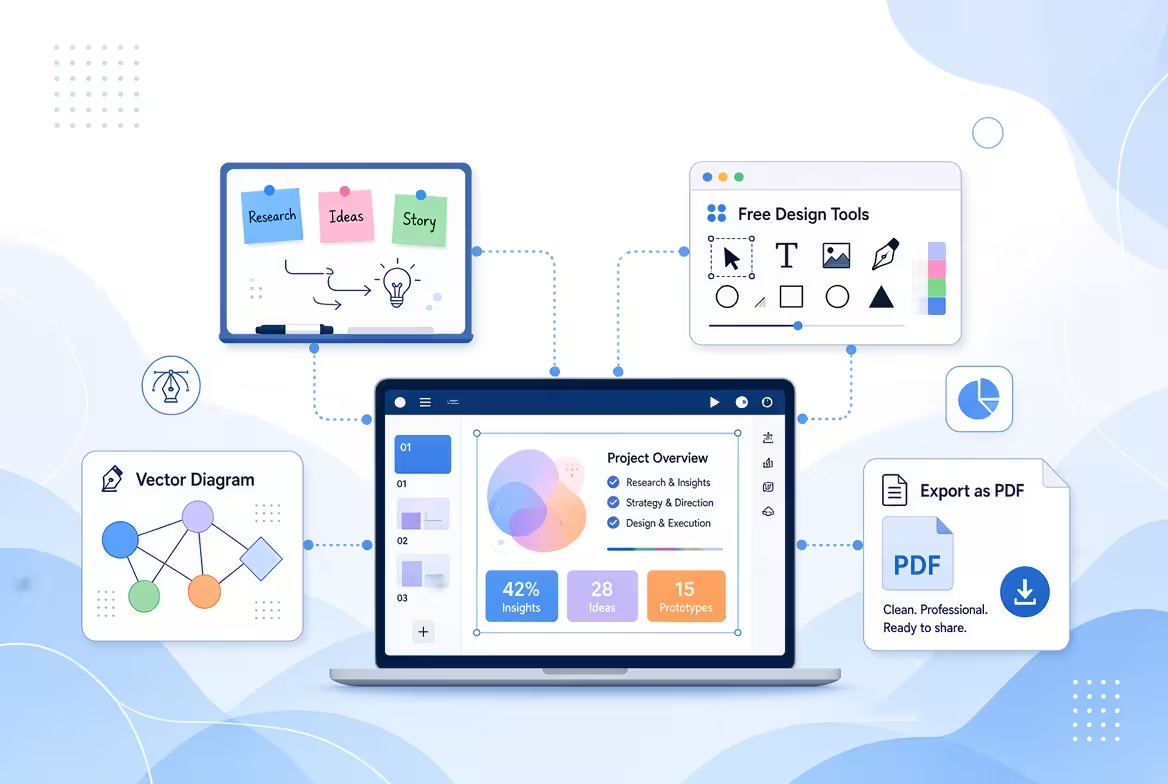
素晴らしいプレゼンテーションを作るためにPowerPointやGoogle Slidesが必ずしも必要ではありません。難しいのは、プレゼンテーションがどのような役割を果たすべきか、アイデアがどのように進展するべきか、そしてそのメッセージをデザインからゼロの状態で設計することなく伝える視覚システムを選ぶことです。
多くのプロジェクトにおいて、最も効率的なワークフローは、**内容構造を最初に作成し、生産形式を次に選択し、完成したデザインシステムを最後に適用する**ことです。このアプローチにより、Keynote、ブラウザベースのプレゼンテーションツール、PDFワークフロー、またはウェブベースの形式で作業を始める必要がなくなります。
---
**プレゼンテーションからソフトウェアを選ぶべき**
最も一般的なミスは、スライド編集ツールを入れ替えるだけで、同じ作業方法を続けることです。空のドキュメントを開き、タイトルスライドを作成し、テキストボックスを動かし始め、後にプレゼンテーションに明確な流れがないことに気づくことになります。
代わりに、短いプレゼンテーションの概要を作成しましょう。必要な決断はほんの数点です:
- プレゼンテーションを誰が見るのか?
- 彼らが理解し、決定し、覚えておくべきことは何か?
- 単一の主な主張またはメッセージは何か?
- そのメッセージを裏付ける証拠、例、数字、またはビジュアルは何か?
- プレゼンテーションは実際にどのように配信されるのか?
最後の質問は、最初に思うよりも重要です。ライブミーティング向けのプレゼンテーションは、スピーカーのナレーションと段階的な明示を利用できます。メールで送信されるPDFは、より独立して情報を伝える必要があります。ブラウザベースのプレゼンテーションは、インタラクティブ性を活用できます。Keynoteプレゼンテーションは、Appleのプレゼンテーション環境の利点を活かせます。
そのため、ツールを選ぶ前に、完成したプレゼンテーションがどのようなものであるべきかを決めましょう。
---
**ストーリーを平文で構築する**
目的が明確になったら、デザインする誘惑に負けず、プレゼンテーションを一連の主張として書き出しましょう。
有用なアウトラインは次のようになります:
- 問題 — 何が起きているのか?
- 背景 — なぜ重要なのか?
- 証拠 — それを証明または説明するものは何か?
- 解釈 — オーディエンスが証拠から理解すべきことは何か?
- 勧告 — 次に何が起きるべきか?
- 行動 — どのような決定または反応が必要か?
これは、必ずしも6スライドの強制的なフォーマットではありません。短い製品アップデートは4セクション、研究プレゼンテーションは15セクション必要になるかもしれません。ポイントは、視覚的な決定が始まる前に論理を確立することです。
私はよく、各スライドを文として書くことを推奨します。例えば、「市場動向」はデザイナーにほとんど情報を与えません。「市場は成長しているが、我々のターゲットセグメントはより集約化している」という文は、最終的にスライドに与える仕事を明確にします。
これらの主張が正しい順序に並んだ後で、スライドがチャート、図、比較、タイムライン、画像、またはほとんどの視覚的な処理が不要な場合にそれらが必要かどうかを決めましょう。
---
**プレゼンテーションの配信方法に合った形式を選ぶ**
PowerPointやGoogle Slidesがなくても、最終プレゼンテーションを作成するために複数の方法があります。重要な違いは、これらがスライドを表示するという点で互換性があるわけではないということです。
---
**Keynote**
Keynoteは、Appleデバイスを使用しており、PowerPointやGoogle Slidesを使わずに伝統的なスライドベースのプレゼンテーションを作成したい場合に自然な選択肢です。Microsoftのソフトウェアとは別の生産環境で、馴染みのあるキャンバスを提供します。
特に、ライブでプレゼンテーションを配信する場合、トランジション、アニメーション、タイポグラフィ、最終的な視覚的な構成に対するコントロールが必要な場合に特に有用です。
---
**ブラウザベースのプレゼンテーションツール**
ブラウザベースのツールは、コラボレーション、アクセシビリティ、または異なるコンピューター間での作業が伝統的なプレゼンテーションファイルの所有よりも重要な場合に役立ちます。
トレードオフは、最終プレゼンテーションを実際に配信される環境でテストする必要があるということです。編集ツールで正しく見えるデザインが、エクスポート、埋め込み、または別のデバイスでのプレゼンテーション後に必ずしも同じように振る舞うとは限りません。
---
**PDF**
PDFは、プレゼンテーションが主に配布される場合、特にプレゼンターが現場にいない場合に、最も簡単な選択肢です。視覚レイアウトを固定し、編集可能なプレゼンテーションファイルに関連する多くの互換性の変数を排除します。
しかし、PDFはスライドの役割を変えます。プレゼンターが説明してくれない場合、各ページはより多くの物語を独力で伝える必要があります。
---
**ウェブまたはインタラクティブな形式**
プレゼンテーションを線形的に見るのではなく、探索されることを意図している場合、ウェブページまたはインタラクティブなプレゼンテーションは、伝統的なスライドデッキよりも適切な場合があります。これは特に製品の説明、ポートフォリオ、教育資料、またはオーディエンスがセクション間を移動する必要があるプレゼンテーションに適しています。
重要なことは、流行りの形式を選ぶのではなく、オーディエンスの行動に合った形式を選ぶことです。
---
**スライドをゼロからデザインしない**
ここが、既製のプレゼンテーションデザインがワークフローを大きく変えるポイントです。
空のキャンバスから始めると、同時に複数の問題を解決する必要があります:タイポグラフィ、スペース、構成、色の関係、視覚リズム、図、タイトルの扱い、コンテンツの配置。これらの決定はそれぞれ難しくはありませんが、全体のデッキで繰り返すと、実際の主張を改善するために使える注意力が奪われます。
テンプレートは、作業を始める前に視覚システムを提供します。その後、そのシステムをコンテンツに適応させることに集中できます。
[ImagineLayoutのKeynoteテンプレート](https://imaginelayout.com/categories/keynote)は、特にPowerPointやGoogle Slidesを避けたい場合に特に関連性があります。このコレクションは、さまざまなプレゼンテーションの主題と視覚スタイルに対応したKeynoteデザインを提供し、空のファイルからデザインを構築する必要がなくなります。サイトは、最終的にPPTXファイルが必要なプロジェクト向けの別のPowerPointテンプレートコレクションも維持しています。
**鍵は、テンプレートをデザインシステムとして扱うことです—not as the presentation itself**。
---
**既製のデザインを使ってプレゼンテーションを汎用的なものにしない**
テンプレートを使用することと、テンプレートに内容を詰め込むことは、微妙な違いがあります。
最初のアプローチでは、デザインが視覚的な文法を提供し、コンテンツが実際の構成を決定します。後者では、利用可能なプレースホルダーにすべてのアイデアを強制的に詰め込もうとします。
代わりに、次のプロセスを使用しましょう:
1. **視覚的な方向性を選択する**。オーディエンスに合ったタイポグラフィ、比率、画像の扱い、全体的なトーンを持つデザインを選びましょう。
2. **既存のアウトラインを利用可能なレイアウトにマップする**。すべてのセクションを同じスライド構造に強制しないでください。
3. **サンプルコンテンツを完全に置き換える**。プレースホルダーのテキストを構造的なガイダンスとして扱い、コピーを模倣しないでください。
4. **ストーリーに役立つレイアウトのみを保持する**。テンプレートには、プレゼンテーションに必要な視覚的なバリエーションよりも多くのものが含まれている可能性があります。
5. **可能な限りグローバルにシステムを適応する**。タイプスケール、色、反復する視覚ルールを確立する前に、数十のローカル調整を行わないでください。
6. **メッセージが要求する場合はテンプレートを破る**。強力なデザインシステムは、コンテンツが本当にそれを必要とする場合に、異なるスライドをサポートすべきです。
最後のステップは見逃しがちです。プレゼンテーションで最も重要なスライドが完全に異なる構成を必要とする場合、それを3カラムテンプレートに強制すると、テンプレートが便利なためにメッセージが弱くなる可能性があります。
デザインを決定を減らすために使用し、判断を消すために使用しないでください。
---
**一つのテンプレートを完了したプレゼンテーションシステムにする**
有用なテンプレートは、個々の魅力的なスライドのコレクションとして考えるべきではありません。再利用可能な視覚的な状態のセットとして考えましょう。
例えば、次のような視覚的な状態が必要になるかもしれません:
- 開頭の主張用
- 証拠用
- 比較用
- プロセス用
- 最終決定用
プレゼンテーションは、各コンテンツタイプに適した視覚的な状態を意図的に割り当てることで構築しやすくなります。
これによりリズムが生まれます。
同じ2カラムのレイアウトをすべてのスライドに使用するプレゼンテーションは視覚的に予測可能になります。一方、すべてのスライドに完全に異なるデザインを使用するプレゼンテーションは追従しにくくなります。有用な中間地点は、限られた数の反復するレイアウトで、情報の種類の変化を示すために十分なバリエーションを持つことです。
これは、単に魅力的なグラフィックを提供するだけでなく、テンプレートが時間を節約する理由の一つです。異なる種類の情報のための視覚的な言語のスタートポイントを提供してくれます。
[ImagineLayout](https://imaginelayout.com/)は、プレゼンテーションリソースをテンプレート、図、チャート、マップ、その他のビジュアルアセットなどの専用コレクションに分類しており、プレゼンテーションが標準的なコンテンツスライドよりも具体的なものが必要な場合に役立ちます。
---
**コンテンツ編集と視覚編集を分離する**
時間を無駄にする最も簡単な方法の一つは、メッセージとデザインを同時に変更することです。
例えば、段落が長すぎるとします。その段落を書き直しながら同時にフォントサイズを調整し、画像を移動し、スペースを変更し、コンテナをリサイズすると、コンテンツの変更はすべてデザインタスクになってしまいます。
パスを分離しましょう:
1. **パス1**:主張と順序を修正する。
2. **パス2**:各スライドに実際に必要な情報を減らす。
3. **パス3**:その情報に適した視覚的な形式を選択する。
4. **パス4**:デザインシステムを一貫して適用する。
5. **パス5**:プレゼンテーションを最終配信環境でテストする。
これは、特にテンプレートを使用する場合に特に価値があります。ストーリーを大きく変更しても、未完成のコンテンツを周りに繰り返しデザインを構築する必要がなくなります。
---
**編集ツールの外でプレゼンテーションをテストする**
プレゼンテーションがスクリーン上ですべてのスライドが見えるようになったからといって完成したわけではありません。他の人が経験する環境で耐えられるようになったときに完成です。
編集なしでデッキを最初から最後まで再生しましょう。オーディエンスが前のスライドにのみ表示されている情報を必要とする瞬間を探してください。チャートが十分に速く理解できるかどうかを確認してください。複数のスライドを連続して表示したときにタイトルが曖昧になるかどうかを観察してください。
その後、実際の配信形式をテストしましょう。
Keynoteでプレゼンテーションを行う場合は、Keynoteで練習してください。PDFを送信する場合は、エクスポートされたPDFを開き、元のファイルを開かないでください。ブラウザベースのプレゼンテーションの場合は、ブラウザとプレゼンテーションに接続するデバイスでテストしてください。
また、最終的に編集可能なPowerPointファイルが必要になる可能性がある場合は、最終期限の前にその変換をテストしてください。フォーマットの変換はフォント、スペース、グループ化されたオブジェクト、アニメーション、その他の視覚的な詳細を変更する可能性があります。
---
**効率的なワークフローはスライドを避けることではない**
PowerPointやGoogle Slidesを使わずにプレゼンテーションを構築することは、スライド形式を放棄することを意味しない。ソフトウェアが最初に来るという前提を取り除くだけです。
より信頼性の高い順序は以下の通りです:
**目的 → オーディエンス → アウトライン → 視覚的な要求 → 生産形式 → 既製のデザインシステム → コンテンツの適応 → リハーサル → 最終エクスポート**
この順序は、テンプレートが個々のスライドにこだわる前に最も有用である理由を説明しています。適切なテンプレートはストーリーを提供しません。視覚的な構築作業の大部分を除去し、ストーリーにより多くの注意を払うことができるようにします。
Keynoteを使用している場合、[ImagineLayoutのKeynoteコレクション](https://imaginelayout.com/categories/keynote)から既製のデザインを開始すると、視覚的なステージを適応タスクに、空のページのデザインタスクに変えることができます。コンテンツに合ったレイアウトを選び、プレースホルダーを自分のコンテンツに置き換え、視覚システムをブランドに適応させ、物語に役立たないものはすべて除去してください。
結果はまだプレゼンテーションです—but the tool becomes secondary. The structure and the visual system do the real work.
コメント (0)