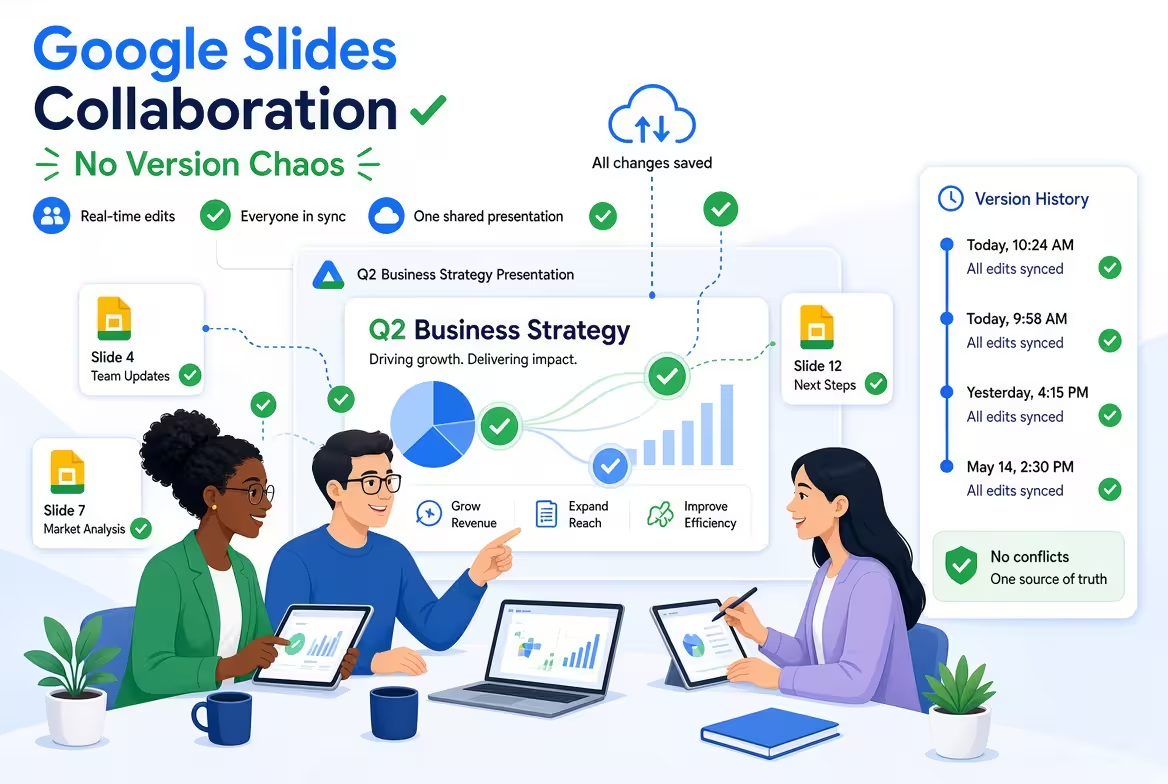
Un seul fichier Google Slides peut paraître parfaitement organisé alors que l’équipe derrière lui est tout sauf cohérente. Une personne réécrit les titres, une autre modifie les mises en page, une troisième examine un PDF exporté, et quelqu’un d’autre a déjà créé une copie dite « finale ».
C’est pourquoi la collaboration sur Google Slides peut devenir chaotique même lorsque tout le monde travaille sur le même fichier. Le problème n’est généralement pas la fonctionnalité de collaboration en elle-même, mais l’absence d’un workflow clair autour du fichier.
Google Slides offre déjà aux équipes un éditeur en temps réel, des commentaires, des permissions de partage et un historique des versions. La question plus difficile est de décider qui modifie quoi, quand une diapositive est prête pour révision, et quel état du deck est réellement approuvé.
Le vrai problème n’est pas le nombre excessif de versions
Imaginez une équipe construisant une présentation de 30 diapositives.
Le designer travaille sur le système visuel. Le responsable marketing corrige les messages. Un responsable produit vérifie les détails techniques. Le manager souhaite examiner l’histoire complète avant de la transmettre au client.
Au début, tout le monde édite le même fichier Google Slides. Puis quelqu’un crée « Présentation FINALE ». Une autre personne télécharge une copie PowerPoint. Un réviseur commente un PDF. Le designer reçoit un message disant : « Veuillez utiliser la dernière version », sans savoir exactement de quel fichier il s’agit.
La réaction naturelle est de blâmer l’historique des versions. Mais l’historique des versions n’est pas conçu pour remplacer un workflow d’équipe. Il s’agit d’un mécanisme de récupération et d’audit : Google permet aux éditeurs d’inspecter des états antérieurs, de voir qui a modifié le fichier et de restaurer une version précédente si nécessaire. :contentReference[oaicite:1]{index=1}
La distinction est importante. L’historique des versions vous dit ce qui s’est passé. Un workflow indique à l’équipe ce qui doit se produire ensuite.
Conservez un seul deck de travail au lieu de créer des copies « finales »
La manière la plus simple de créer du chaos de versions est de considérer chaque modification majeure comme une raison de créer un nouveau fichier.
« Deck Client v4 », « Deck Client v5 », « Deck Client FINAL », et « Deck Client FINAL 2 » peuvent sembler plus sûrs car chacun dispose d’un instantané. En pratique, ils rendent l’équipe responsable de se souvenir de quel instantané est officiel.
Pour le travail collaboratif sur Google Slides, la meilleure pratique par défaut est généralement :
- Une présentation de travail unique pour les modifications actives.
- Les commentaires pour les questions et les modifications demandées.
- Des versions nommées pour des jalons significatifs.
- Un état d’approbation explicite avant la livraison.
L’historique des versions de Google permet aux équipes ayant accès à l’édition d’inspecter les états précédents et de les restaurer si nécessaire. Il prend également en charge les versions nommées, qui sont utiles lorsque vous devez marquer des jalons importants plutôt que de dépendre d’une longue liste de modifications automatiques anonymes.
La décision importante est de savoir ce qui mérite un nom. Ne créez pas une version nommée chaque fois que vous terminez de déplacer trois objets. Nommez les états qui ont une signification en dehors de l’éditeur : Structure Approuvée, Design Approuvé, Révision Client, ou Livraison Finale.
Séparez l’édition de la révision
L’une des erreurs de collaboration les plus courantes consiste à permettre à tout le monde de se comporter comme un éditeur en permanence.
Une présentation passe généralement par différents types de travail. L’écriture nécessite des décisions différentes de la conception visuelle. La vérification des faits exige une attention différente de la relecture. L’approbation finale est encore différente.
Si tout le monde apporte tous types de modifications dès qu’il en a l’occasion, le deck devient une cible mouvante.
Un workflow plus contrôlé consiste à attribuer une finalité dominante à chaque étape :
- Construire : l’équipe principale crée et restructure les diapositives.
- Réviser : les parties prenantes identifient les problèmes et laissent des commentaires plutôt que de réécrire silencieusement le deck.
- Résoudre : l’éditeur responsable décide quelles retours deviennent des modifications réelles.
- Approuver : le propriétaire désigné confirme que l’état actuel peut avancer.
Cela ne signifie pas restreindre inutilement la collaboration. Cela signifie éviter que cinq personnes ne résolvent indépendamment le même problème.
Google Slides prend en charge différents rôles de partage, y compris Éditeur, Commentateur et Lecteur, de sorte que le modèle de permissions peut refléter l’étape du projet plutôt que d’accorder à chaque participant un accès identique.
Les commentaires doivent décrire des décisions, pas seulement des problèmes
Un commentaire comme « Cela ne semble pas correct » crée une autre tâche pour le designer : deviner ce que le réviseur veut vraiment.
Cela est particulièrement dangereux dans les présentations car les modifications visuelles sont rarement isolées. Déplacer un élément peut affecter l’alignement, la hiérarchie, l’espacement ou la relation entre plusieurs diapositives.
Un commentaire collaboratif utile répond à au moins une de ces questions :
- Qu’est-ce qui ne va pas ?
- Pourquoi cela a-t-il de l’importance ?
- Quelle décision doit être prise ?
Par exemple, au lieu de « Changez ce graphique », un commentaire plus utile serait : « Le public doit comparer 2025 et 2026 en premier. Pouvez-nous rendre ces deux valeurs la comparaison principale et déplacer le détail régional dans la visualisation secondaire ? »
Cela donne au designer une décision à résoudre plutôt qu’une instruction au niveau pixel à obéir.
Cela empêche également une forme subtile de chaos de versions : le deck commence à accumuler des modifications dont la raison n’est plus rappelée.
Utilisez l’historique des versions comme une filet de sécurité, pas comme un système de communication
Google Slides peut afficher les versions précédentes, les personnes qui les ont modifiées et les changements associés à ces versions. Les états antérieurs peuvent également être restaurés.
Cela en fait un outil extrêmement utile, mais cela ne répond pas à toutes les questions du projet.
Si quelqu’un demande : « Quelles diapositives nécessitent encore une approbation ? », l’historique des versions n’est pas l’outil adapté.
Si quelqu’un demande : « Pourquoi avons-nous supprimé cette diapositive ? », l’historique des versions peut montrer quand elle a disparu, mais l’explication est mieux capturée dans les commentaires de l’équipe ou la documentation du projet.
Si quelqu’un demande : « Puis-je modifier en toute sécurité ce deck maintenant ? », l’historique des versions ne lui indique pas si une autre personne est actuellement responsable d’une section particulière.
C’est la frontière que les équipes oublient souvent : les informations historiques et les informations de workflow ne sont pas la même chose.
Utilisez l’historique des versions lorsque vous devez enquêter ou récupérer un état. Utilisez les commentaires et un workflow convenu lorsque vous devez que les gens prennent des décisions.
Donnez au deck un système d’état interne simple
Vous n’avez pas besoin d’un cadre de gestion de projet compliqué pour rendre une présentation collaborative prévisible.
Pour de nombreuses équipes, un vocabulaire d’état réduit suffit :
- Brouillon — des modifications actives sont attendues.
- Révision — la structure ou le design est vérifié ; évitez les modifications non pertinentes.
- Modifications demandées — des retours ont été recueillis et doivent être résolus.
- Approuvé — les modifications ne doivent se faire qu’avec un accord explicite.
- Livré — la présentation a quitté le flux d’édition.
Les mots exacts n’ont pas vraiment d’importance. La cohérence, oui.
Un petit truc pratique consiste à placer l’état actuel quelque part où l’équipe le verra effectivement : dans le canal du projet, la description de la tâche ou la note de transmission. Ne forcez pas les gens à inspecter l’historique des versions pour découvrir si le deck est prêt pour leur travail.
Les modèles aident lorsque l’équipe s’accorde sur ce qui est réutilisable
La collaboration devient plus difficile lorsque chaque contributeur part d’une logique visuelle différente.
Si une personne construit une diapositive de titre avec un système d’espacement, une autre crée des graphiques avec des proportions différentes, et une troisième introduit un nouveau style visuel au milieu du deck, l’équipe a un problème de système de design déguisé en problème de collaboration.
C’est là qu’un modèle de présentation réutilisable peut vraiment aider. La valeur n’est pas simplement qu’une personne obtienne une diapositive préconçue. La partie utile est que l’équipe commence avec un ensemble partagé de décisions visuelles : mises en page, structures de graphiques, typographie et modèles de diapositives récurrents.
Par exemple, un modèle de présentation pour réunion d’affaires peut fournir une structure de départ pour les réunions d’équipe récurrentes, tandis qu’un modèle de diagramme d’organisation du travail peut aider à standardiser les visualisations de flux et de responsabilités.
Pour les équipes spécifiquement transférant des actifs PowerPoint vers Google Slides, le guide des modèles PowerPoint pour Google Slides est également utile car le fichier importé reste soumis aux différences entre les deux environnements.
Le point important n’est pas de transformer les modèles en une autre règle rigide. Un modèle doit réduire les décisions répétitives. Il ne doit pas empêcher le designer de modifier une mise en page lorsque le contenu l’exige réellement.
Un workflow Google Slides plus propre nécessite moins de règles qu’on ne le pense
Avant qu’une équipe ne commence à éditer une présentation ensemble, convenez de cinq choses :
- Quel fichier est le seul deck de travail ?
- Qui possède la décision finale en cas de désaccord entre les réviseurs ?
- Quand les gens doivent-ils commenter plutôt que d’éditer directement ?
- Quels jalons méritent des versions nommées ?
- Que signifie exactement « approuvé » ?
Ces cinq décisions résolvent une quantité surprenante de confusion sur les versions avant même qu’elle ne commence.
L’objectif n’est pas de rendre la collaboration plus lente ou plus formelle. Il s’agit d’éliminer les moments où quelqu’un doit demander : « Attendez—travaillons-nous à partir du fichier le plus récent ? »
Google Slides gère déjà une grande partie de la couche technique de collaboration. L’équipe doit fournir la couche manquante : un accord partagé sur la manière dont une présentation passe de l’état brouillon à la décision à la livraison. Une fois cela clair, l’historique des versions peut revenir à son rôle naturel—une assurance pour le deck, plutôt que le lieu où l’équipe essaie de reconstruire ce qui s’est passé.
Commentaires (0)