**Google Slides-Kollaboration ohne Versionen-Chaos** --- **Google Slides-Kollaboration ohne Versionen-Chaos** Vermeiden Sie Verwirrung mit mehreren Dateiversionen und arbeiten Sie nahtlos mit Ihrem Team in Echtzeit – direkt in der Cloud. --- **Google
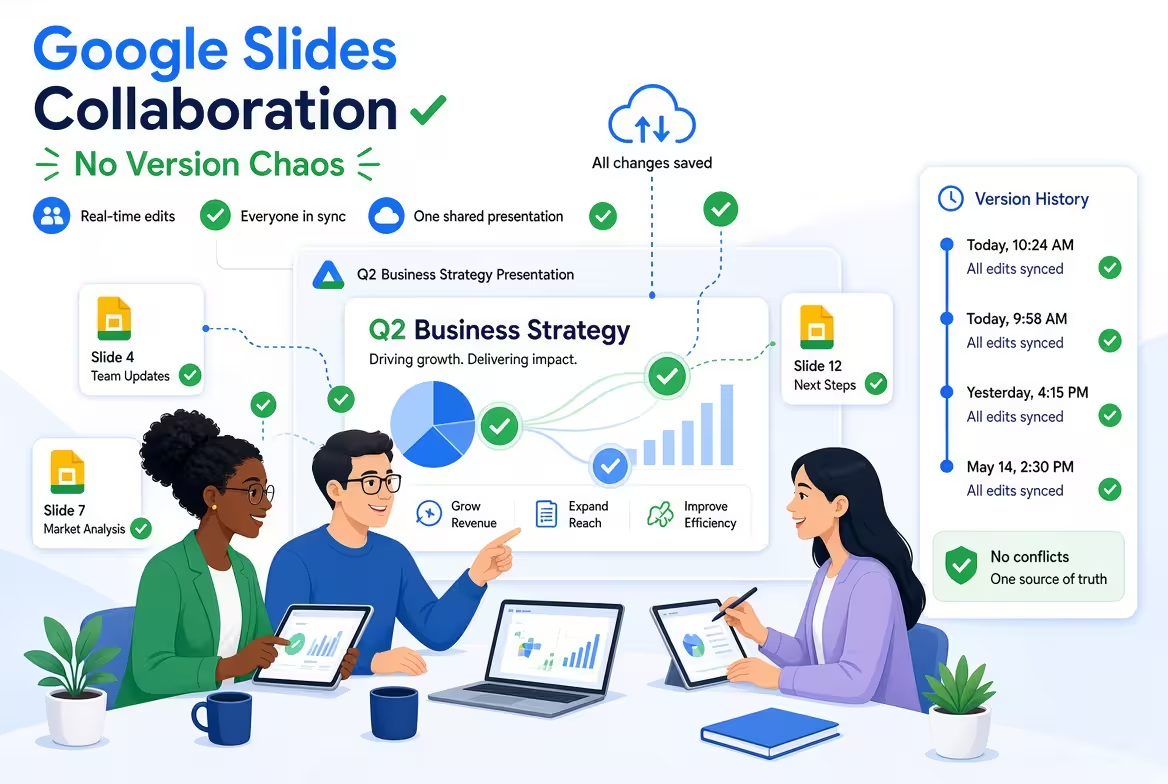
Ein gemeinsam genutzte Google Slides-Präsentation kann perfekt organisiert aussehen, während das dahinterstehende Team alles andere als das ist. Eine Person überarbeitet Überschriften, eine andere ändert Layouts, eine dritte prüft eine exportierte PDF-Datei, und jemand hat bereits eine „endgültige“ Kopie erstellt.
Das ist der Grund, warum **Google Slides-Zusammenarbeit** auch dann chaotisch werden kann, wenn alle in derselben Datei arbeiten. Das Problem liegt meist nicht in der Kollaborationsfunktion selbst, sondern am Fehlen eines klaren Workflows rund um die Datei.
Google Slides bietet Teams bereits Echtzeitbearbeitung, Kommentare, Freigabeeinstellungen und Versionsverlauf. Die schwierigere Frage ist, wer **was ändert, wann ein Folienentwurf für eine Prüfung bereit ist und in welchem Zustand der Präsentation tatsächlich genehmigt wurde**.
---
**Das eigentliche Problem ist nicht zu viele Versionen**
Stellen Sie sich ein Team vor, das eine 30-Folien-Präsentation erstellt.
Der Designer arbeitet am visuellen System. Der Marketingmanager korrigiert die Botschaft. Ein Produktleiter prüft die technischen Details. Der Manager möchte die gesamte Geschichte vor der Übergabe an den Kunden überprüfen.
Zuerst bearbeiten alle dieselbe Google Slides-Datei. Dann erstellt jemand eine „Präsentation FINAL“. Eine andere Person lädt eine PowerPoint-Kopie herunter. Ein Prüfer kommentiert eine PDF-Datei. Der Designer erhält eine Nachricht: „Bitte verwenden Sie die neueste Version“, ohne zu wissen, welche Datei damit gemeint ist.
Die natürliche Reaktion ist, den Versionsverlauf zu beschuldigen. Doch der Versionsverlauf ist nicht dafür gedacht, einen Team-Workflow zu ersetzen. Er ist ein Mechanismus zur Wiederherstellung und Prüfung: Google ermöglicht Bearbeitern, frühere Zustände zu prüfen, zu sehen, wer die Datei geändert hat, und bei Bedarf eine frühere Version wiederherzustellen.
Der Unterschied ist entscheidend. **Der Versionsverlauf zeigt, was passiert ist. Ein Workflow sagt dem Team, was als Nächstes passieren soll.**
---
**Arbeiten Sie mit einer einzigen Arbeitsdatei statt „endgültige“ Kopien zu erstellen**
Die einfachste Möglichkeit, Versionschaos zu erzeugen, ist es, jede größere Änderung als Grund zu betrachten, eine neue Datei zu erstellen.
„Kundenpräsentation v4“, „Kundenpräsentation v5“, „Kundenpräsentation FINAL“ und „Kundenpräsentation FINAL 2“ mögen sicherer erscheinen, weil jeder eine Momentaufnahme hat. In der Praxis machen sie das Team jedoch verantwortlich, sich zu merken, welche Momentaufnahme autoritativ ist.
Für die kollaborative Arbeit mit Google Slides ist der bessere Standard meist:
- Eine **Arbeitspräsentation** für aktive Bearbeitung.
- **Kommentare** für Fragen und angeforderte Änderungen.
- **Benannte Versionen** für sinnvolle Meilensteine.
- Ein **expliziter Genehmigungszustand** vor der Auslieferung.
Der Versionsverlauf von Google ermöglicht Teams mit Bearbeitungsrechten, frühere Zustände zu prüfen und sie bei Bedarf wiederherzustellen. Er unterstützt auch benannte Versionen, die nützlich sind, wenn Sie wichtige Meilensteine markieren möchten, statt sich auf eine lange Liste anonymer automatisch gespeicherter Änderungen zu verlassen.
Die wichtige Entscheidung ist, was eine Benennung verdient. Erstellen Sie keine benannte Version, nur weil Sie drei Objekte verschoben haben. Benennen Sie Zustände, die außerhalb des Editors Bedeutung haben: **Struktur genehmigt**, **Design genehmigt**, **Kundenprüfung** oder **Endgültige Auslieferung**.
---
**Trennen Sie Bearbeitung von Prüfung**
Einer der häufigsten Kollaborationsfehler ist es, dass alle sich ständig wie Bearbeiter verhalten.
Eine Präsentation durchläuft verschiedene Arten von Arbeit. Das Schreiben erfordert andere Entscheidungen als die visuelle Gestaltung. Die Faktenprüfung erfordert eine andere Art von Aufmerksamkeit als das Korrekturlesen. Die Endgenehmigung ist wieder etwas anderes.
Wenn jeder jeden möglichen Änderungsvorschlag macht, sobald er etwas bemerkt, wird die Präsentation zum sich ständig bewegenden Ziel.
Ein kontrolliertere Workflow ist es, jeder Phase eine dominante Aufgabe zuzuweisen:
- **Erstellen:** Das Kernteam erstellt und strukturiert Folien.
- **Prüfen:** Stakeholder identifizieren Probleme und hinterlassen Kommentare, statt stillschweigend die Präsentation umzuschreiben.
- **Lösen:** Der zuständige Bearbeiter entscheidet, welche Rückmeldungen tatsächlich Änderungen werden.
- **Genehmigen:** Der designierte Verantwortliche bestätigt, dass der aktuelle Zustand weitergehen kann.
Das bedeutet nicht, die Zusammenarbeit unnötig einzuschränken. Es bedeutet, zu verhindern, dass fünf Personen dasselbe Problem unabhängig lösen.
Google Slides unterstützt verschiedene Freigaberollen, darunter Bearbeiter, Kommentator und Betrachter, sodass das Berechtigungssystem den Projektstand widerspiegeln kann, statt jedem Teilnehmer denselben Zugriff zu gewähren.
---
**Kommentare sollten Entscheidungen beschreiben, nicht nur Probleme**
Ein Kommentar wie „Das sieht nicht richtig aus“ schafft eine weitere Aufgabe für den Designer: herausfinden, was der Prüfer eigentlich möchte.
Das ist besonders gefährlich bei Präsentationen, da visuelle Änderungen selten isoliert sind. Das Verschieben eines Elements kann Ausrichtung, Hierarchie, Abstände oder die Beziehung zwischen mehreren Folien beeinflussen.
Ein nützlicher Kollaborationskommentar beantwortet mindestens eine dieser Fragen:
- **Was ist falsch?**
- **Warum ist das wichtig?**
- **Welche Entscheidung ist nötig?**
Zum Beispiel statt „Ändere diesen Chart“ wäre ein nützlicherer Kommentar: „Das Publikum muss zunächst 2025 und 2026 vergleichen. Können wir diese beiden Werte als primären Vergleich darstellen und die regionale Aufschlüsselung in die unterstützende Visualisierung verschieben?“
Damit erhält der Designer eine Entscheidung, die er lösen muss, statt einer pixelgenauen Anweisung, die er befolgen soll.
Das verhindert auch eine subtile Form von Versionschaos: Die Präsentation beginnt, Änderungen zu sammeln, deren Begründung niemand mehr kennt.
---
**Nutzen Sie den Versionsverlauf als Sicherheitsnetz, nicht als Kommunikationssystem**
Google Slides kann frühere Versionen, die Personen, die sie bearbeitet haben, und die damit verbundenen Änderungen anzeigen. Frühere Zustände können auch wiederhergestellt werden.
Das macht den Versionsverlauf extrem nützlich – aber er beantwortet nicht jede Projektfrage.
Wenn jemand fragt: „Welche Folien benötigen noch die Genehmigung?“, ist der Versionsverlauf das falsche Werkzeug.
Wenn jemand fragt: „Warum haben wir diese Folie entfernt?“, zeigt der Versionsverlauf zwar, wann sie verschwunden ist, aber die Erklärung ist besser in den Kommentaren des Teams oder der Projektdokumentation festgehalten.
Wenn jemand fragt: „Darf ich diese Präsentation jetzt sicher bearbeiten?“, sagt der Versionsverlauf nicht, ob eine andere Person gerade für einen bestimmten Abschnitt verantwortlich ist.
Das ist die Grenze, die Teams oft übersehen: **historische Informationen und Workflow-Informationen sind nicht dasselbe.**
Nutzen Sie den Versionsverlauf, wenn Sie einen Zustand untersuchen oder wiederherstellen müssen. Nutzen Sie Kommentare und einen vereinbarten Workflow, wenn Sie Entscheidungen treffen müssen.
---
**Verleihen Sie der Präsentation ein einfaches internes Status-System**
Sie benötigen kein kompliziertes Projektmanagement-Framework, um eine kollaborative Präsentation vorhersehbar zu machen.
Für viele Teams reicht ein kleiner Status-Wortschatz:
- **Entwurf** – aktive Bearbeitung ist erwartet.
- **Prüfung** – die Struktur oder das Design wird überprüft; vermeiden Sie unbezogene Änderungen.
- **Änderungen angefordert** – Rückmeldungen wurden gesammelt und müssen umgesetzt werden.
- **Genehmigt** – Änderungen sollten nur mit ausdrücklicher Zustimmung erfolgen.
- **Ausgeliefert** – die Präsentation hat den Bearbeitungsprozess verlassen.
Die genauen Begriffe sind nicht so wichtig. Entscheidend ist die Konsistenz.
Ein praktischer Tipp ist, den aktuellen Status an einer Stelle anzubringen, die das Team tatsächlich sieht: im Projektkanal, in der Aufgabenbeschreibung oder in der Übergabe-Nachricht. Lassen Sie die Leute nicht den Versionsverlauf prüfen müssen, um zu erfahren, ob die Präsentation für ihre Arbeit bereit ist.
---
**Vorlagen helfen, wenn das Team sich auf Wiederverwendbares einigen kann**
Kollaboration wird schwieriger, wenn jeder Beitrag von einem anderen visuellen Konzept ausgeht.
Wenn eine Person einen Titelfolienentwurf mit einem Abstandssystem erstellt, eine andere Diagramme mit unterschiedlichen Proportionen verwendet und eine dritte mitten in der Präsentation einen neuen visuellen Stil einfügt, hat das Team ein Designsystem-Problem, das als Kollaborationsproblem getarnt ist.
Hier können wiederverwendbare Präsentationstemplates tatsächlich helfen. Der Wert liegt nicht einfach darin, dass jemand eine vorentworfene Folie erhält. Der nützliche Teil ist, dass das Team mit einem gemeinsamen Satz visueller Entscheidungen beginnt: Layouts, Chartstrukturen, Typografie und sich wiederholende Folienmuster.
Zum Beispiel kann eine bestehende **[Vorlage für Geschäftsmeetings](https://imaginelayout.com/templates/business-meeting-agenda-powerpoint-template-for-presentations)** eine Struktur für wiederkehrende Teammeetings bieten, während eine **[Vorlage für Organisationsdiagramme](https://imaginelayout.com/templates/organization-of-work-powerpoint-diagrams-download-pptx)** bei der Standardisierung von Arbeitsablauf- und Verantwortungsvisualisierungen helfen kann.
Für Teams, die speziell PowerPoint-Assets in Google Slides überführen, ist auch der **[Leitfaden zu PowerPoint-Vorlagen für Google Slides](https://imaginelayout.com/blog/best-powerpoint-templates-for-google-slides)** nützlich, da die importierte Datei weiterhin den Unterschieden zwischen den beiden Umgebungen unterliegt.
Der wichtige Punkt ist nicht, Vorlagen zu einer weiteren starren Regel zu machen. Eine Vorlage sollte wiederholte Entscheidungen reduzieren. Sie sollte den Designer nicht daran hindern, ein Layout zu ändern, wenn der Inhalt dies tatsächlich erfordert.
---
**Ein sauberer Google Slides-Workflow erfordert weniger Regeln, als Sie denken**
Bevor ein Team gemeinsam an einer Präsentation arbeitet, sollten fünf Dinge vereinbart werden:
- Welche Datei ist die einzige Arbeitsdatei?
- Wer ist für die finale Entscheidung verantwortlich, wenn Prüfer uneinig sind?
- Wann sollten Menschen kommentieren, statt direkt zu bearbeiten?
- Welche Meilensteine verdienen benannte Versionen?
- Was bedeutet „genehmigt“ genau?
Diese fünf Entscheidungen lösen eine überraschend große Menge an Versionschaos, bevor es überhaupt beginnt.
Das Ziel ist nicht, die Zusammenarbeit langsamer oder formeller zu machen. Es ist, die Momente zu entfernen, in denen jemand fragen muss: „Warten Sie – arbeiten wir von der neuesten Datei?““
Google Slides übernimmt bereits einen großen Teil der technischen Kollaborationsschicht. Das Team muss die fehlende Schicht bereitstellen: eine gemeinsame Vereinbarung darüber, wie eine Präsentation vom Entwurf zur Entscheidung und zur Auslieferung gelangt. Sobald das klar ist, kann der Versionsverlauf seine eigentliche Rolle einnehmen – eine Versicherungspolice für die Präsentation, statt der Ort, an dem das Team versucht, nachzuvollziehen, was passiert ist.
Kommentare (0)