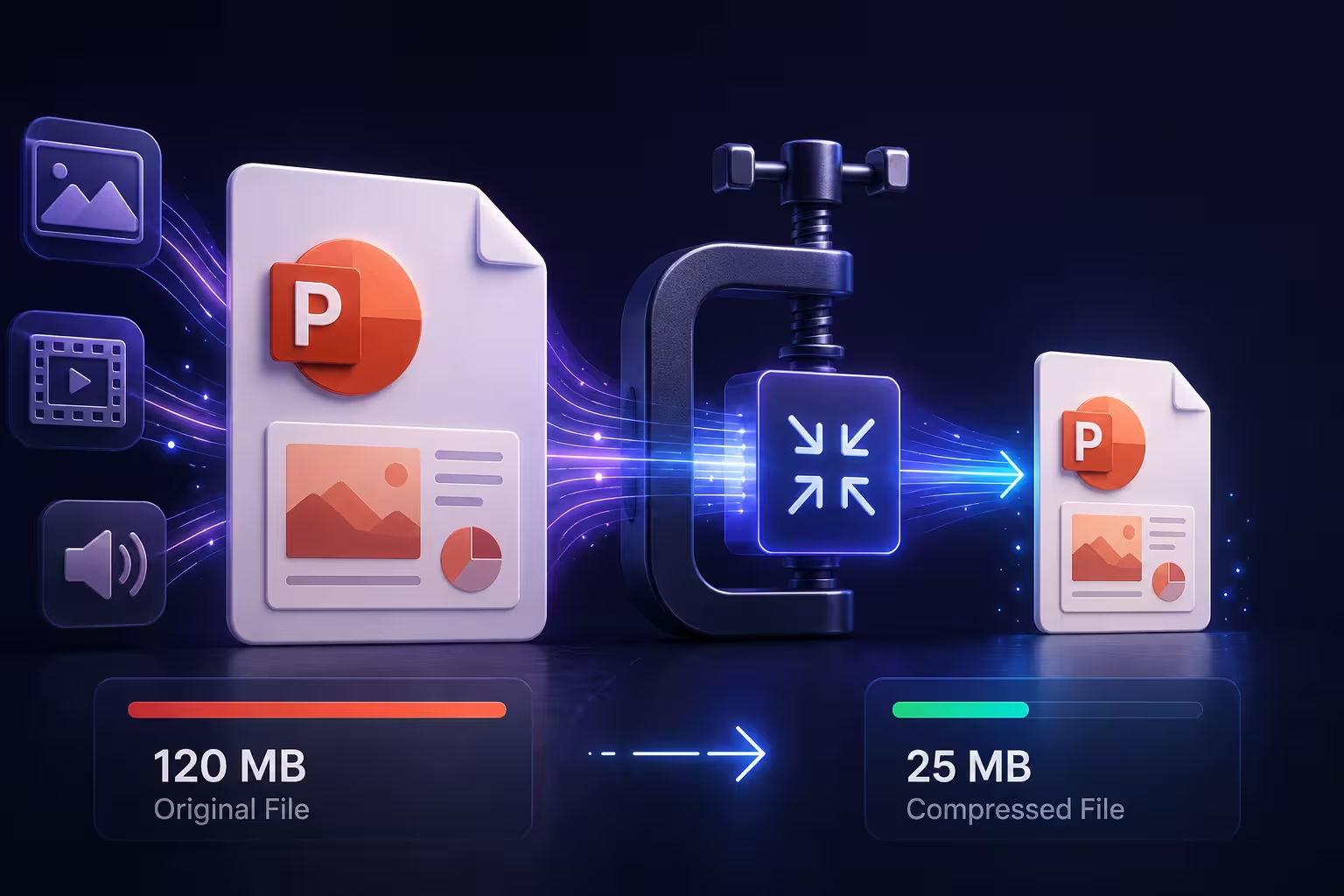
Ouvrez un fichier de 40 diapositives composé uniquement de puces, d’une diapositive de titre et éventuellement de deux logos, et vous vous attendez à ce qu’il pèse quelques mégaoctets. Puis vous vérifiez la taille du fichier et il indique **68 Mo**. Personne n’a ajouté une vidéo. Personne n’a intégré un pack de polices. Alors, d’où vient tout ça ? Presque à chaque fois, la réponse est la même, et ce n’est rarement ce que les gens soupçonnent en premier. --- **La partie du fichier que vous ne regardez jamais** Un fichier **.pptx** est un archive zip — vous pouvez renommer l’extension en **.zip**, l’ouvrir et voir les dossiers à l’intérieur. Faites cela avec un fichier volumineux et le dossier **`ppt/media`** contient généralement **90 % du poids**. Pas du texte. Pas de données de mise en page. Des photos collées à leur résolution d’origine, prises par l’appareil photo, placées derrière une diapositive qui les affiche à environ **800 pixels de large**. Un téléphone aujourd’hui prend des images dans une fourchette de **4 000 à 6 000 pixels**. Si vous insérez trois ou quatre de ces images directement sur une diapositive, vous transportez assez de données pixelisées pour imprimer une affiche, alors que l’image ne fera jamais que s’afficher sur un vidéoprojecteur ou un écran d’ordinateur. **PowerPoint** ne redimensionne pas les images lors de l’importation — il conserve le fichier complet, avec les marques de découpe et tout, même si vous avez visuellement recadré l’image pour qu’elle tienne dans un coin de la diapositive. Le recadrage est purement esthétique. Les pixels originaux restent dans l’archive, invisibles mais présents. --- **Ce que fait vraiment "compresser" — et ce qu’il jette discrètement** L’outil de compression intégré de **PowerPoint** ne zippe pas les fichiers comme le ferait un logiciel d’archivage. Il redimensionne les images vers une résolution cible et, selon la version, supprime les parties recadrées de toute image que vous avez coupée. Il s’agit d’un vrai compromis, pas d’un repas gratuit : une fois que vous avez compressé et enregistré, les données pixelisées supprimées sont perdues. Si vous décidez plus tard de redécadrer cette photo, vous ne pourrez pas le faire — il vous faudrait le fichier original à nouveau. C’est là que la plupart des conseils s’arrêtent. Ils vous disent de cliquer sur **« Compresser les images »** et de passer à autre chose, sans mentionner que **PowerPoint** vous propose un choix de résolution qui compte plus que le bouton lui-même. Choisir **« E-mail (96 ppp)** » sur un fichier que quelqu’un prévoit de projeter en plein écran dans une salle de conférence laissera les photos floues — pas brisées, mais visiblement moins nettes qu’avant, d’une manière que l’on peut facilement manquer sur son propre écran d’ordinateur et qui sera évidente sur un écran plus grand. --- **Utiliser la compression sans le flou** Dans **PowerPoint** actuel, cela se trouve sous **« Fichier > Compresser les images »**, ou en cliquant droit sur une image et en choisissant **« Compresser les images »** dans le menu de format. Deux paramètres décident du résultat :
  • **« Appliquer à »** — « Toutes les images de ce fichier » ou seulement celle que vous avez sélectionnée. Laissez-le sur « Toutes les images » sauf si une ressource spécifique provoque une augmentation de taille.
  • **« Résolution »** — c’est celui qui mérite d’être réfléchi plutôt que de rester sur la valeur par défaut. **« Haute fidélité »** préserve la qualité et réduit à peine la taille. **« HD (330 ppp)** » est un compromis qui tient bien sur la plupart des écrans. **« E-mail (96 ppp)** » est agressif et se voit sur tout écran plus grand qu’un ordinateur portable.
Une chose à faire avant de toucher à ces paramètres : enregistrez une copie du fichier sous un autre nom. La compression est appliquée et enregistrée définitivement dès que vous cliquez sur **« OK »** et enregistrez — il n’y a pas de fonction intégrée **« revenir à la résolution d’origine »** plus tard, donc une copie de sauvegarde est la seule protection si le résultat semble pire que prévu. --- **Les actifs qui ne se compressent pas du tout** Les images ne sont pas les seuls éléments qui alourdissent un fichier, et c’est là que l’outil intégré cesse d’être utile. Un classeur **Excel** intégré — celui que vous obtenez en collant un graphique avec **« Coller »** au lieu de **« Lier »** — transporte une copie complète du tableau de calcul à l’intérieur du **.pptx**, avec les formules et tout, et **« Compresser les images »** ne l’affectera pas. Si votre fichier contient six graphiques, chacun collé en tant qu’objet intégré plutôt que lié, vous transportez six mini-classements, qu’ils soient ouverts ou non. [Comprendre la différence entre coller, intégrer et lier un graphique](https://imaginelayout.com/blog/how-to-insert-excel-chart-into-powerpoint) avant de construire le fichier évite ce problème entièrement, plutôt que de le corriger après que le fichier soit déjà gonflé. Les polices intégrées sont un autre contributeur silencieux. Si un fichier utilise une police qui n’est pas installée sur chaque machine où il pourrait s’ouvrir, **PowerPoint** peut intégrer le fichier de police lui-même pour que le texte ne tombe pas en arrière-plan sur un autre ordinateur — un vrai fichier de police, parfois plusieurs mégaoctets par poids, se trouvant dans l’archive. C’est un échange raisonnable à faire pour un fichier client construit autour d’une [police inhabituelle ou plus récente](https://imaginelayout.com/blog/7-fonts-instantly-modern-presentation), mais il est bon de savoir que cela se produit, car le désactiver (via **« Fichier > Options > Enregistrer > décocher "Intégrer les polices dans le fichier"**) est l’une des solutions les plus rapides pour un fichier utilisant uniquement des polices système courantes. Les **GIF animés** méritent une mention spécifique ici, car ils se comportent différemment d’une image statique. La méthode de compression limitée en couleurs d’un GIF signifie que la même boucle de cinq secondes peut peser **400 Ko** comme une capture d’écran d’interface plate ou plusieurs mégaoctets une fois qu’elle inclut une photo ou un dégradé — et les [GIF animés réapparaissent dans les présentations pour exactement les raisons qui les rendent utiles](https://imaginelayout.com/blog/why-animated-gifs-are-making-a-comeback-in-business-content), ce qui signifie que c’est une cause plus courante de gonflement de fichier maintenant qu’il y a quelques années, pas moins. --- **Quand les outils intégrés de PowerPoint ne suffisent pas** Parfois, le fichier doit vraiment être plus petit que ce que la réduction de résolution et le désemballage peuvent obtenir — généralement parce qu’il contient des vidéos intégrées plutôt que des images. La vidéo se comprime de manière fondamentalement différente d’une photo, et l’outil de compression des images de **PowerPoint** n’a aucun effet sur elle. Dans ce cas, la méthode plus fiable consiste à compresser le fichier vidéo lui-même avant de l’insérer dans la diapositive, plutôt qu’après, ou à lier une version hébergée plutôt qu’à intégrer le fichier brut. Il n’existe pas de réponse universelle fiable pour les outils de compression tiers ici — la qualité et la sécurité varient suffisamment entre eux pour qu’il faille traiter tout « téléchargez votre fichier » comme on le ferait avec n’importe quel site gérant un fichier client, et vérifier ce qu’il fait réellement à la résolution avant de lui confier quelque chose d’important. --- **Adaptez la solution à la raison réelle pour laquelle vous avez besoin qu’il soit plus petit** C’est l’étape que la plupart des guides sautent, et c’est celle qui décide quel paramètre de résolution choisir. Si vous essayez d’ajouter le fichier à un e-mail, la cible n’est pas « petit » de manière abstraite — c’est un nombre précis. La limite de Gmail pour les pièces jointes sortantes est fixée à **25 Mo** par message, et comme les pièces jointes par e-mail sont encodées en **Base64** pour la transmission, ce qui augmente le fichier brut d’environ un tiers, le plafond pratique pour le fichier sur votre bureau est plutôt de **18–19 Mo**, et non 25. Si vous téléchargez vers un espace de stockage partagé ou un CMS sans limite stricte, une résolution **« HD »** et des polices non intégrées suffisent généralement, et il n’y a aucune raison de descendre jusqu’à une compression de niveau e-mail et de perdre la netteté que vous n’aviez pas besoin de perdre. Avant de compresser quoi que ce soit, il est utile de se demander dans laquelle des deux situations vous vous trouvez réellement — car le paramètre agressif qui évite qu’un e-mail ne rebondisse est le même qui rendra une présentation devant un conseil d’administration légèrement floue à l’écran géant, et il n’y a pas de résolution « correcte » unique qui convienne aux deux.