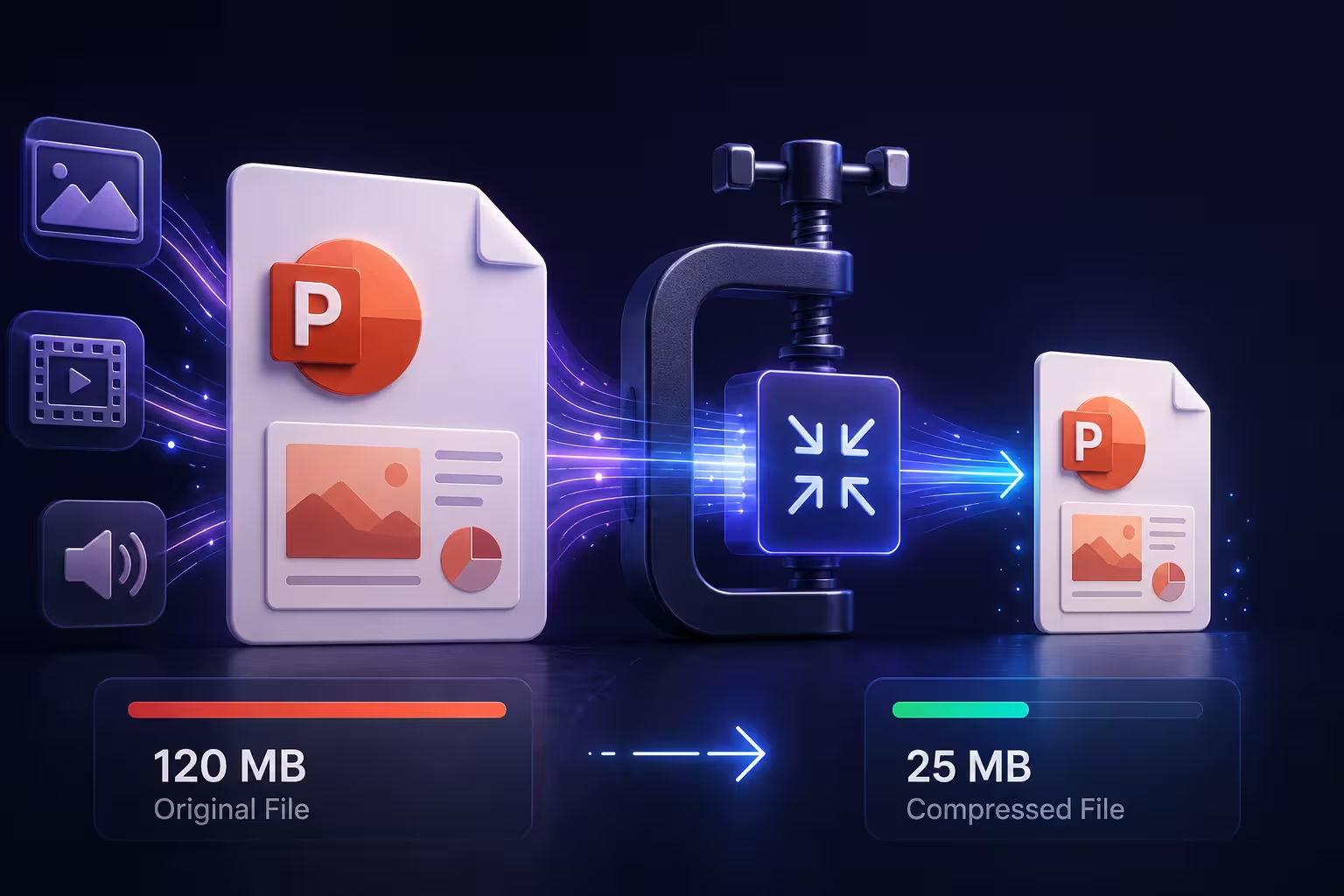
40枚のスライドからなるプレゼンテーションファイルを開いて、タイトルスライドと2つほどのロゴ以外はすべて箇条書きの内容であれば、数メガバイト程度のファイルサイズになると予想します。しかし、実際にファイルサイズを確認すると、68MBと表示されることがあります。動画を追加したわけでも、フォントパックを埋め込んだわけでもありません。では、なぜファイルサイズがこれほど膨れ上がるのでしょうか。
ほとんどの場合、その理由は同じです。そして、ほとんどの人は最初に疑うものではありません。
見過ごしがちなファイルの部分
.pptxファイルはzip形式のアーカイブです。拡張子を.zipに変えて開けば、中のフォルダを見ることができます。ファイルサイズが大きいプレゼンテーションを開いてみると、ppt/mediaフォルダが通常、90%の容量を占めています。しかし、これはテキストやレイアウトデータではなく、カメラ解像度のまま貼り付けられた写真です。これらはスライド上で表示されるサイズ(例えば800ピクセル幅)よりもはるかに大きな解像度で保存されています。
現在のスマートフォンのカメラは、4000から6000ピクセルの範囲で写真を撮影します。スライドに3枚から4枚ほどその写真をそのまま貼り付けると、ビルボードを印刷するほどのピクセルデータを運んでしまいます。しかし、その写真はプロジェクターやノートパソコンのスクリーンで表示されるだけです。PowerPointはインポート時に写真を自動的に下サンプリングしません。元のファイル(トリミングマークを含む)をそのまま保持し、視覚的にスライドの一隅に写真をトリミングしても、元のピクセルデータはアーカイブ内に残ってしまいます。トリミングは見た目の調整に過ぎず、元のピクセルデータは見えないまま存在しています。
「圧縮」が実際に行うことと、静かに捨て去るもの
PowerPointの圧縮ツールは、ファイルアーカイブツールのようにファイルをzip化するわけではありません。代わりに、画像を目標解像度にリサンプリングし、バージョンによってはトリミングした画像の外側の部分を削除します。これは真のトレードオフであり、無料の恩恵ではありません。一度圧縮して保存すると、削除されたピクセルデータは失われます。後で写真を再トリミングしたい場合、元のファイルが必要になります。
ほとんどのアドバイスはここまでです。ユーザーには「圧縮」をクリックして進むように指示されますが、PowerPointが提供する解像度の選択肢が、ボタン自体よりも重要であるという点は言及されません。会議室の大型ディスプレイでフルスクリーンでプロジェクションすることを予定しているプレゼンテーションで、「Email (96 ppi)」を選択すると、写真がぼやけます。これは破損したわけではなく、単に元のノートパソコンのスクリーンでは気づきにくいが、大きなスクリーンでは明らかに鮮明さが低下するものです。
ぼやけないように圧縮する方法
現在のPowerPointでは、この機能はファイル > 画像の圧縮、または画像を右クリックして画像の圧縮を選択することで利用できます。2つの設定が結果に影響します:
- 適用範囲 — 「このファイル内のすべての画像」または選択した画像のみ。特定のアセットがファイルサイズを増やしている場合以外は、すべての画像に適用しないでください。
- 解像度 — これはデフォルトよりも重要です。高精細度は品質を保ち、ほとんどサイズを縮小しません。「HD (330 ppi)」は、ほとんどのスクリーンで問題なく表示されます。「Email (96 ppi)」は激しく圧縮され、ノートパソコンより大きなスクリーンでは見えにくくなります。
どちらの設定にも触れる前に、まずファイルのコピーを別の名前で保存しておくことをおすすめします。圧縮はOKをクリックして保存する瞬間に永久的に適用され、後から元の解像度に戻す機能はありません。そのため、結果が予想よりも悪くなる場合に備えて、バックアップコピーが唯一の安全網となります。
圧縮されないアセット
画像だけがファイルを膨らませるわけではありません。ここが組み込みツールの役に立たない部分です。埋め込まれたExcelワークシート(スライドに埋め込みで貼り付けたチャート)は、.pptx内に完全なスプレッドシートのコピー(公式を含む)を保持し、画像の圧縮はそれに影響しません。プレゼンテーションに6つのチャートが埋め込まれており、それぞれが埋め込みオブジェクトとして貼り付けられている場合、ファイルサイズは開かなくても6つのミニマムのスプレッドシートを運んでいます。チャートを貼り付ける、埋め込む、リンクする違いを理解しておけば、ファイルが膨らんでしまう前にこの問題を回避できます。
埋め込まれたフォントも静かな貢献者です。プレゼンテーションで使用されるフォントが、開く可能性のあるすべてのマシンにインストールされていない場合、PowerPointはフォントファイル自体を埋め込むことで、他のコンピューター上でテキストが代替フォントに置き換わらないようにします。これは、クライアント向けのプレゼンテーションで珍しいまたは新しいフォントを使用する場合の合理的なトレードオフですが、起こっていることを知っておくことは重要です。特に、通常のシステムフォントのみを使用するプレゼンテーションでは、フォントの埋め込みを無効にする(ファイル > オプション > 保存 > ファイル内にフォントを埋め込むのチェックを外す)ことが、最も効果的な改善方法の一つです。
アニメーションGIFもここで特筆に値します。静的な画像とは全く異なる動作をします。GIFの色数制限による圧縮方法のため、同じ5秒のループでもUIスクリーンショットとして400KBであっても、写真やグラデーションを含むと数メガバイトになることがあります。ビジネスコンテンツでアニメーションGIFが復活している理由は、それらが有用であるためです。そのため、数年前よりもファイルの膨張の原因としてGIFがより一般的になっているのです。
PowerPointの組み込みツールが足りない場合
時には、解像度のトリミングや埋め込みの解除だけではファイルをさらに小さくする必要がある場合があります。これは通常、埋め込まれた動画を運んでいるためです。動画は写真とは異なる方法で圧縮され、PowerPointの画像圧縮ツールはそれに影響を与えません。そのような場合、スライドに入る前に動画ファイル自体を圧縮するか、ホストされたバージョンにリンクするのがより信頼性の高い方法です。第三者の圧縮ツールに関しては、信頼できる万能な解決策はありません。品質と安全性はツールによって大きく異なるため、どの「ファイルをアップロード」する圧縮ツールも、クライアント向けのプレゼンテーションを扱うサイトと同様の注意を払い、実際に解像度にどのような影響を与えるかを確認する必要があります。
必要なサイズに合わせて修正を選択する
これは、ほとんどのガイドが飛ばすステップです。そして、これはどの解像度設定を選択するかを決める重要なステップです。メールにファイルを添付する場合、その目標は「小さい」という抽象的なものではなく、具体的な数値です。Gmail自体の制限は、1つのメッセージあたりの添付ファイルの合計が25MBまでです。また、メール添付ファイルはBase64エンコードで送信されるため、実際のファイルサイズは約3割増えます。そのため、デスクトップ上のファイルの実質的な安全な上限は18〜19MB程度になります。共有ドライブやCMSにアップロードする場合、明確な制限がない場合、「HD」解像度と埋め込まれていないフォントは通常十分です。そのため、メール用の圧縮まで下げて鮮明さを失う必要はありません。
何かを圧縮する前に、その2つの状況のうちどちらに該当するかを問う価値があります。メールがバウンスするのを防ぐために必要な激しい設定は、大型スクリーンでボードルームプレゼンテーションをするとぼやけが目立つ可能性があります。そのため、メールとボードルームの両方に適した「正しい」解像度は存在せず、どちらも満たす解決策はありません。
コメント (0)