Wie Sie eine PowerPoint-Datei komprimieren, ohne die Qualität zu beeinträchtigen
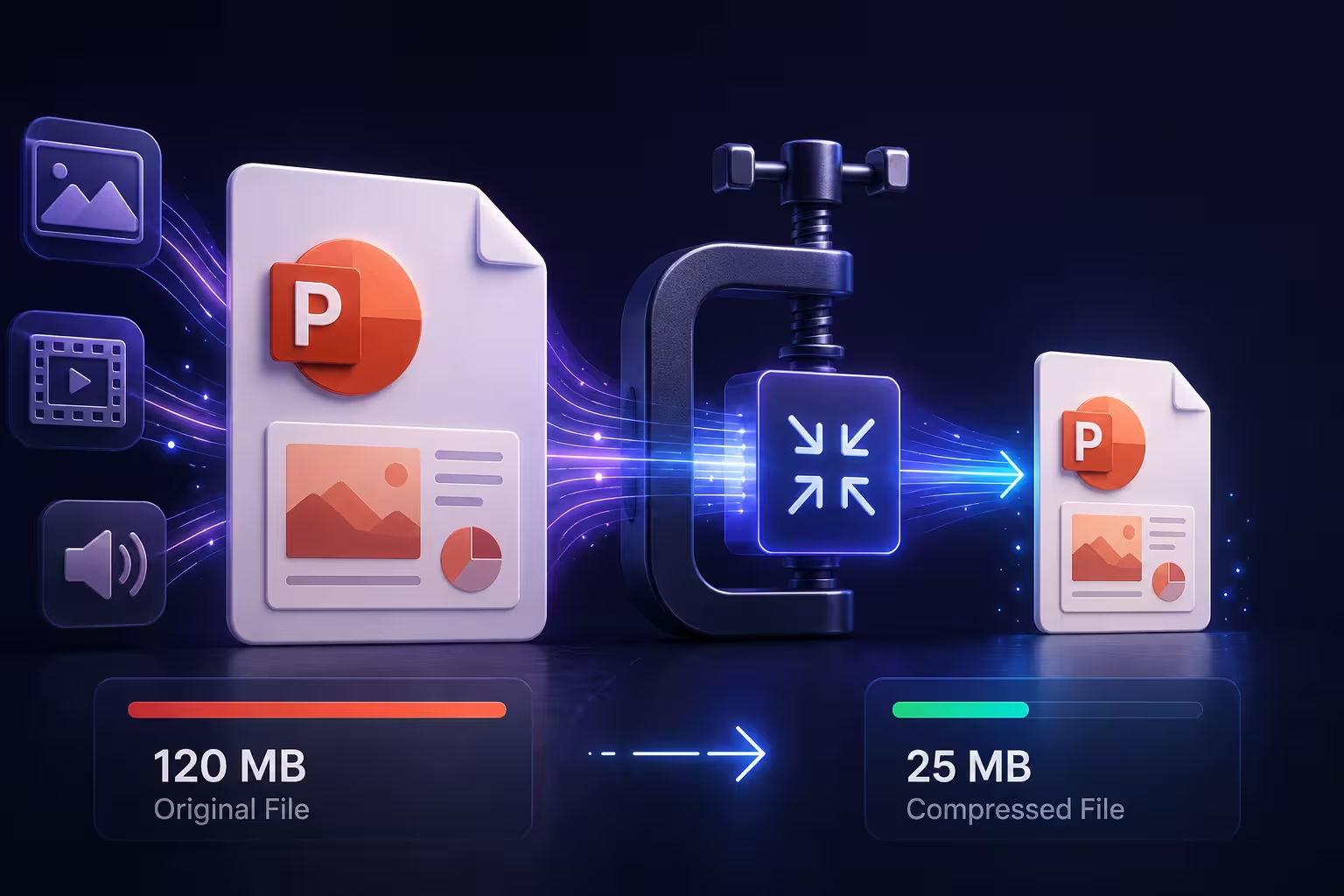
Öffnen Sie eine Präsentation mit 40 Folien, die nur aus Aufzählungszeichen, einer Titelfolie und vielleicht zwei Logos besteht, und Sie würden erwarten, dass sie nur ein paar Megabyte wiegt. Doch dann prüfen Sie die Dateigröße und sehen 68 MB. Niemand hat ein Video hinzugefügt. Niemand hat eine Schriftartenpackung eingebettet. Wo ist das Problem?
Fast jede Mal ist die Antwort dieselbe, und es ist selten das, woran die Leute zuerst denken.
---
**Der Teil der Datei, den Sie nie ansehen**
Eine .pptx-Datei ist ein ZIP-Archiv – Sie können die Endung in .zip umbenennen, es öffnen und die Ordner darin sehen. Machen Sie das mit einer überdimensionierten Präsentation, dann liegt der Ordner **ppt/media** meistens dort, wo 90 % des Gewichts stecken. Nicht der Text. Nicht Layoutdaten. Fotos, die in ihrer ursprünglichen Kameraresolution eingefügt wurden und hinter einer Folie sitzen, die sie auf etwa 800 Pixel Breite anzeigt.
Eine heutige Handykamera schießt Bilder im Bereich von 4.000 bis 6.000 Pixeln. Fügen Sie drei oder vier davon direkt in eine Folie ein, und Sie transportieren genug Pixeldaten, um ein Plakat zu drucken – für ein Bild, das nur auf einem Beamer oder Laptop angezeigt wird. PowerPoint skaliert beim Import nicht herunter – es behält die volle Datei mit Beschnittmarken bei, selbst wenn Sie das Bild visuell nur auf einen kleinen Bereich der Folie zuschneiden. Der Beschnitt ist nur kosmetisch. Die ursprünglichen Pixel liegen weiterhin im Archiv, unsichtbar, aber vorhanden.
---
**Was „Komprimieren“ tatsächlich tut – und was es stillschweigend wegwirft**
Die eigene Komprimierungsfunktion von PowerPoint archiviert die Datei nicht wie ein klassisches Archivierungstool. Sie skaliert Bilder auf eine Zielauflösung herunter und wirft, je nach Version, die beschnittenen Teile von Bildern weg, die Sie zugeschnitten haben. Das ist ein echter Kompromiss, kein kostenloser Bonus: Sobald Sie komprimieren und speichern, sind die weggeworfenen Pixeldaten für immer verloren. Wenn Sie später beschließen, das Foto wiederherzustellen, können Sie das nicht – Sie bräuchten die ursprüngliche Datei erneut.
Hier endet die meisten Ratschläge. Sie raten Ihnen, auf **Bilder komprimieren** zu klicken und weiterzumachen, ohne zu erwähnen, dass PowerPoint Ihnen eine Auflösungswahl bietet, die wichtiger ist als der Knopf selbst. Die Wahl von „E-Mail (96 ppi)” für eine Präsentation, die jemand auf einer Konferenz an einem großen Bildschirm vollbildlich projizieren wird, lässt die Fotos weich wirken – nicht kaputt, aber deutlich weniger scharf als vorher, auf eine Weise, die Sie auf Ihrem eigenen Laptop kaum bemerken, aber auf einem größeren Bildschirm sofort auffällt.
---
**Die Nutzung ohne Unschärfe**
In der aktuellen PowerPoint-Version finden Sie dies unter **Datei > Bilder komprimieren**, oder indem Sie mit der rechten Maustaste auf ein Bild klicken und **Bilder komprimieren** aus dem Kontextmenü auswählen. Zwei Einstellungen entscheiden über das Ergebnis:
- **Auf anwenden** – „Alle Bilder in dieser Datei“ oder nur das ausgewählte. Lassen Sie es auf „Alle Bilder“ stehen, es sei denn, ein bestimmtes Asset verursacht den Größenanstieg.
- **Auflösung** – hier lohnt es sich, nachzudenken, statt den Standard zu wählen. „Hohe Qualität“ erhält die Qualität und verkleinert die Datei kaum. „HD (330 ppi)” ist der Kompromiss, der auf den meisten Bildschirmen gut aussieht. „E-Mail (96 ppi)” ist aggressiv und wirkt auf allem, was größer als ein Laptop ist, unscharf.
Bevor Sie eine der Einstellungen ändern: Speichern Sie zuerst eine Kopie der Datei unter einem anderen Namen. Die Komprimierung wird dauerhaft angewendet und gespeichert, sobald Sie auf „OK“ klicken und speichern – es gibt keine eingebaute Option, später zur ursprünglichen Auflösung zurückzukehren, daher ist eine Sicherungskopie die einzige Absicherung, falls das Ergebnis schlechter aussieht als erwartet.
---
**Die Assets, die gar nicht komprimiert werden**
Bilder sind nicht das Einzige, was eine Präsentation aufbläht, und hier hört die eingebaute Funktion auf zu helfen. Ein eingebettetes Excel-Arbeitsblatt – dasjenige, das Sie erhalten, wenn Sie ein Diagramm mit **Einfügen** statt **Verknüpfen** einfügen – enthält eine vollständige Kopie der Tabelle innerhalb der .pptx, inklusive Formeln, und die Option **Bilder komprimieren** berührt es nicht. Wenn Ihre Präsentation sechs Diagramme enthält, die jeweils als eingebettetes Objekt und nicht als Verknüpfung eingefügt wurden, transportieren Sie sechs Mini-Spreadsheets, unabhängig davon, ob Sie sie jemals wieder öffnen.
Embedded Fonts sind der andere stille Beitrag. Wenn eine Präsentation eine Schriftart verwendet, die nicht auf jedem Gerät installiert ist, auf dem sie geöffnet wird, kann PowerPoint die Schriftartendatei selbst einbetten, damit der Text nicht auf eine andere Schriftart zurückfällt. Das ist eine vernünftige Abwägung, besonders bei einer kundenorientierten Präsentation, die auf einer ungewöhnlichen oder neueren Schriftart basiert, aber es ist wichtig zu wissen, dass dies passiert, da das Deaktivieren (über **Datei > Optionen > Speichern > „Schriftarten in der Datei einbetten“ deaktivieren**) eine der schnellsten Verbesserungen ist, wenn die Präsentation nur Standard-Schriftarten verwendet.
Animierte GIFs verdienen hier eine spezielle Erwähnung, da sie sich völlig anders verhalten als statische Bilder. Die farbbegrenzte Komprimierungsmethode eines GIFs bedeutet, dass dieselbe fünfsekündige Schleife 400 KB als flaches UI-Screenshot oder mehrere Megabyte sein kann, wenn es ein Foto oder einen Gradient enthält – und GIFs kehren in Präsentationen wieder zurück, genau wegen der Gründe, die sie nützlich machen, was bedeutet, dass dies heute ein häufigerer Grund für Datei-Bloat ist als vor einigen Jahren.
---
**Wenn die eigenen Tools von PowerPoint nicht ausreichen**
Manchmal muss die Präsentation tatsächlich kleiner sein als durch Auflösungsreduzierung und Entbettung erreicht werden kann – meistens, weil sie eingebettete Videos statt Bilder enthält. Videos komprimieren sich grundlegend anders als Fotos, und die Bildkomprimierungsfunktion von PowerPoint hat überhaupt keinen Einfluss darauf. In diesem Fall ist der zuverlässigere Weg, das Videodatei selbst vor dem Einfügen in die Folie zu komprimieren, oder eine gehostete Version zu verknüpfen statt das Rohmaterial einzubetten. Es gibt keine universelle, vertrauenswürdige Antwort für Drittanbieter-Komprimierungstools hier – Qualität und Sicherheit variieren so sehr zwischen ihnen, dass es sinnvoll ist, jeden „Datei hochladen“-Komprimierer mit derselben Vorsicht zu behandeln, die Sie für eine Website verwenden würden, die eine Kundenpräsentation verarbeitet, und zu prüfen, was das Tool tatsächlich mit der Auflösung macht, bevor Sie es mit etwas vertrauenswürdigem Material verwenden.
---
**Passen Sie die Lösung dem tatsächlichen Grund an, warum Sie eine kleinere Datei benötigen**
Das ist der Schritt, den die meisten Anleitungen auslassen, und er entscheidet, welche Auflösungsoption Sie wählen. Wenn Sie die Datei per E-Mail anhängen möchten, ist das Ziel nicht „klein“ im Allgemeinen – es ist eine konkrete Zahl. Gmail selbst begrenzt die Größe der Anhänge auf 25 MB pro Nachricht, und da E-Mail-Anhänge für die Übertragung Base64-kodiert werden, was die Rohdatei um etwa ein Drittel vergrößert, liegt die praktische sichere Obergrenze für die Datei auf Ihrem Desktop bei etwa 18–19 MB, nicht 25. Wenn Sie die Datei auf einen gemeinsamen Speicher oder ein CMS hochladen, das keine strenge Grenze hat, sind „HD“-Auflösung und nicht eingebettete Schriftarten meistens ausreichend, und es gibt keinen Grund, auf die aggressive E-Mail-Komprimierung zurückzugreifen und dabei die Schärfe zu verlieren, die Sie nicht verloren haben wollten.
Bevor Sie etwas komprimieren, lohnt es sich zu fragen, welche der beiden Situationen Sie tatsächlich haben – denn die aggressive Einstellung, die eine E-Mail davon abhält, abgewiesen zu werden, ist dieselbe Einstellung, die eine Präsentation im Boardroom auf dem großen Bildschirm leicht unscharf wirken lässt, und es gibt keine einzelne „richtige“ Auflösung, die beide Zwecke erfüllt.
Kommentare (0)