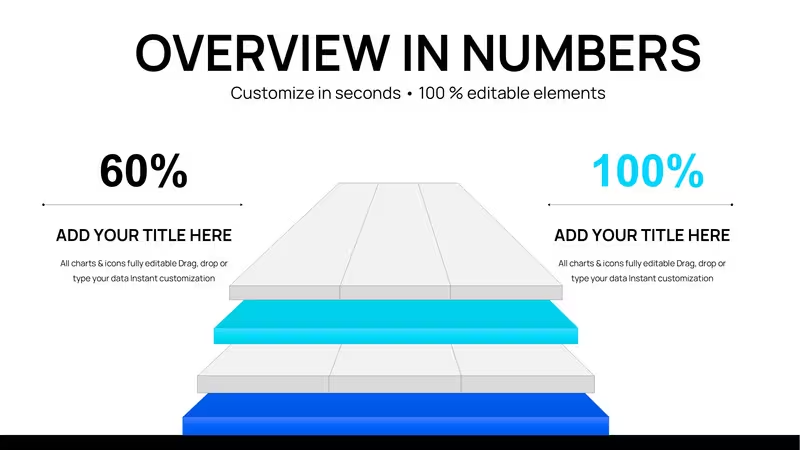
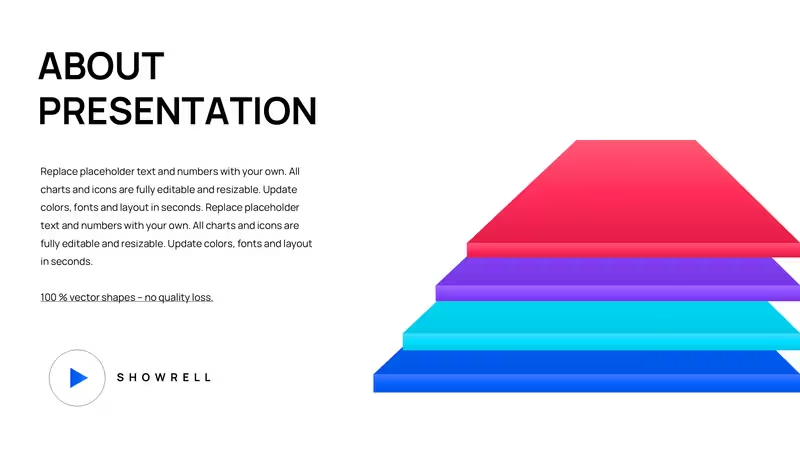
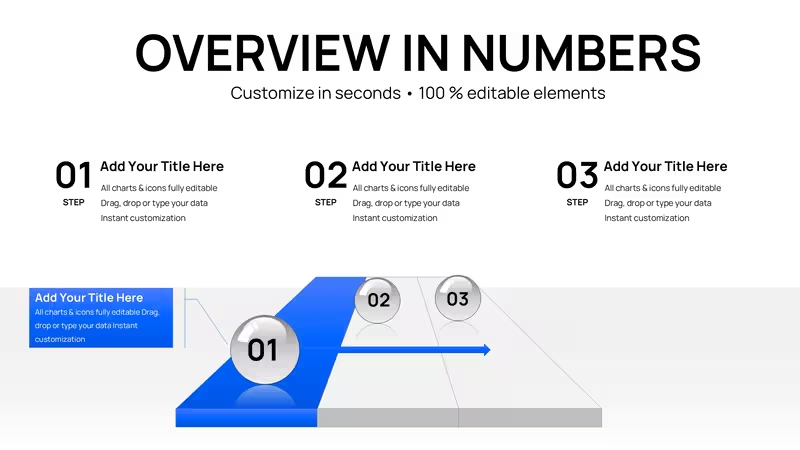
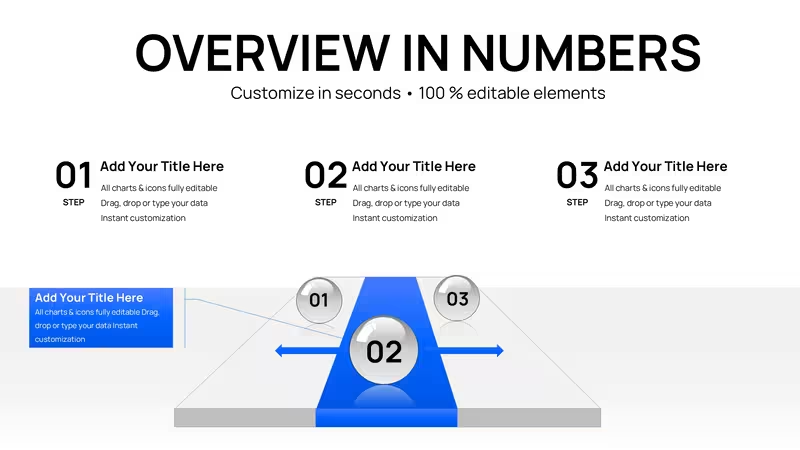
 Haz clic para ampliar
Gráficos de PowerPoint con temática de línea de meta: 41 diapositivas premium para el seguimiento de proyectos
| Formato | .pptx |
| Diapositivas | 41 diseños únicos |
| Relación de aspecto | 130/73 |
| Compatibilidad | PowerPoint |
| Animado | No |
| Idioma | English |
| Licencia | Commercial |
| Tamaño del archivo | — |
| Versión | v1.0 |
| Última actualización | febrero de 2026 |
Qué contiene
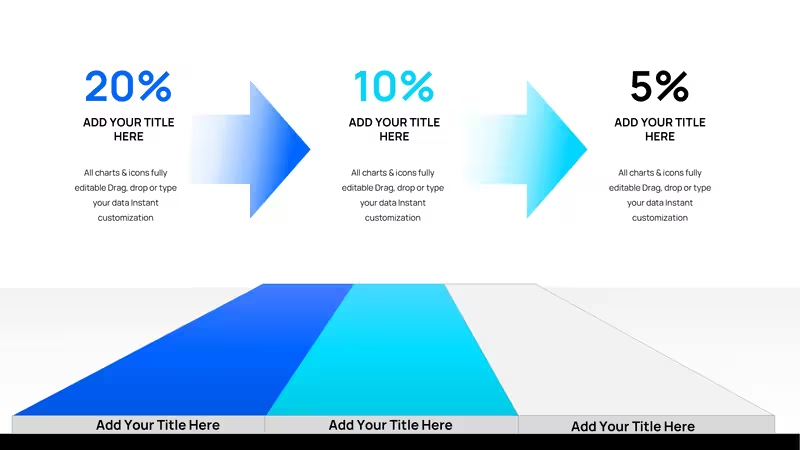
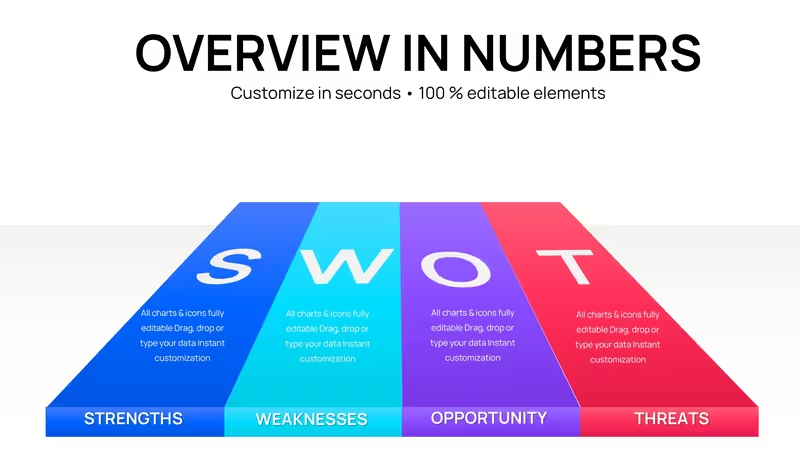
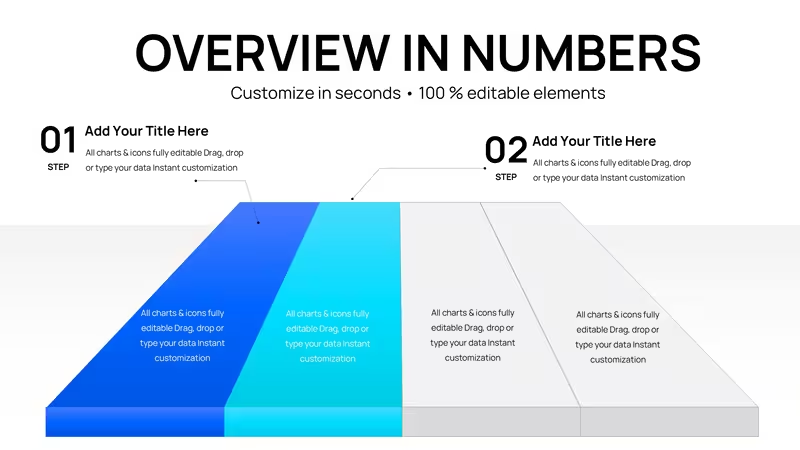
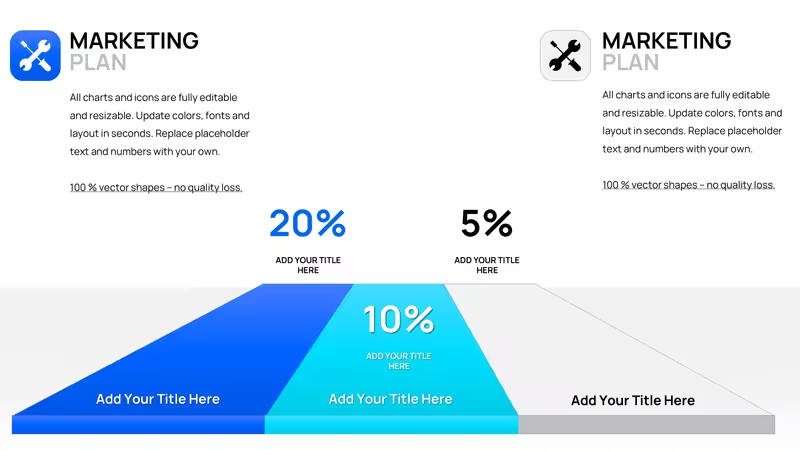
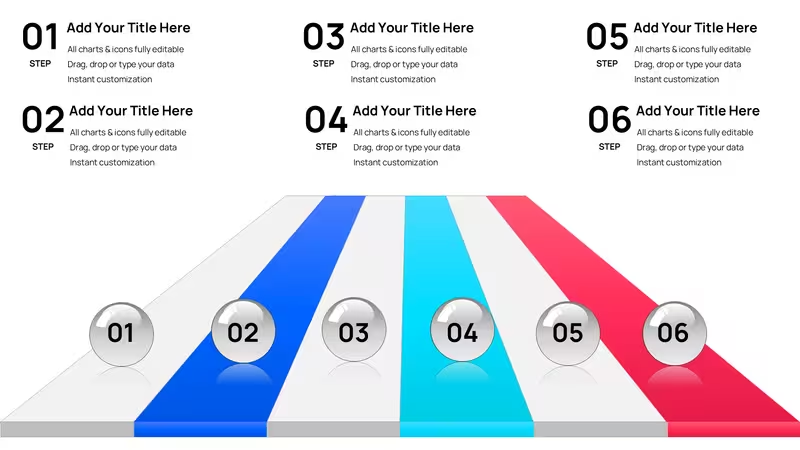
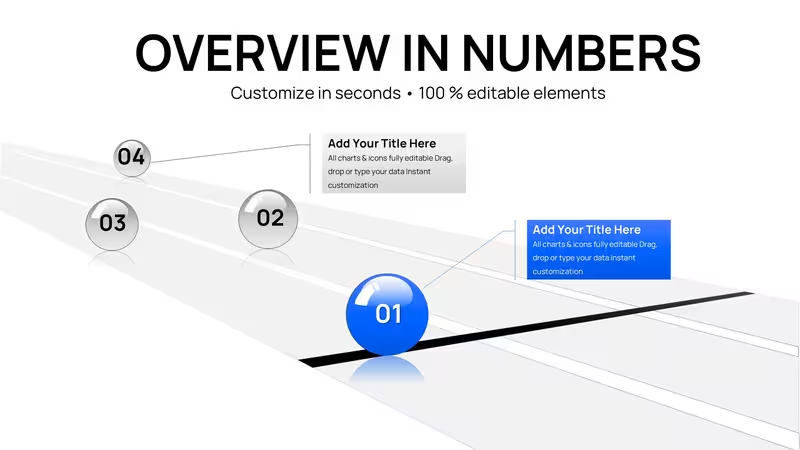
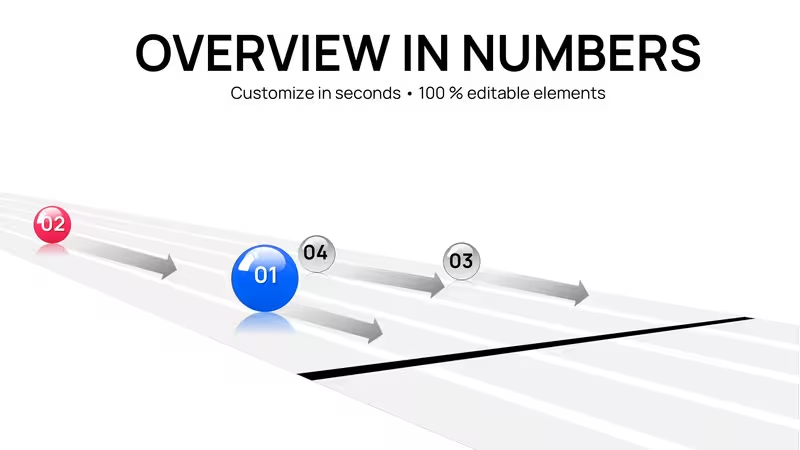
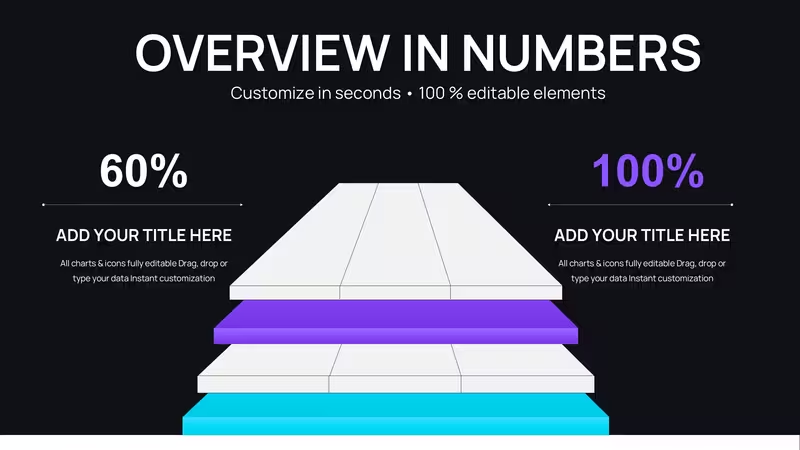
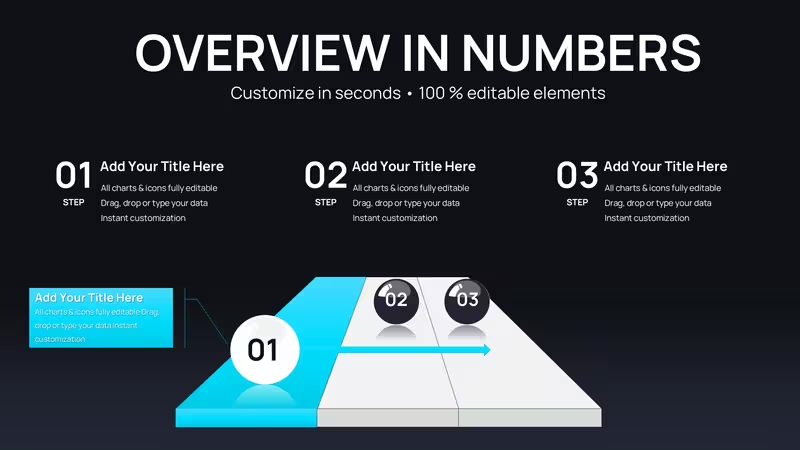
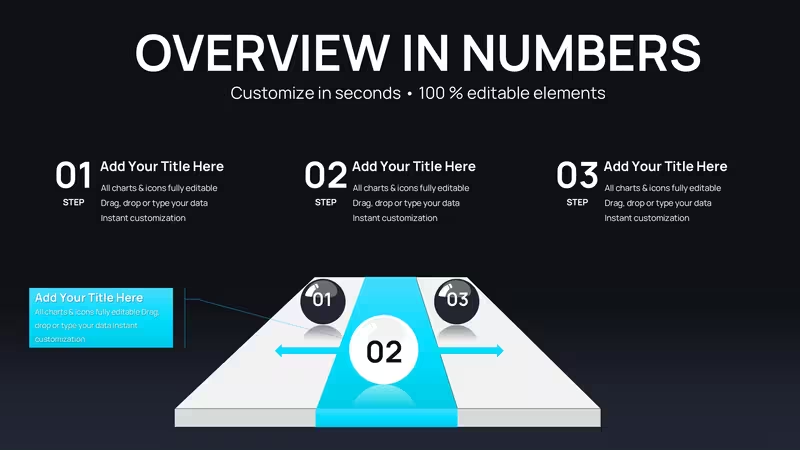
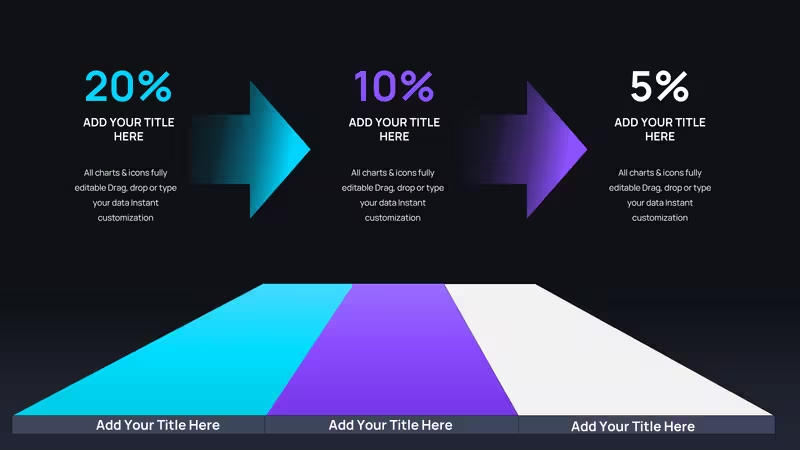
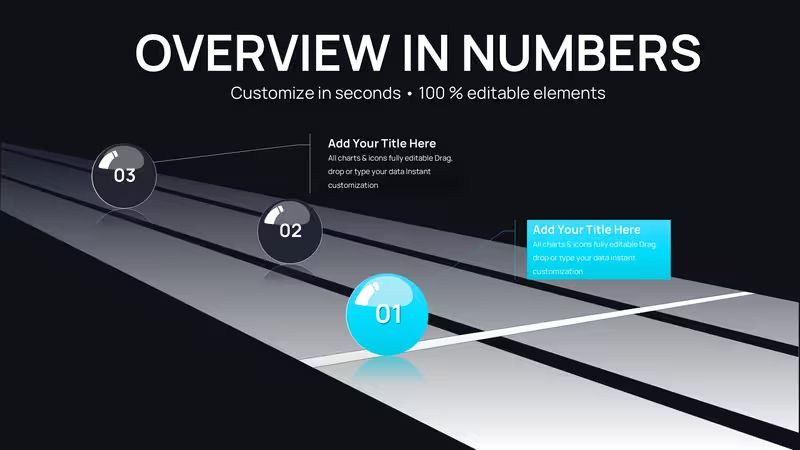
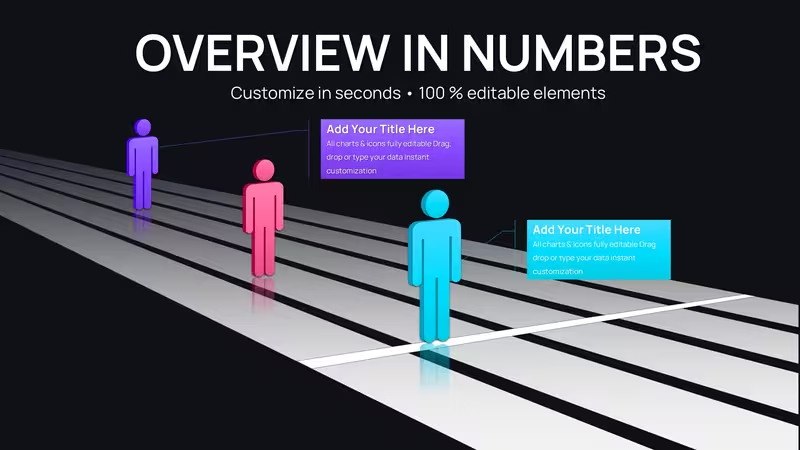
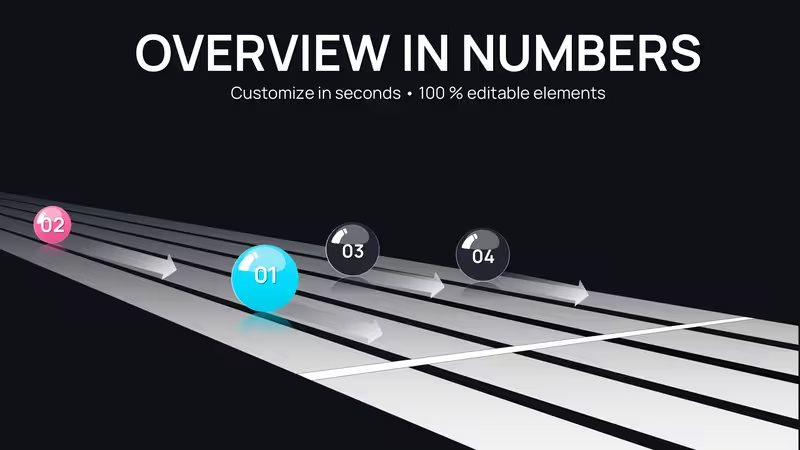
Los altos ejecutivos que revisan carteras de proyectos necesitan herramientas de visualización integrales que vayan más allá de las barras de progreso básicas. Esta plantilla prémium de gráficos de línea de meta para PowerPoint incluye 41 diapositivas diseñadas profesionalmente, específicamente para el seguimiento de hitos, la elaboración de informes de proyectos con varias fases y las presentaciones de consecución de objetivos en reuniones de junta directiva, presentaciones para inversores y sesiones de planificación estratégica.
Por qué elegir la versión prémium de 41 diapositivas
Esta plantilla ampliada ofrece casi el doble de opciones de diapositivas que los conjuntos estándar de gráficos de línea de meta, lo que te brinda total flexibilidad para presentaciones de proyectos complejos. Cuando preparo presentaciones trimestrales para la junta o revisiones estratégicas anuales, necesito variedad: distintos estilos de gráficos para diferentes tipos de datos, varias opciones de diseño para públicos de distintos tamaños y diapositivas de reserva para responder preguntas detalladas. Esta plantilla ofrece todo eso.
Las 17 diapositivas adicionales incluyen: diseños avanzados para el seguimiento de varios proyectos, visualizaciones detalladas de cadenas de dependencias, gráficos de análisis comparativo del rendimiento de la cartera, desgloses de las contribuciones del equipo con marcadores de hitos individuales, cronogramas de evaluación de riesgos que muestran posibles retrasos y diapositivas de celebración para iniciativas completadas. Usa esta versión cuando hagas presentaciones ante juntas directivas que esperan análisis exhaustivos, cuando gestiones programas de transformación a gran escala con más de 10 líneas de trabajo simultáneas o cuando las presentaciones para inversores requieran pruebas detalladas de la capacidad de ejecución.
Inventario completo de diapositivas: explicación de los 41 diseños
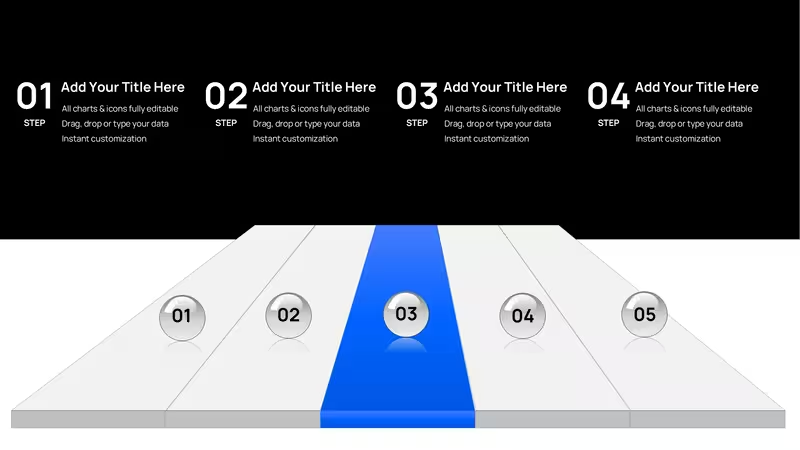
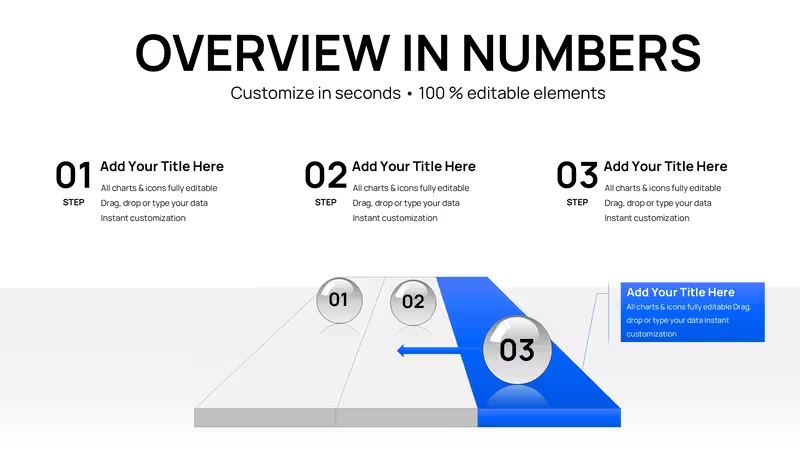
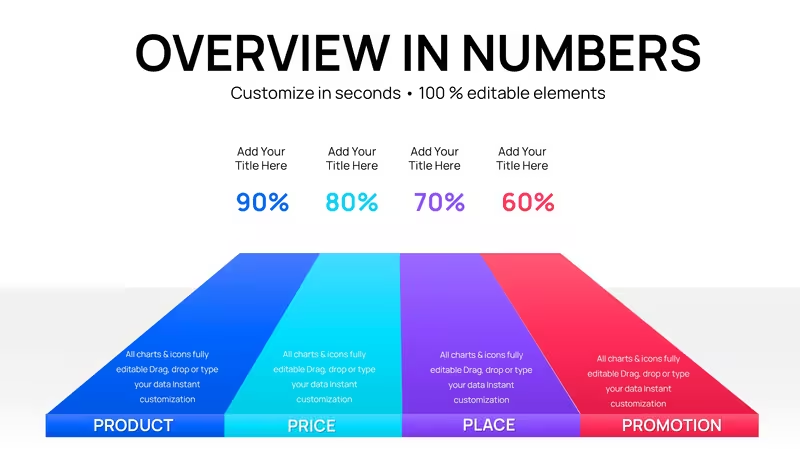
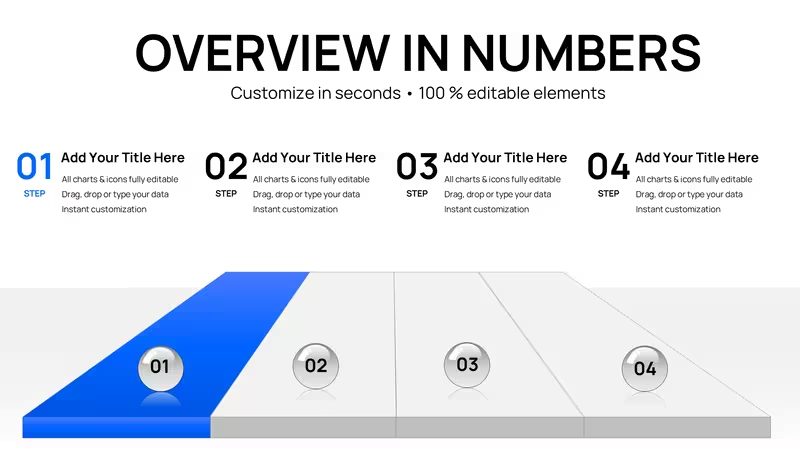
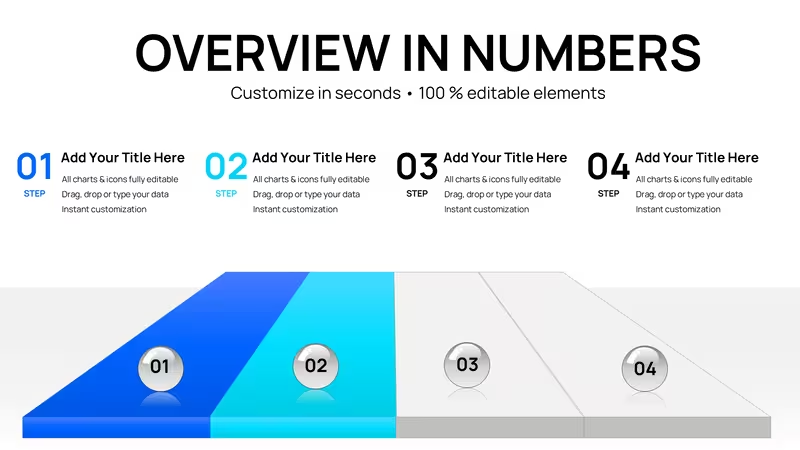
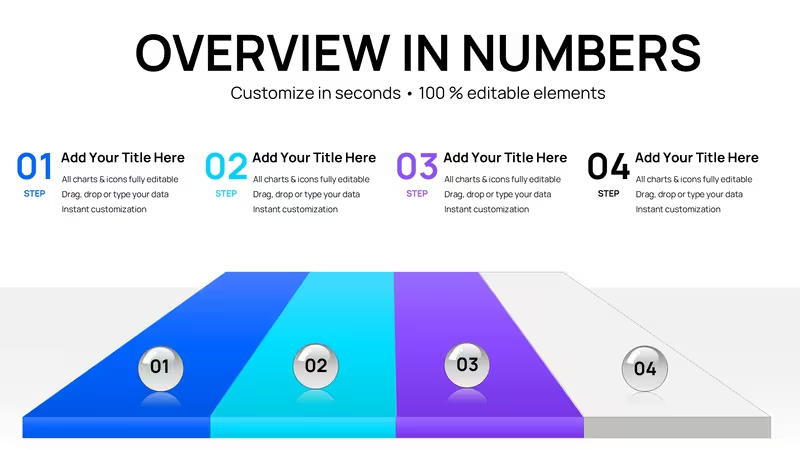
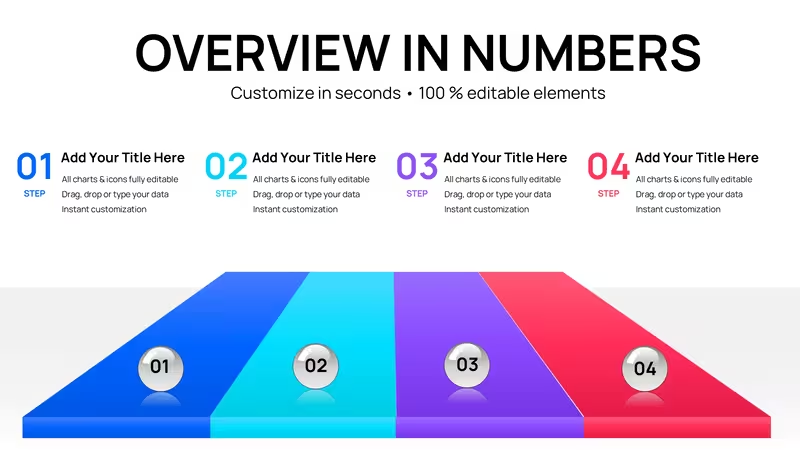
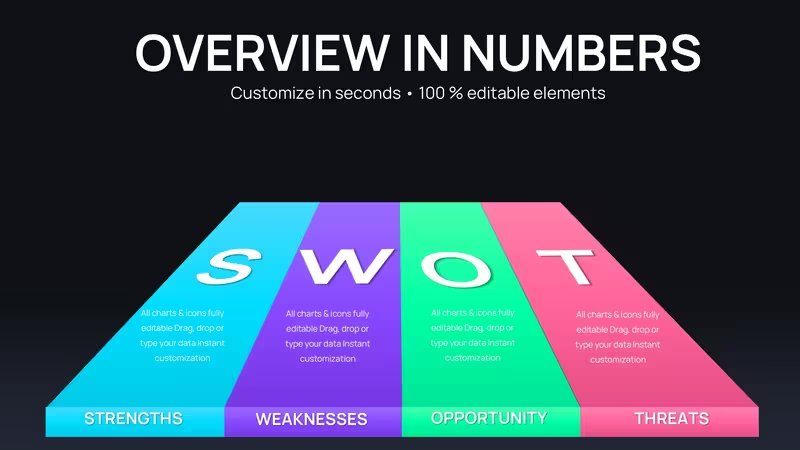
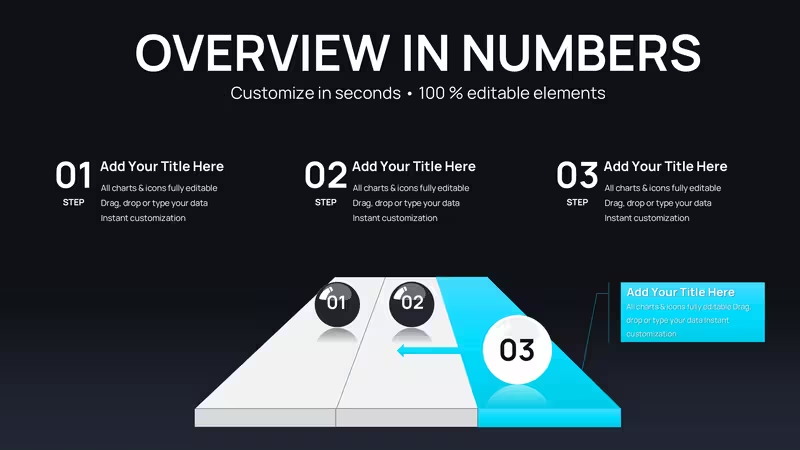
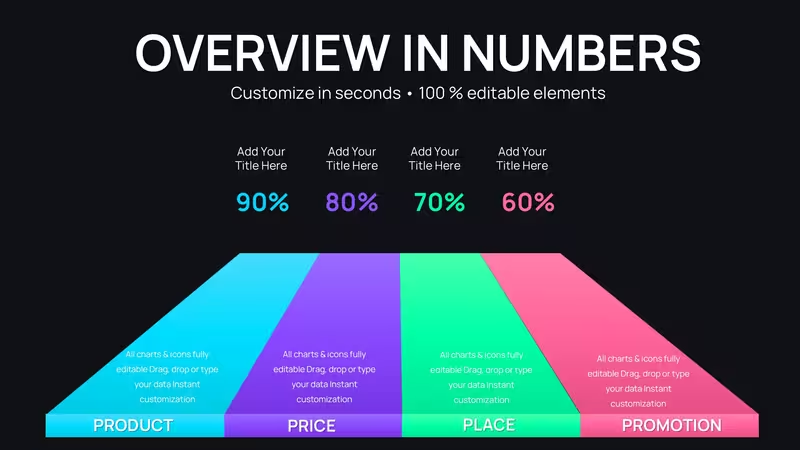
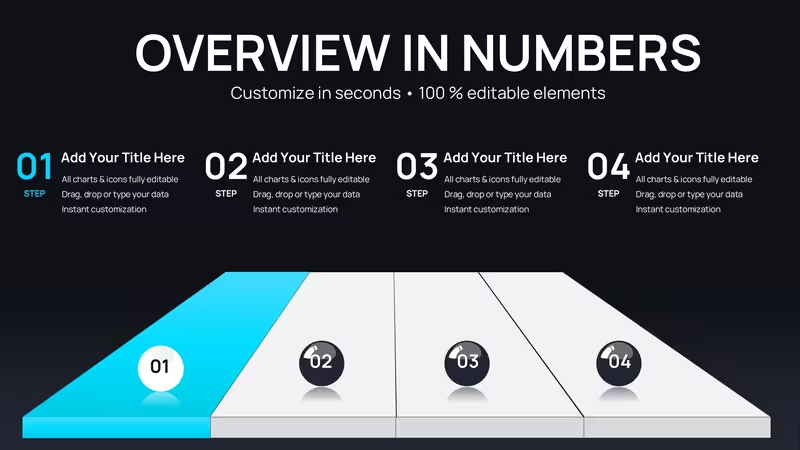
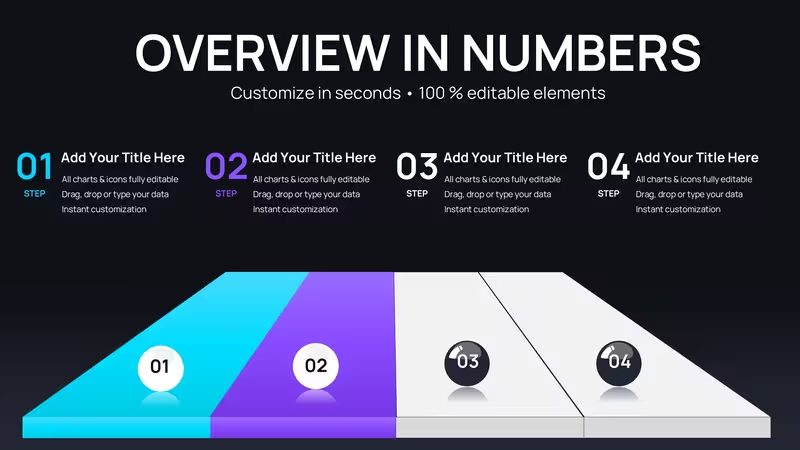
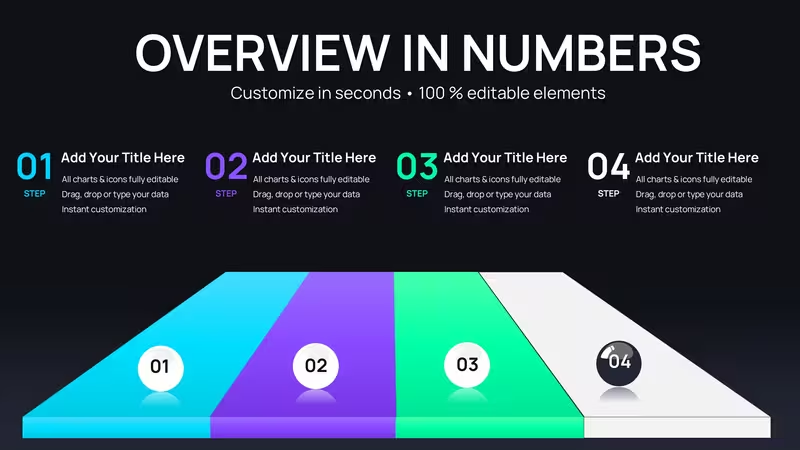
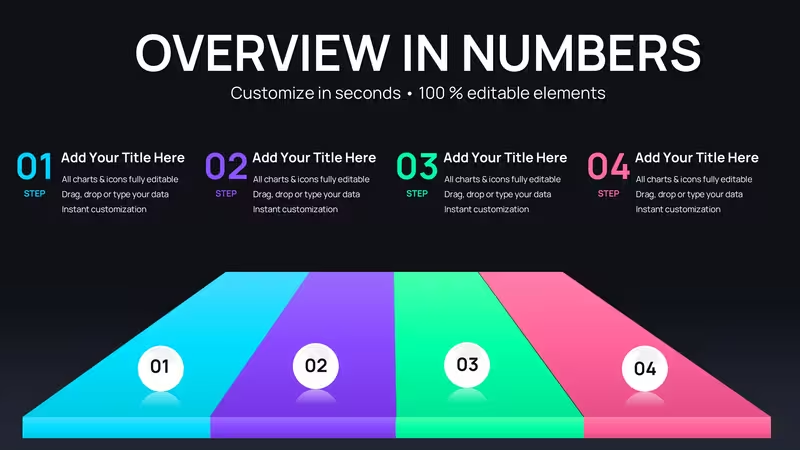
Sección de resumen ejecutivo (diapositivas 1 - 8): Diapositivas de título, paneles de alto nivel, gráficos generales de la cartera y diseños para informes ejecutivos. La diapositiva 5 ofrece una vista de cuadrantes que muestra cuatro iniciativas importantes al mismo tiempo - la uso en las actualizaciones para el CEO para mostrar de un vistazo el progreso de toda la empresa.
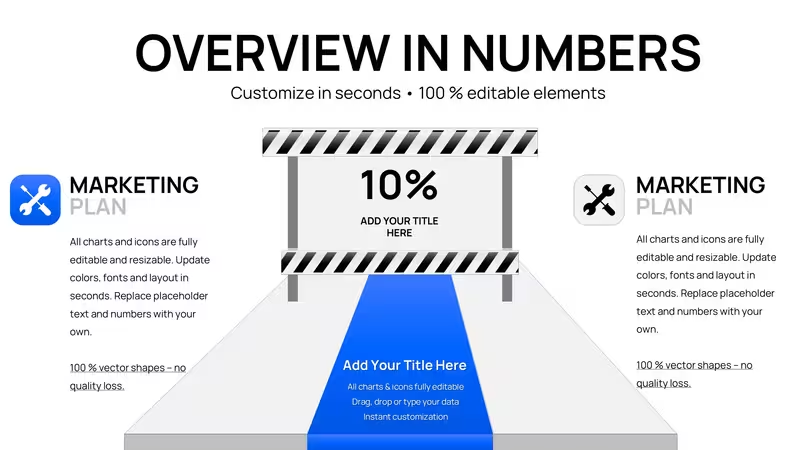
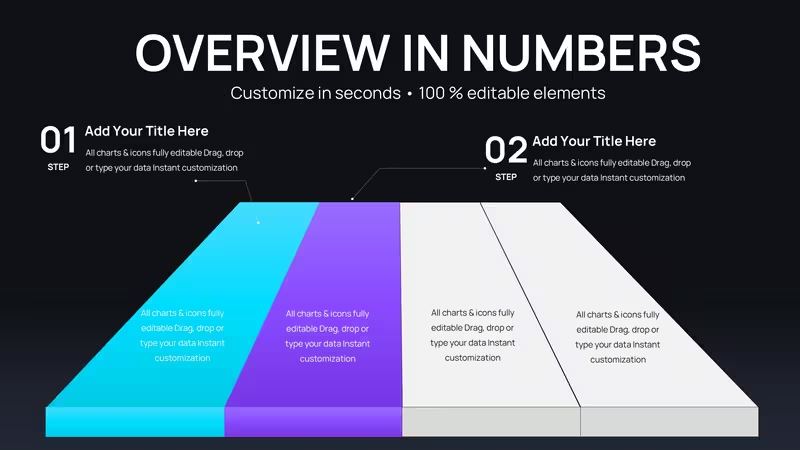
Seguimiento detallado de proyectos (diapositivas 9 - 25): El núcleo de esta plantilla incluye cronogramas para proyectos individuales, seguimientos de varias fases, marcadores de hitos con fechas, cadenas de dependencias, visualizaciones de la ruta crítica y barras de progreso con porcentajes de finalización. La diapositiva 17 presenta un formato de cronograma vertical que funciona especialmente bien en informes impresos donde el espacio horizontal es limitado. La diapositiva 22 incluye un diseño de trayectoria curva que representa metafóricamente la naturaleza no lineal de los proyectos complejos - resulta útil al explicar cambios en el alcance o giros estratégicos a las partes interesadas.
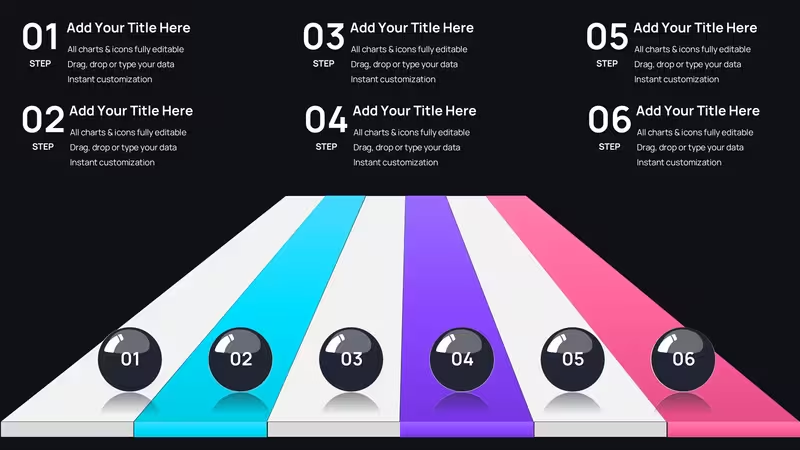
Gráficos de análisis comparativo (diapositivas 26 - 33): Diseños para comparar carteras, gráficos de rendimiento previsto frente al real, comparaciones del progreso interanual y visualizaciones del posicionamiento competitivo. La diapositiva 29 muestra hasta 6 proyectos simultáneos uno al lado del otro - algo esencial para las oficinas de gestión de carteras que supervisan numerosas iniciativas. Estas diapositivas ayudan a los directores financieros a comprender la eficiencia de la asignación de recursos en toda la cartera.
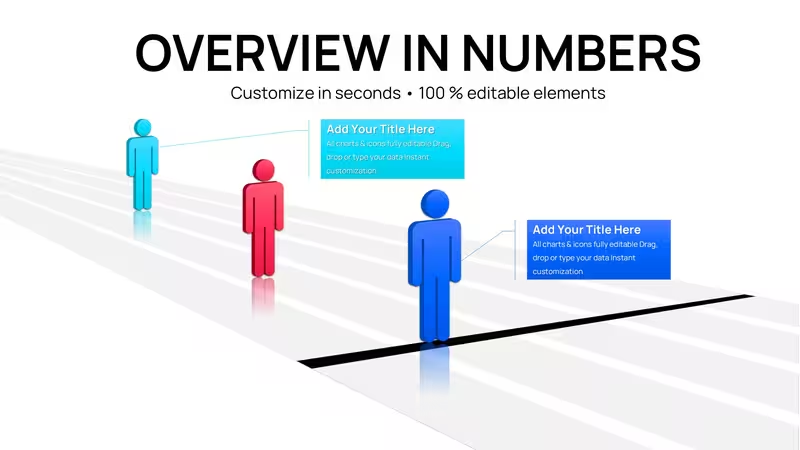
Vistas del equipo y sus contribuciones (diapositivas 34 - 41): Gráficos de progreso específicos por departamento, seguimiento de hitos de colaboradores individuales, visualizaciones de la colaboración interfuncional y diapositivas de celebración de logros. La diapositiva 38 desglosa las contribuciones del equipo a un mismo objetivo, y muestra cómo ingeniería, marketing y ventas contribuyeron a alcanzarlo. Usa estas diapositivas en reuniones generales de toda la empresa para reconocer los esfuerzos del equipo y demostrar que los resultados son responsabilidad compartida.
Flujo de trabajo de edición avanzada para presentaciones complejas
Para presentaciones con varias secciones, primero crea un esquema maestro: la sección 1 (Resumen de la cartera) utiliza las diapositivas 1 - 8; la sección 2 (Análisis detallado de proyectos) utiliza las diapositivas 9 - 25, seleccionando las 3 - 4 más relevantes; la sección 3 (Análisis del rendimiento) incluye diapositivas de la 26 a la 33, y la sección 4 (Reconocimiento del equipo) utiliza las diapositivas 34 - 41. Elimina las diapositivas que no uses para mantener la presentación centrada - los miembros de la junta valoran la concisión.
Personalización avanzada: vincula los gráficos a datos de Excel con la función «Pegado especial > Pegar vínculo» de PowerPoint. Actualiza el archivo de origen de Excel con las fechas de los hitos y los porcentajes de finalización actuales y, después, actualiza los vínculos en PowerPoint para actualizar automáticamente todos los gráficos. Esto resulta especialmente útil para las reuniones semanales del equipo directivo, donde el estado de los proyectos cambia con frecuencia. Para configurarlo: crea una tabla de Excel con columnas para el nombre del proyecto, la fecha de inicio, la fecha de finalización y el porcentaje de finalización; después, copia y pega el vínculo en los cuadros de texto correspondientes del gráfico.
Para presentaciones que requieran navegación a información más detallada, usa las funciones de hipervínculo de PowerPoint. Haz que se pueda hacer clic en el gráfico general de la diapositiva 4: selecciona una barra de proyecto, haz clic en Insertar > Vínculo, elige «Lugar de este documento» y vincúlala con la diapositiva detallada de ese proyecto. Durante las sesiones de preguntas y respuestas, los ejecutivos pueden preguntar por iniciativas concretas y podrás pasar directamente a las vistas detalladas sin desplazarte por toda la presentación.
Situaciones de presentación estratégica
Reunión anual de la junta - Actualización sobre la transformación empresarial: Vas a presentar ante la junta una iniciativa de transformación digital de tres años. Empieza con la diapositiva 3, que muestra el recorrido general de la transformación desde el año 1 hasta el año 3. Usa las diapositivas 11 - 15 para detallar las iniciativas del año 2 que están en curso: migración a la nube, implementación de ERP, lanzamiento del portal de clientes y programa de gobernanza de datos. Muestra la diapositiva 29 para comparar los cronogramas previstos con los reales de las cuatro líneas de trabajo y explicar en qué aspectos vas adelantado y dónde se produjeron retrasos. Termina con la diapositiva 40, que celebra los hitos completados del año 1, para reforzar la capacidad de ejecución antes de hablar de las necesidades de financiación del año 3.
Diligencia debida para inversores - Presentación sobre preparación operativa: Durante una ronda de financiación de Serie B, los inversores quieren pruebas de que puedes crecer a escala. Usa la diapositiva 6 para mostrar tu hoja de ruta del producto, con hitos de lanzamiento claramente definidos para los próximos 18 meses. Las diapositivas 18 - 20 muestran la ampliación de la capacidad de fabricación, la implementación de la estrategia de comercialización y los hitos de contratación del equipo. La visualización de la línea de meta demuestra que no solo estás planificando el crecimiento, sino que avanzas metódicamente hacia objetivos definidos con indicadores de progreso cuantificables. Esto genera confianza en los inversores, que ven que su capital se utilizará de forma sistemática y no caótica.
Revisión de la cartera de la PMO - Planificación de la asignación de recursos: Como director de la PMO, vas a presentar el estado de la cartera al CIO. La diapositiva 7 muestra todos los proyectos activos, codificados por colores según su estado: verde para los que van según lo previsto, amarillo para los que están en riesgo y rojo para los que presentan retrasos. Consulta la diapositiva 29 para comparar las tasas de consumo de recursos de los proyectos y ayudar al CIO a decidir dónde reasignar personal o presupuesto. Usa la diapositiva 33 para mostrar qué iniciativas se acercan a la meta este trimestre (y necesitan recursos de control de calidad) y cuáles acaban de empezar (y necesitan recursos de arquitectura). Esta perspectiva basada en datos ayuda a los directivos a tomar decisiones objetivas sobre los recursos, en lugar de guiarse por el director de proyecto que más insiste.
Matriz de aplicación de la plantilla: cómo elegir las diapositivas según los objetivos
Objetivo de la presentaciónDiapositivas recomendadasPrioridad de personalizaciónResultado esperadoResumen de la cartera para la junta directivaDiapositivas 1 - 8 y la 29 para las comparacionesActualizar los nombres de los proyectos y el % de finalizaciónLa junta aprueba la asignación de recursosPresentación para captar inversionesDiapositivas 6, 18 - 20 y 40 (logros)Destacar los hitos completadosDemostrar la capacidad de ejecuciónRevisión detallada de un proyectoDiapositivas 9 - 25 (seleccionar 5 - 7 relevantes)Añadir dependencias de tareas específicasAlinear a las partes interesadas respecto a los riesgosCelebración general de todo el equipoDiapositivas 34 - 41 (vistas de colaboradores)Añadir nombres o fotos de los miembros del equipoMejorar la moral y mostrar el impactoReunión semanal del equipo directivoDiapositivas 10, 17 y 22 (seguimientos principales)Vincular a datos actualizados de ExcelAlineación rápida sobre el estado, sin preparaciónAplicaciones específicas por sector
Implementación de software empresarial: Los directores de TI usan esta plantilla para mostrar el progreso de implementaciones de ERP o CRM en distintos módulos: módulo de compras activo, módulo financiero en pruebas de aceptación del usuario y módulo de RR. HH. en desarrollo. El mayor número de diapositivas permite visualizar en paralelo las distintas fases de implementación en varias regiones del mundo.
Ensayos clínicos farmacéuticos: Los responsables de operaciones clínicas hacen seguimiento del desarrollo de fármacos desde la fase preclínica hasta los ensayos de fase III, y muestran a los reguladores y ejecutivos el estado de cada estudio en relación con los plazos de presentación ante la FDA. Las diapositivas detalladas de hitos permiten representar los complejos cronogramas plurianuales propios del desarrollo de fármacos.
Construcción e infraestructura: Los directores de programa visualizan proyectos de infraestructura de gran envergadura que abarcan entre 5 y 10 años, desde los estudios de impacto ambiental hasta el diseño, la obtención de permisos, la construcción y la puesta en servicio. La variedad de 41 diapositivas permite crear seguimientos separados para las obras civiles, los sistemas eléctricos y los sistemas mecánicos, todos convergentes en la finalización del proyecto.
Integración tras una fusión: Los responsables de integración de fusiones y adquisiciones hacen seguimiento de los hitos posteriores a la adquisición: integración de sistemas, programas de alineación cultural, campañas de comunicación con los clientes y consolidación financiera. Las diapositivas comparativas ayudan a los directivos de la empresa adquirida a ver cómo se alinean los hitos de integración con los cronogramas de la empresa matriz.
Programas gubernamentales y de defensa: Los directores de programa del sector de defensa visualizan el desarrollo de sistemas de armamento en varias fases y muestran a los comités de supervisión el progreso desde el desarrollo conceptual hasta la producción y el despliegue, con el seguimiento detallado de hitos necesario para informar sobre el cumplimiento de los contratos.
Esta plantilla prémium de 41 diapositivas está pensada para equipos que gestionan iniciativas complejas y a gran escala que requieren una comunicación integral con las partes interesadas. Descárgala ahora y crea tu próxima presentación ejecutiva.
Preguntas frecuentes
¿Cuál es la diferencia entre esta versión de 41 diapositivas y la de 24 diapositivas?La versión prémium de 41 diapositivas incluye 17 diseños adicionales centrados en la gestión de carteras, el análisis comparativo y la visualización de las contribuciones del equipo. Elige la versión de 24 diapositivas para presentaciones de un solo proyecto o actualizaciones departamentales. Elige esta versión de 41 diapositivas para informes de toda la empresa, presentaciones ante la junta que abarquen varias iniciativas o presentaciones para inversores que requieran documentación exhaustiva de los hitos. La versión ampliada también incluye más variaciones de diseño en cada categoría, lo que te permite adaptar el diseño a la densidad de los datos y las preferencias del público.
¿Puedo vincular estos gráficos directamente a programas de gestión de proyectos como Jira o Asana?PowerPoint no admite conexiones directas mediante API con herramientas de gestión de proyectos, pero puedes crear un puente de datos con Excel. Exporta los datos de los hitos de Jira o Asana a Excel y, después, usa la función «Pegar vínculo» de PowerPoint para conectar los cuadros de texto de los gráficos con celdas específicas de Excel. Cuando actualices el archivo de Excel con datos exportados recientes, actualiza los vínculos en PowerPoint para actualizar todos los gráficos. Lo hago todos los lunes por la mañana para las reuniones semanales del equipo directivo: se tarda unos 10 minutos en exportar los datos de Jira, actualizar Excel y poner al día la presentación de PowerPoint. Este enfoque semiautomatizado ofrece un equilibrio entre la precisión de los datos y el tiempo invertido.
¿Cómo puedo presentar 41 diapositivas sin perder la atención de los ejecutivos?No presentas las 41 diapositivas: seleccionas las más adecuadas. Para una presentación de 30 minutos ante la junta, normalmente uso entre 12 y 15 diapositivas de esta plantilla: 3 diapositivas de resumen, entre 6 y 8 de proyectos detallados, 2 de análisis comparativo y entre 1 y 2 de celebración o logros. El resto sirve como material de reserva para las preguntas y respuestas. Usa la función «Ocultar diapositiva» de PowerPoint (haz clic con el botón derecho > Ocultar diapositiva) para conservar el contenido de respaldo en el archivo sin entorpecer el flujo de la presentación. Durante las preguntas y respuestas, si el director financiero pregunta por el cronograma de un proyecto específico, puedes mostrar esa diapositiva y pasar directamente a ella. Las 41 diapositivas te ofrecen opciones, no la obligación de presentarlas todas.
¿Esta plantilla admite varios formatos de moneda para el seguimiento del presupuesto?La plantilla utiliza cuadros de texto de marcador de posición que admiten cualquier formato de moneda que introduzcas. Al añadir datos de presupuesto o costes a los gráficos de hitos, solo tienes que escribir el símbolo de la moneda y el importe (500.000 $, 750.000 €, 1,2 M¥). Para presentaciones multinacionales, creo una diapositiva con la leyenda de los tipos de cambio y presento todas las cifras en una sola moneda base (normalmente USD o EUR) para evitar confusiones. Si necesitas una conversión dinámica de moneda, vincula los cuadros de texto a celdas de Excel que contengan fórmulas de conversión y, después, usa el método «Pegar vínculo» descrito anteriormente. Este enfoque funciona bien para informes globales de la PMO en los que las partes interesadas de distintas regiones necesitan ver los costes en su moneda local.
¿Puedo usar secciones de esta plantilla en otras presentaciones sin descargar el archivo completo cada vez?Sí, puedes crear una biblioteca personal de diapositivas. Abre esta plantilla y guarda diapositivas individuales o grupos de diapositivas como archivos .pptx separados, organizados por categoría: «Diapositivas de resumen.pptx», «Diapositivas de detalle de proyectos.pptx» y «Diapositivas de comparación de carteras.pptx». Al crear nuevas presentaciones, usa la función «Reutilizar diapositivas» de PowerPoint (Inicio > Nueva diapositiva > Reutilizar diapositivas) para importar diseños específicos de tu biblioteca. Mantengo una carpeta llamada «Biblioteca maestra de gráficos» con plantillas de distintas fuentes organizadas de esta manera. Para presentaciones periódicas, como las reuniones mensuales de la junta, guarda una versión con contenido y formato preestablecidos como plantilla, con tu marca, los proyectos habituales y las secciones estándar; así, siempre estarás a solo 5 minutos de tener una actualización lista.
¿Qué resolución y relación de aspecto debo usar para las pantallas grandes de las salas de conferencias?La plantilla funciona en formato panorámico 16:9 (estándar) y en formato 4:3. Para las salas de conferencias modernas con pantallas panorámicas, mantén la relación 16:9: ocupa toda la pantalla sin dejar bandas negras. Para comprobar o cambiar la relación de aspecto: pestaña Diseño > Tamaño de diapositiva > Estándar (4:3) o Panorámica (16:9). Prueba la presentación en la pantalla real antes de las reuniones importantes de la junta. Aprendí por las malas que el texto pequeño que podía leer en mi portátil se volvía ilegible en una pantalla de sala de juntas de 90 pulgadas, a 20 pies de distancia. Usa un tamaño de fuente mínimo de 18 pt para el texto principal y de 28 pt para los encabezados. Para gráficos con datos muy densos, considera crear dos versiones: una detallada para los documentos impresos y otra simplificada, con elementos más grandes, para proyectar en pantalla.
Ideal para
- Hojas de ruta de proyectos y planes de sprint
- Cronogramas de lanzamiento de productos
- Presentaciones de resultados trimestrales o anuales
- Historia de la empresa y resúmenes de hitos
Licencia
reseñas
The 41-slide Finish Line template was perfect for our portfolio review. Milestone trackers and comparative views helped the board see progress across projects instantly. Morph transitions look smooth.
Excellent for PMO reporting. The dependency chains and team contribution slides clarified complex initiatives. Color-coded status made risks visible. Worth the price for frequent users.
Project tracking with finish line visuals motivated the team in all-hands. Curved path designs nicely showed non-linear progress. Editing Excel links works well for live updates.
Deadline crunch before investor due diligence - these slides demonstrated execution capability clearly. Plenty of options to mix overview and details. Highly practical.
The celebration slides boosted morale after milestones. Comprehensive for large programs, though smaller teams might not need all 41. Professional and customizable.
As an exec, the quadrant overviews and risk timelines saved prep time. Visual hierarchy is strong for board packs. Minor alignment tweaks needed occasionally.
Ayuda a otros compartiendo tu experiencia. Las reseñas solo se aceptan de usuarios registrados.
Preguntas frecuentes
¿Funciona en Google Slides?
¿Las fuentes están incluidas?
¿Puedo usarla en proyectos para clientes?
¿Cuál es la política de reembolso?
¿Se actualiza la plantilla después de la compra?
Plantillas similares
Ver todo PowerPoint Charts →

Las 41 diapositivas