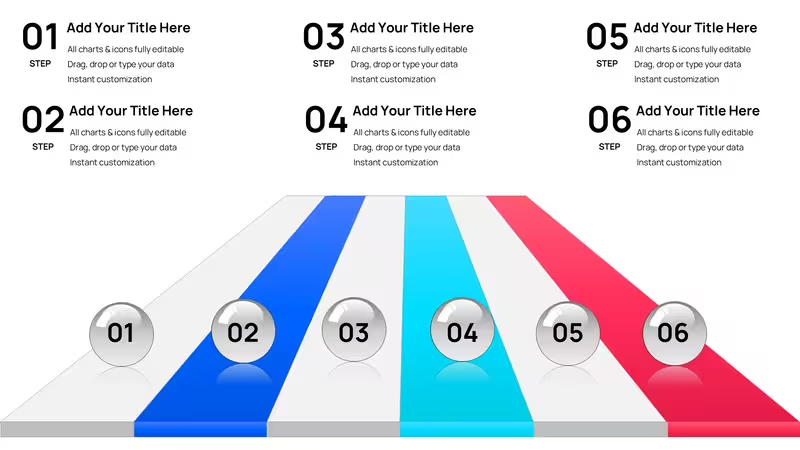
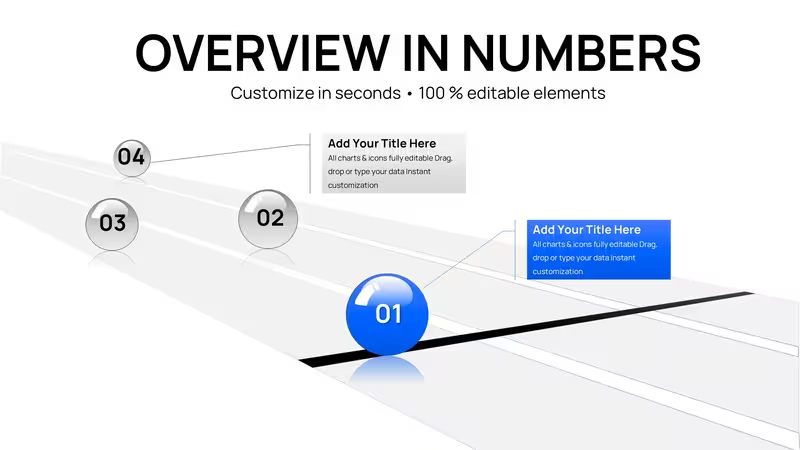
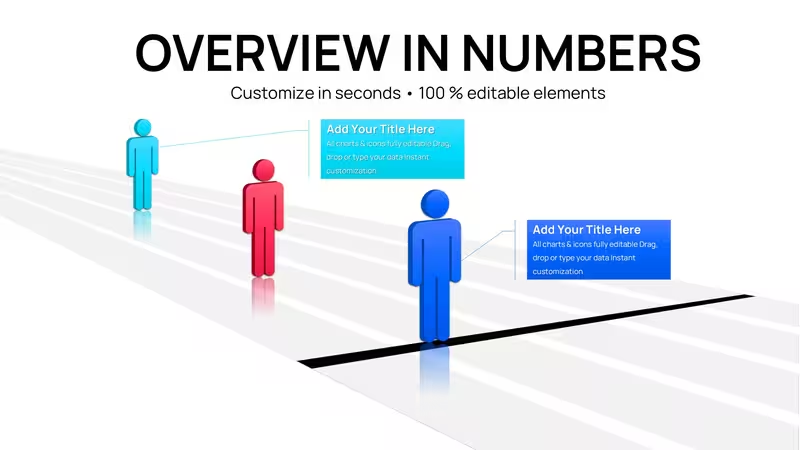
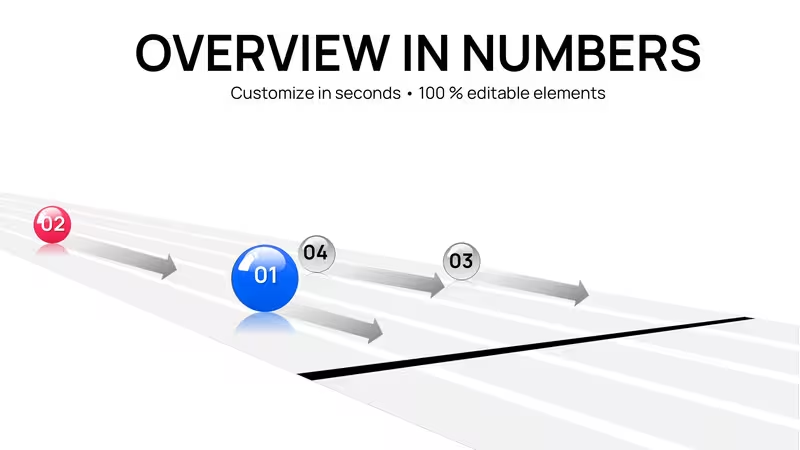
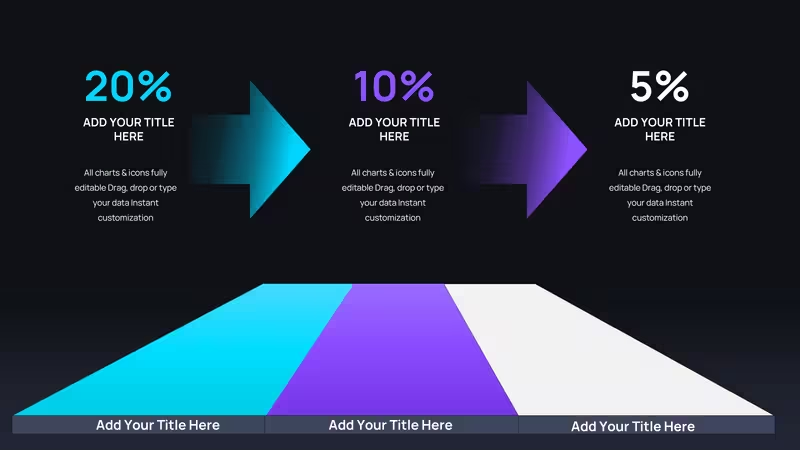
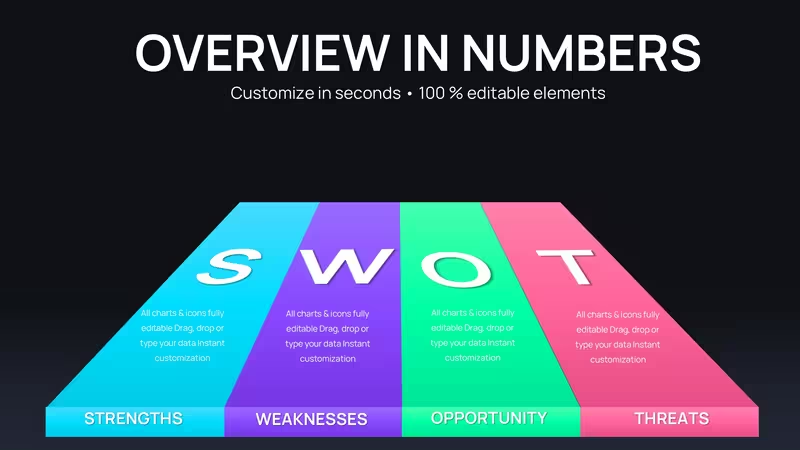
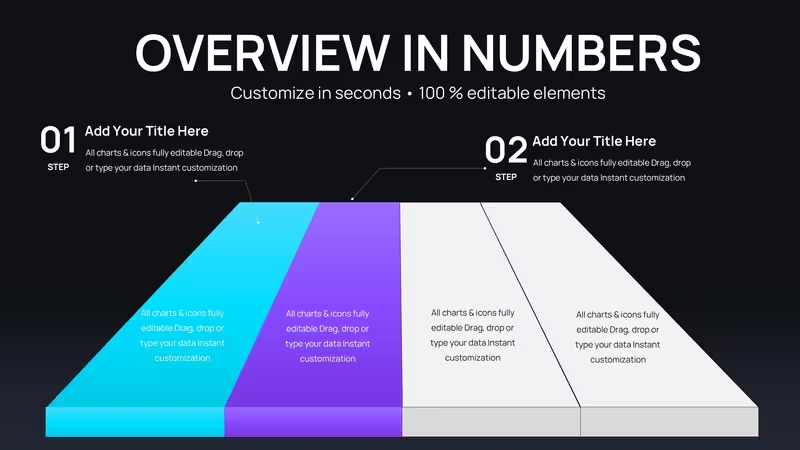
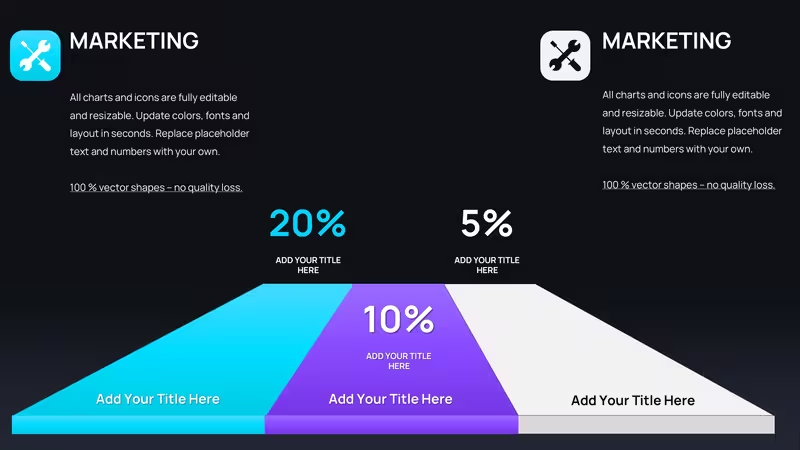
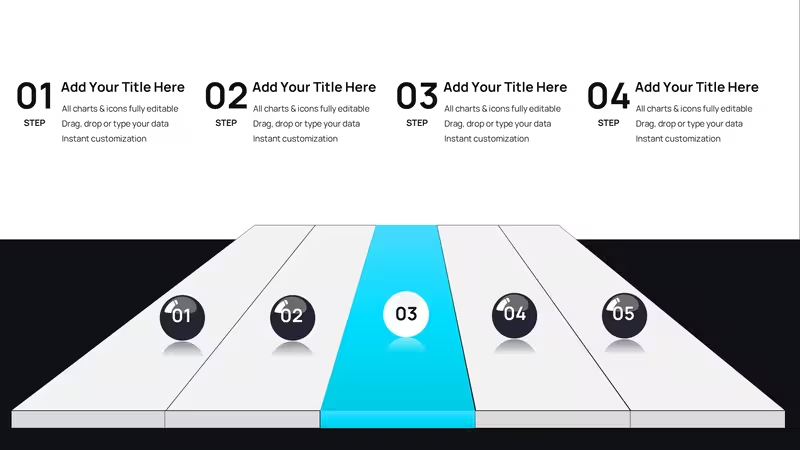
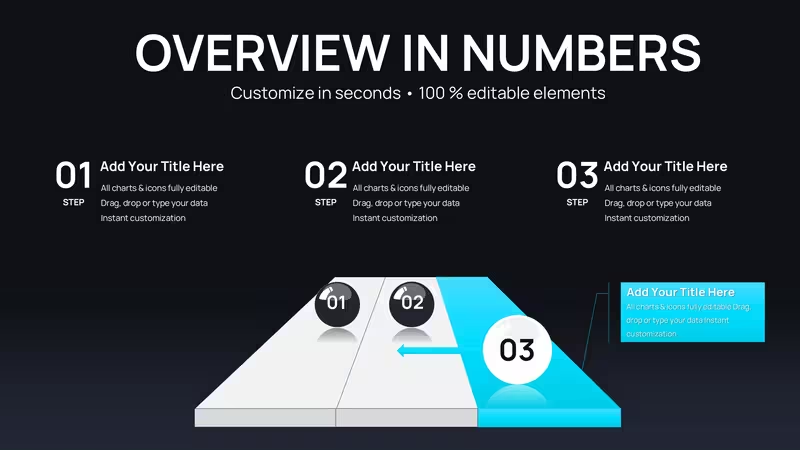
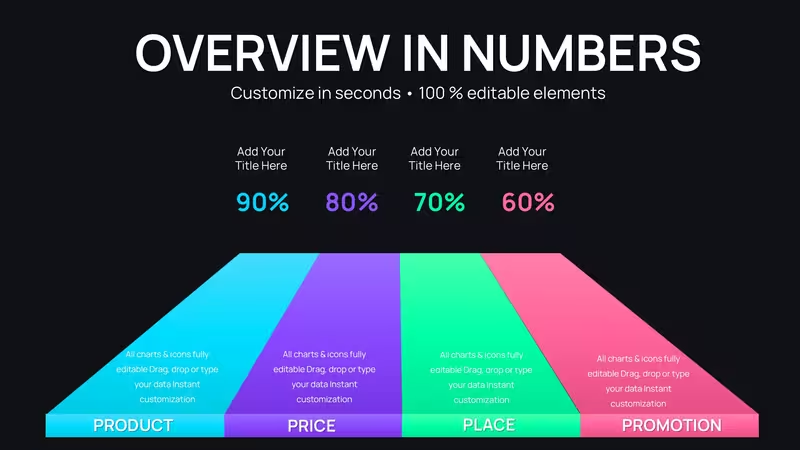
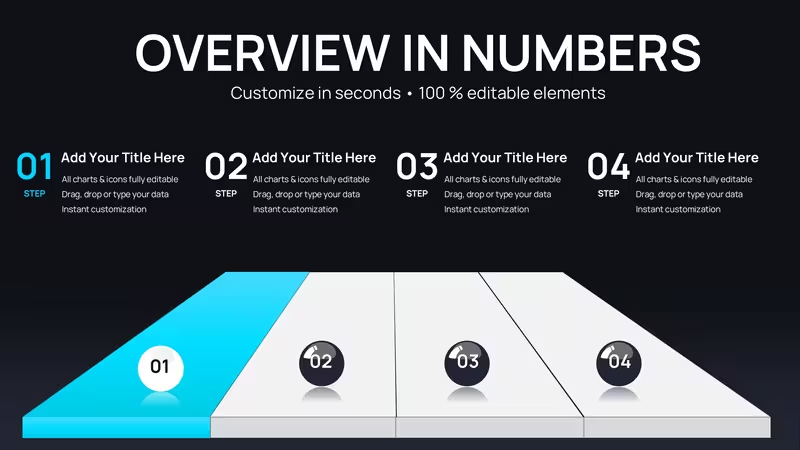
 クリックで拡大
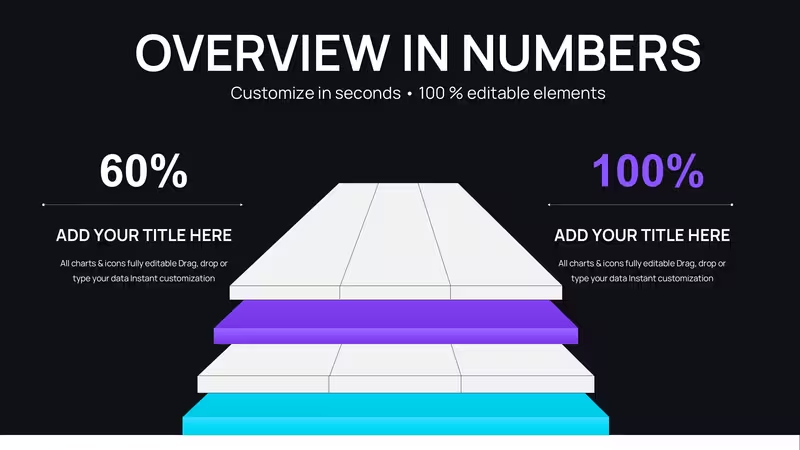
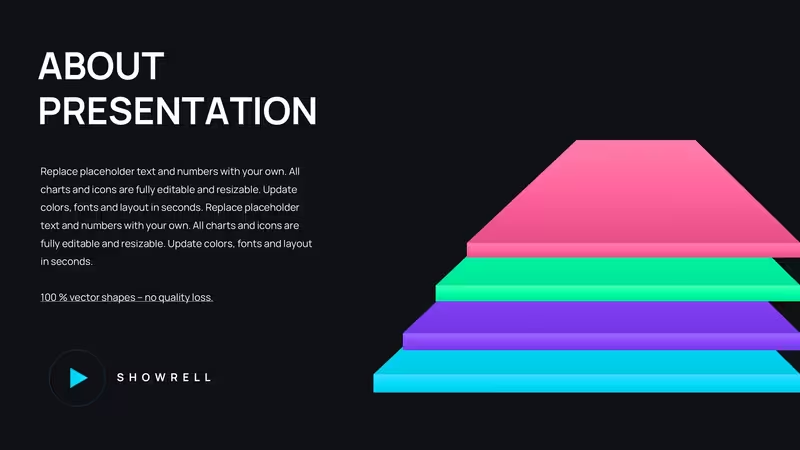
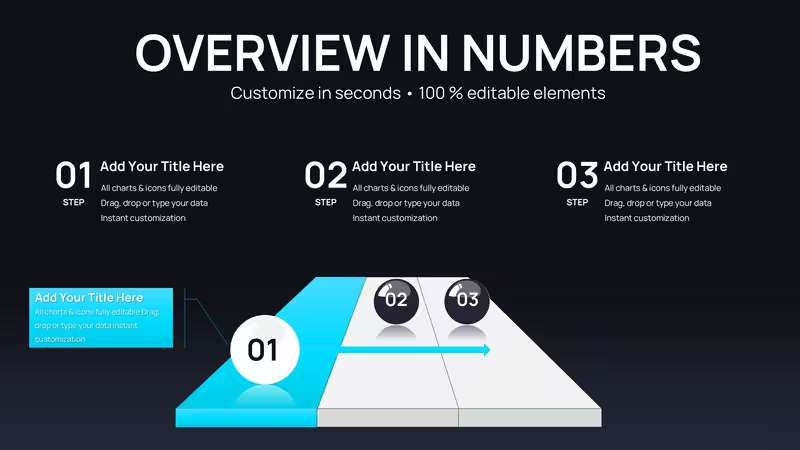
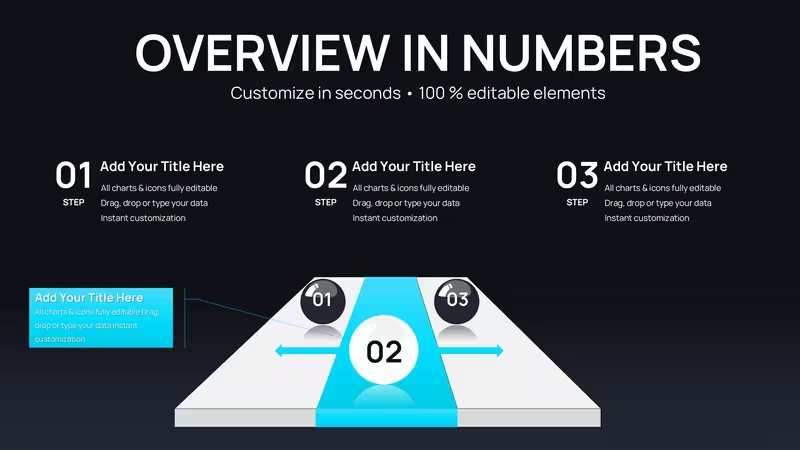
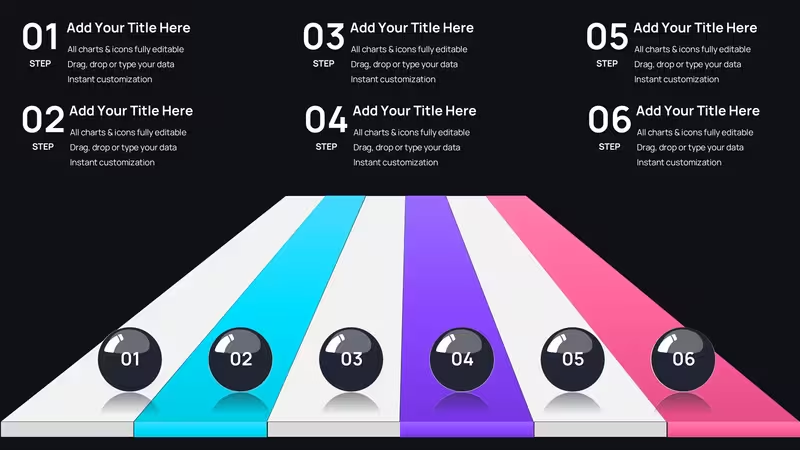
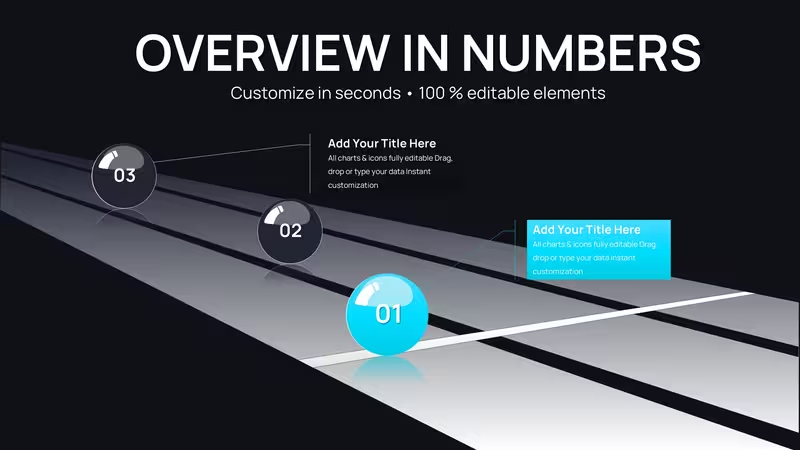
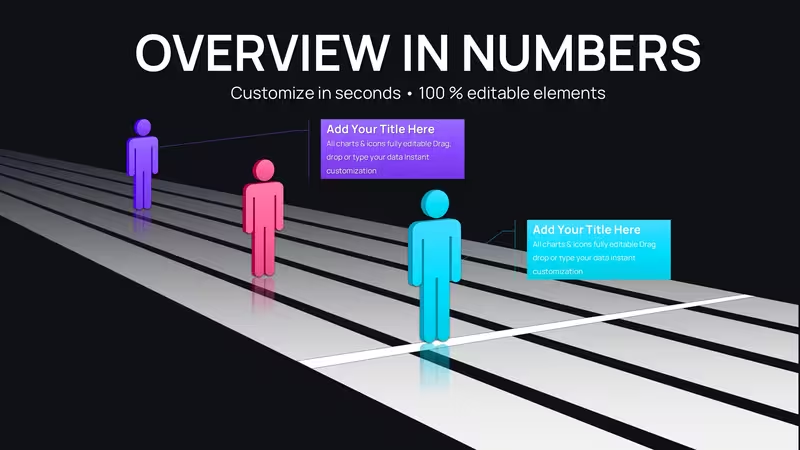
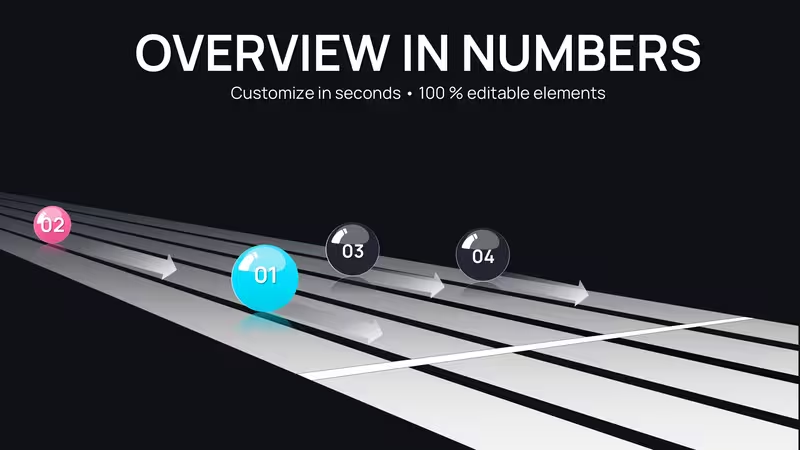
フィニッシュライン PowerPoint チャート - プロジェクトトラッキング用の41枚のプレミアムスライド
| 形式 | .pptx |
| スライド | 41 種類のレイアウト |
| アスペクト比 | 130/73 |
| 互換性 | PowerPoint |
| アニメーション | いいえ |
| 言語 | English |
| ライセンス | Commercial |
| ファイルサイズ | — |
| バージョン | v1.0 |
| 最終更新 | 2026年2月 |
内容
41枚のプレミアムバージョンには、ポートフォリオ管理、比較分析、チーム貢献のビジュアル化に焦点を当てた17枚の追加レイアウトが含まれています。24枚のバージョンは、単一プロジェクトのプレゼンテーションや部門レベルの更新に適しています。41枚のバージョンは、企業全体の報告、複数のイニシアチブをカバーする取締役会プレゼンテーション、または包括的なマイルストーン文書化が必要な投資家ピッチに適しています。拡張バージョンには、さらに多くのデザインバリエーションが含まれており、データ密度とオーディエンスの好みに基づいたレイアウトの柔軟性が提供されます。
JiraやAsanaなどのプロジェクト管理ソフトウェアと直接チャートをリンクできますか?PowerPointはプロジェクト管理ツールへの直接API接続をサポートしていませんが、Excelを介したデータブリッジを作成できます。JiraまたはAsanaからマイルストーンデータをExcelにエクスポートし、PowerPointの「Paste Link」機能を使用してチャートのテキストボックスを特定のExcelセルにリンクしてください。Excelファイルを新しいエクスポートデータで更新すると、PowerPointでリンクを更新してすべてのチャートを更新できます。私は毎週月曜日にJiraからエクスポートし、Excelを更新し、PowerPointデッキを更新するプロセスを行っています—約10分かかります。この半自動化アプローチは、データの正確性と時間投資のバランスを取ります。
41枚のスライドをすべてプレゼンテーションで使用すると、経営者の注意を失わせないようにするにはどうすればいいですか?すべての41枚のスライドをプレゼンテーションで使用するわけではありません—選択してください。30分の取締役会議のプレゼンテーションでは、通常はこのテンプレートから12〜15枚を使用します:3枚の概要スライド、6〜8枚の詳細プロジェクトスライド、2枚の比較分析スライド、1〜2枚の達成/祝賀スライド。残りのスライドは質疑応答用のバックアップとして機能します。PowerPointの「Hide Slide」機能(右クリック > Hide Slide)を使用して、バックアップコンテンツをファイルに保持しながらプレゼンテーションの流れを混乱させないようにしてください。質疑応答中、CFOが特定のプロジェクトのタイムラインについて質問した場合、その詳細スライドに移動できます。41枚のスライド数はオプションを提供するだけで、すべてをプレゼンテーションする義務はありません。
予算追跡のために複数の通貨形式をサポートしていますか?テンプレートは、任意の通貨形式を入力できるプレースホルダーテキストボックスを使用しています。予算またはコストデータをマイルストーンチャートに追加する際には、単に通貨記号と金額($500K、€750K、¥1.2M)を入力してください。国際的なプレゼンテーションでは、私は交換レートを示すレジェンドスライドを作成し、すべての数値を単一の基準通貨(通常はUSDまたはEUR)で表示して混乱を避けます。動的な通貨変換が必要な場合は、通貨式を持つExcelセルにテキストボックスをリンクし、「Paste Link」方法を使用してください。これは、複数の地域のステークホルダーが自国通貨でコストを確認できるグローバルPMOレポートに適しています。
このテンプレートの一部を他のプレゼンテーションで使用するには、毎回ファイル全体をダウンロードする必要がありますか?いいえ、個人的なスライドライブラリを作成してください。このテンプレートを開き、個別のスライドまたはスライドグループを「Overview Slides.pptx」、「Project Detail Slides.pptx」、「Portfolio Comparison Slides.pptx」などのカテゴリごとに別々のファイルとして保存してください。新しいプレゼンテーションを作成する際には、PowerPointの「Reuse Slides」機能(Home > New Slide > Reuse Slides)を使用して、ライブラリから特定のレイアウトをインポートしてください。私は「Master Charts Library」フォルダを維持し、さまざまなソースからのテンプレートをこの方法で整理しています。定期的なプレゼンテーション(月次取締役会議など)では、ブランド、典型的なプロジェクト、標準セクションを追加したプレポップレーテッドバージョンを保存しておけば、常に5分で新しい更新を作成できます。
大規模な会議室ディスプレイ用の解像度とアスペクト比は何ですか?テンプレートは、16:9ワイドスクリーン(標準)と4:3の両方のフォーマットに対応しています。現代のワイドスクリーンディスプレイを備えた会議室では、16:9の比率を維持してください—これはディスプレイを埋めることなく、レターボックスを避けます。アスペクト比を確認または変更するには、Designタブ > Slide Size > Standard(4:3)またはWidescreen(16:9)を選択してください。重要な取締役会議の前に実際のディスプレイでプレゼンテーションをテストしてください。私は、ラップトップで読める小さなテキストが20フィート先の90インチの会議室ディスプレイでは見えなくなることを経験して学びました。ボディテキストには最小18pt、見出しには28ptのフォントサイズを使用してください。データが密集したチャートの場合、印刷用の詳細版と、スクリーン投影用の大きな要素を持つ簡略版の2つを作成することを検討してください。
こんな用途に
- プロジェクトのロードマップやスプリント計画
- 製品ローンチのタイムライン
- 四半期・年次のレビュー資料
- 会社の沿革やマイルストーンのまとめ
ライセンス
件のレビュー
The 41-slide Finish Line template was perfect for our portfolio review. Milestone trackers and comparative views helped the board see progress across projects instantly. Morph transitions look smooth.
Excellent for PMO reporting. The dependency chains and team contribution slides clarified complex initiatives. Color-coded status made risks visible. Worth the price for frequent users.
Project tracking with finish line visuals motivated the team in all-hands. Curved path designs nicely showed non-linear progress. Editing Excel links works well for live updates.
Deadline crunch before investor due diligence - these slides demonstrated execution capability clearly. Plenty of options to mix overview and details. Highly practical.
The celebration slides boosted morale after milestones. Comprehensive for large programs, though smaller teams might not need all 41. Professional and customizable.
As an exec, the quadrant overviews and risk timelines saved prep time. Visual hierarchy is strong for board packs. Minor alignment tweaks needed occasionally.
よくある質問
Google スライドで使えますか?
フォントは埋め込まれていますか?
クライアント案件に使えますか?
返金ポリシーは?
購入後もテンプレートは更新されますか?
類似のテンプレート
すべて見る PowerPoint Charts →
41 枚すべてのスライド