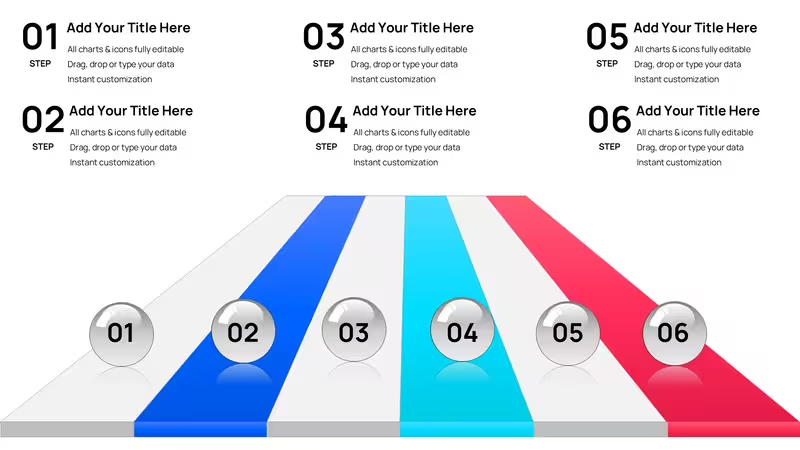
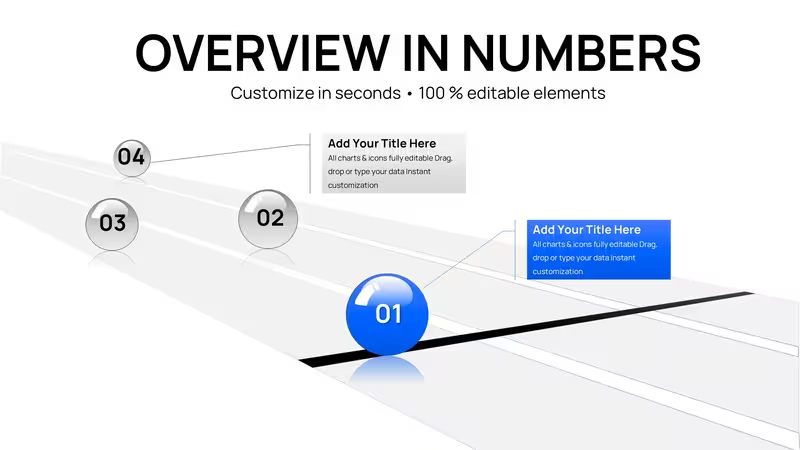
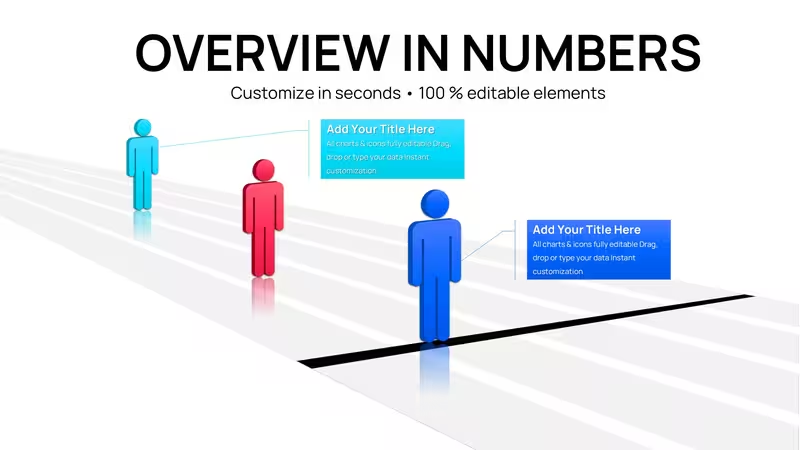
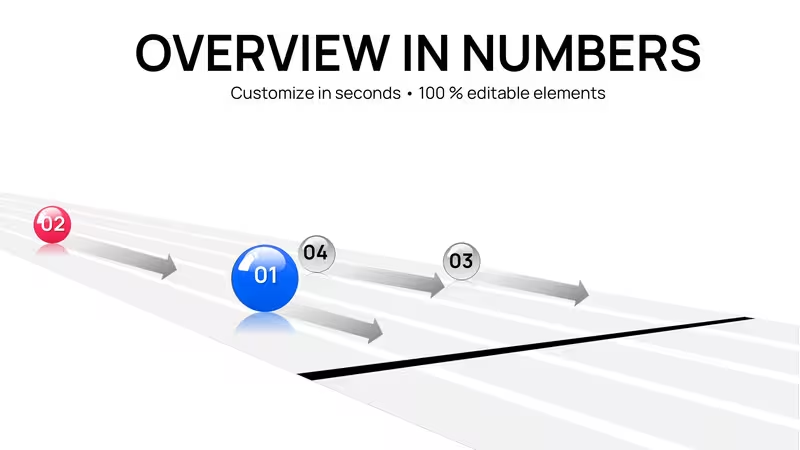
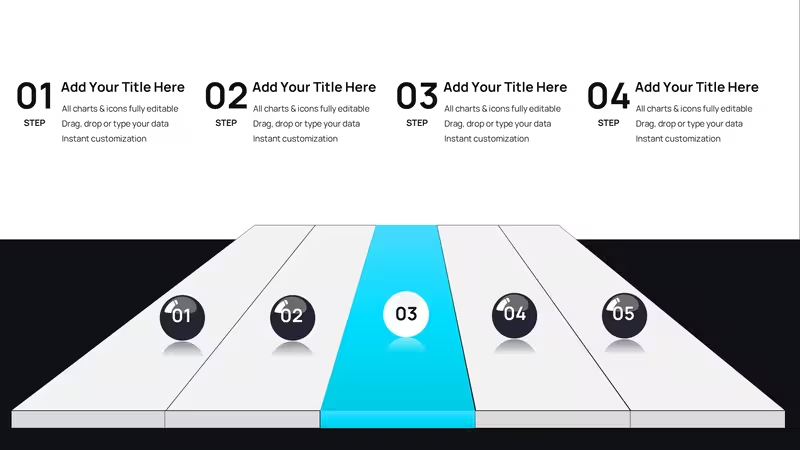
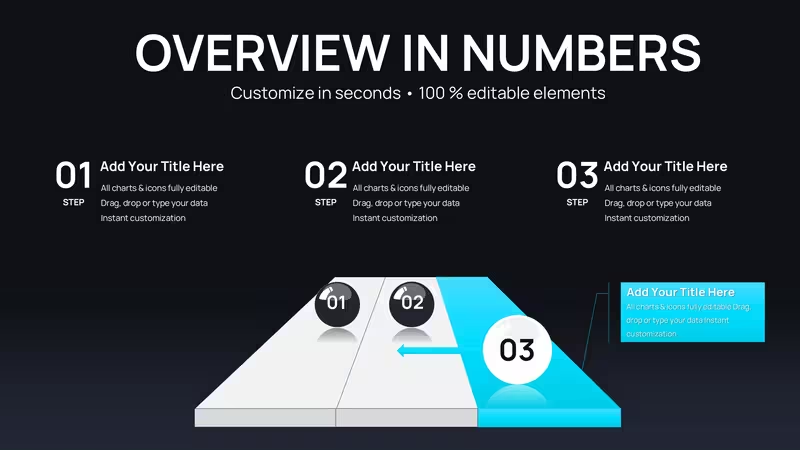
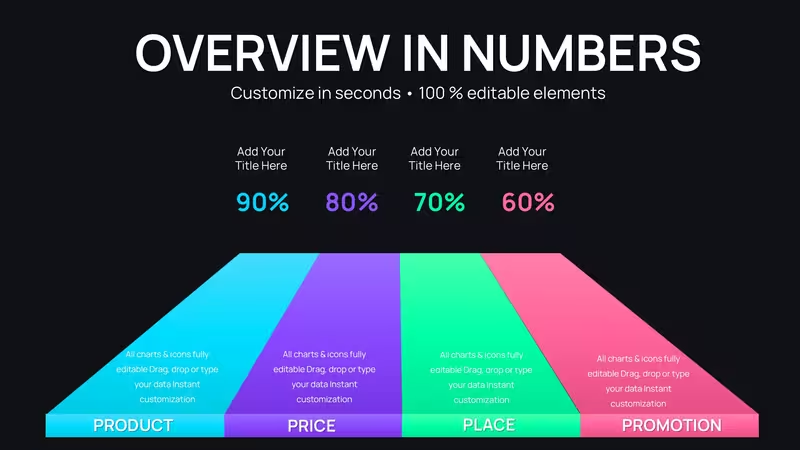
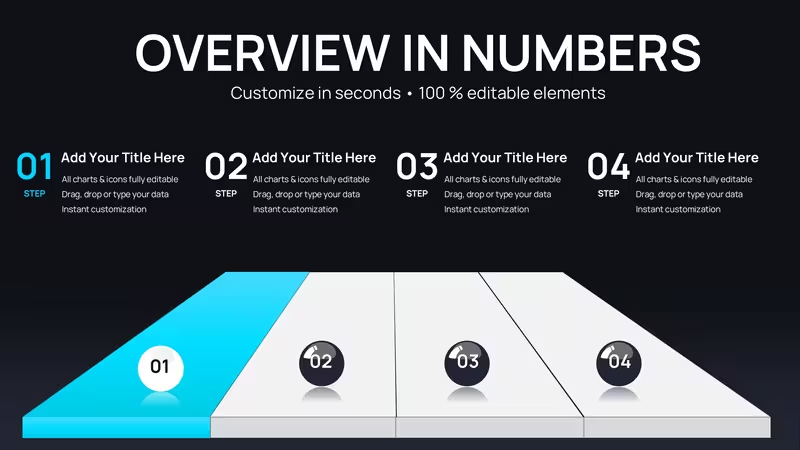
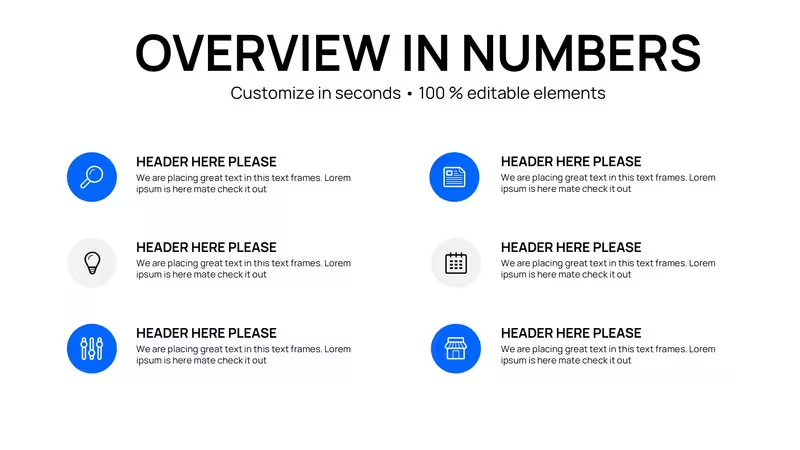
 Zum Vergrößern klicken
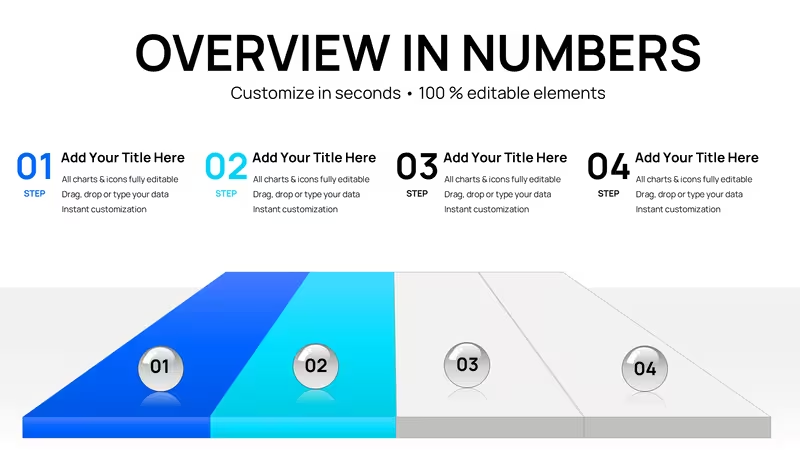
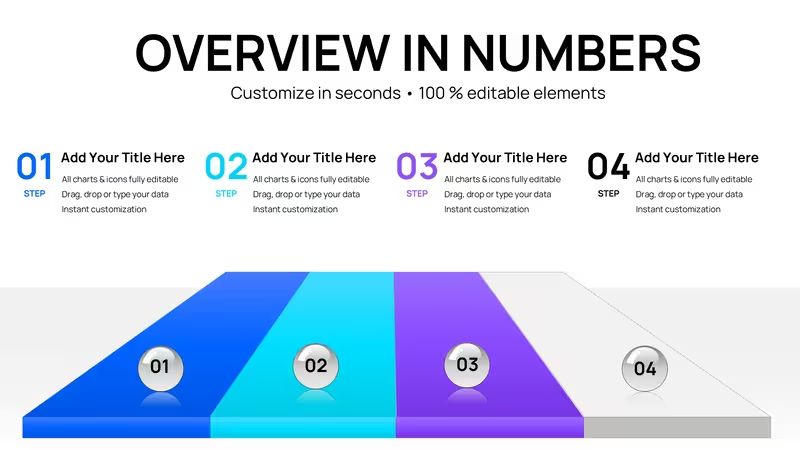
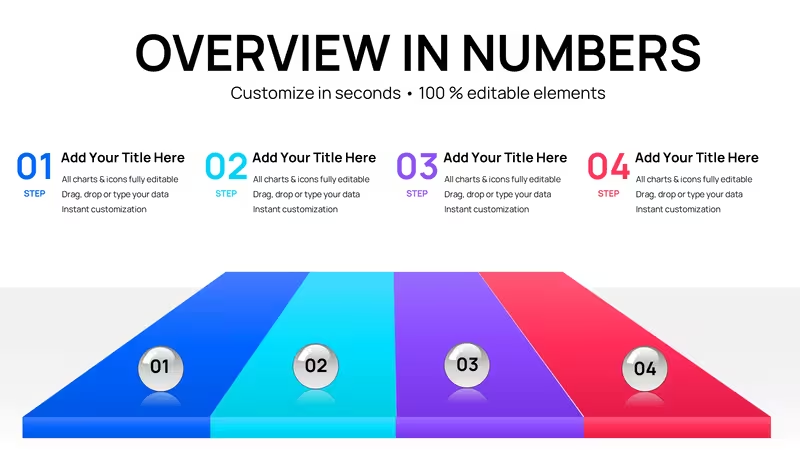
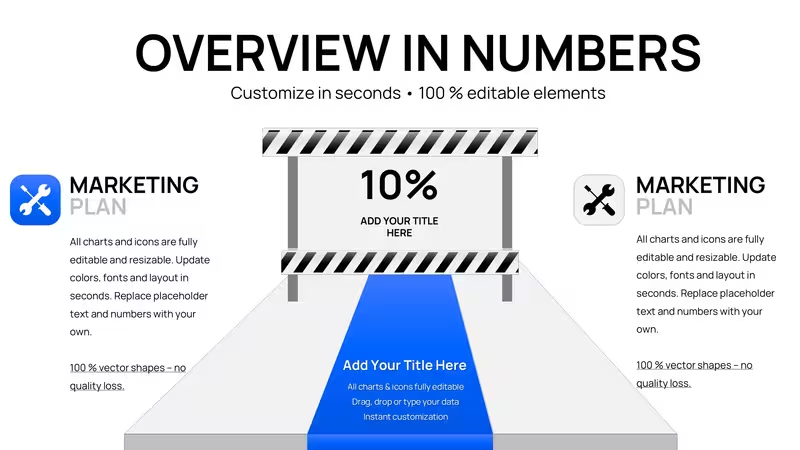
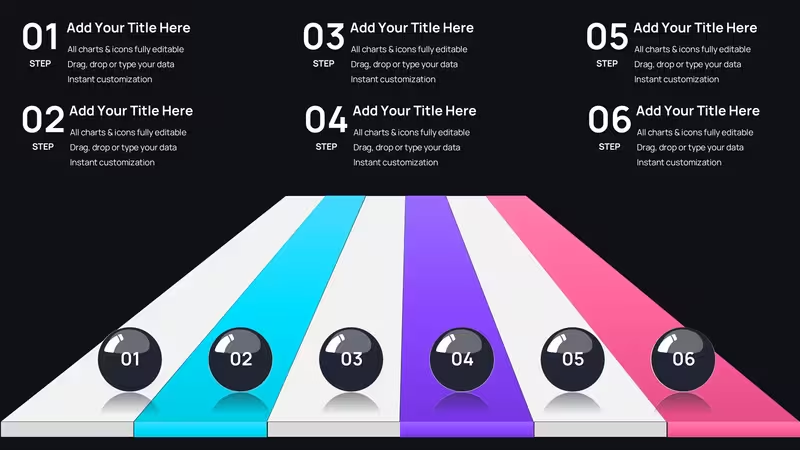
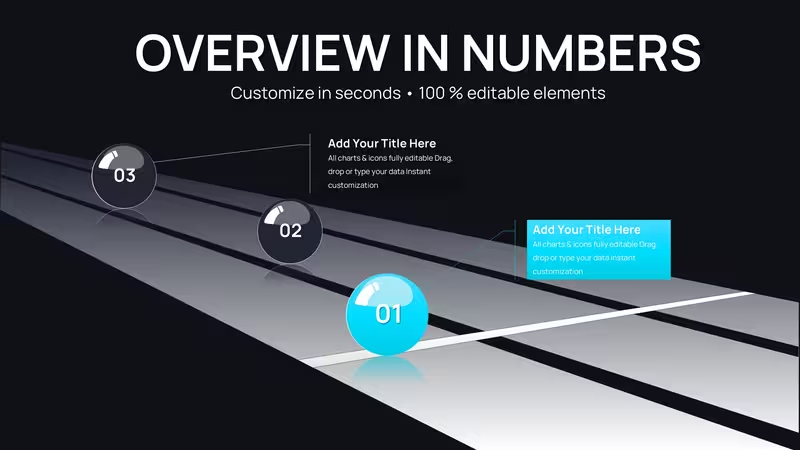
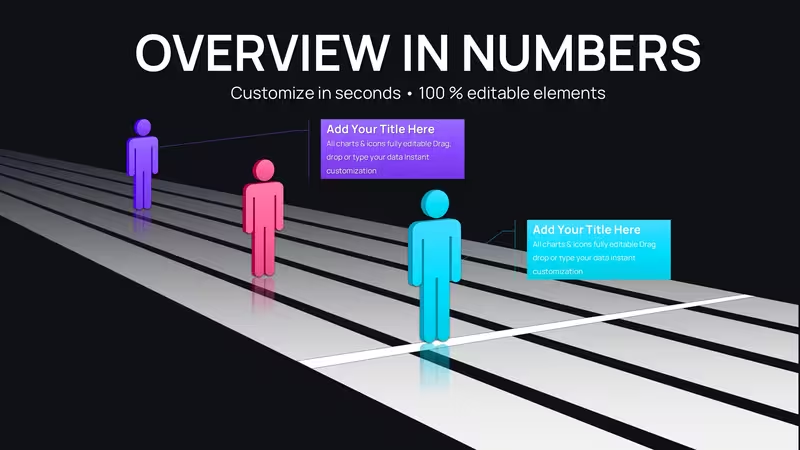
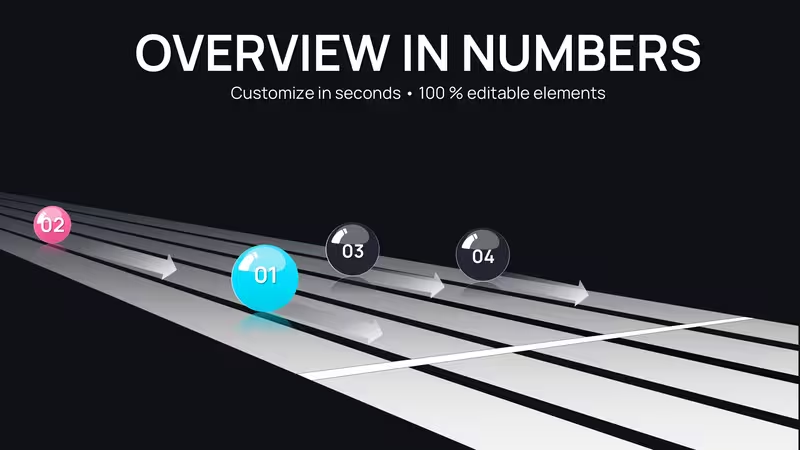
**Zielstrecken-PowerPoint-Diagramme – 41 Premium-Folien für Projektverfolgung**
| Format | .pptx |
| Folien | 41 einzigartige Layouts |
| Seitenverhältnis | 130/73 |
| Kompatibilität | PowerPoint |
| Animiert | Nein |
| Sprache | English |
| Lizenz | Commercial |
| Dateigröße | — |
| Version | v1.0 |
| Zuletzt aktualisiert | Februar 2026 |
Was ist drin
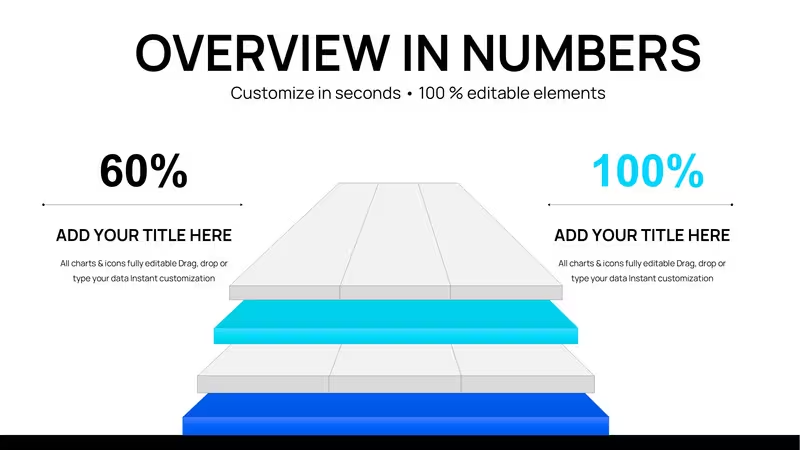
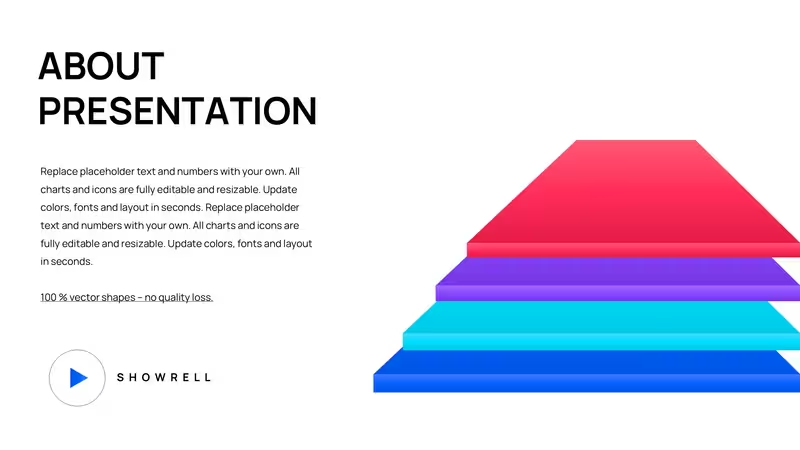
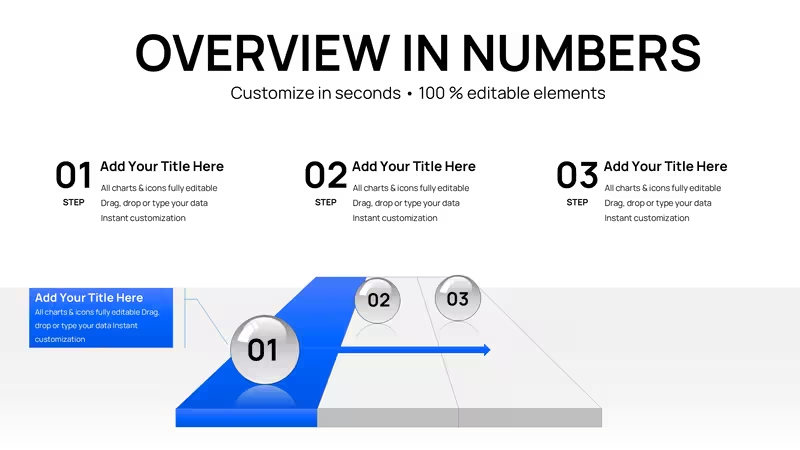
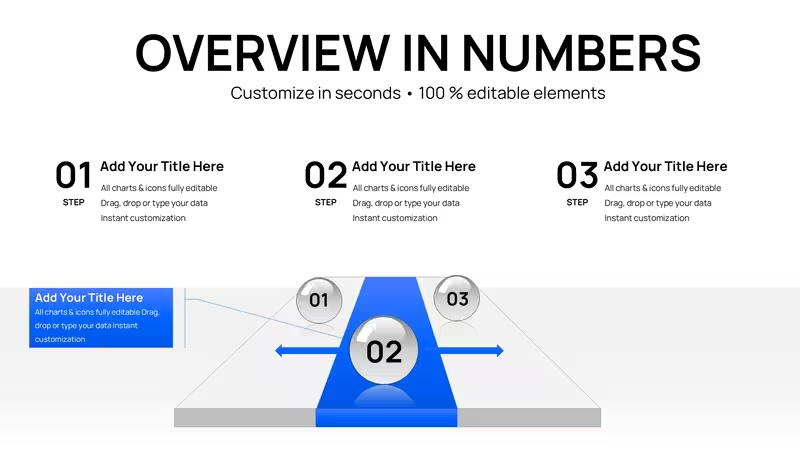
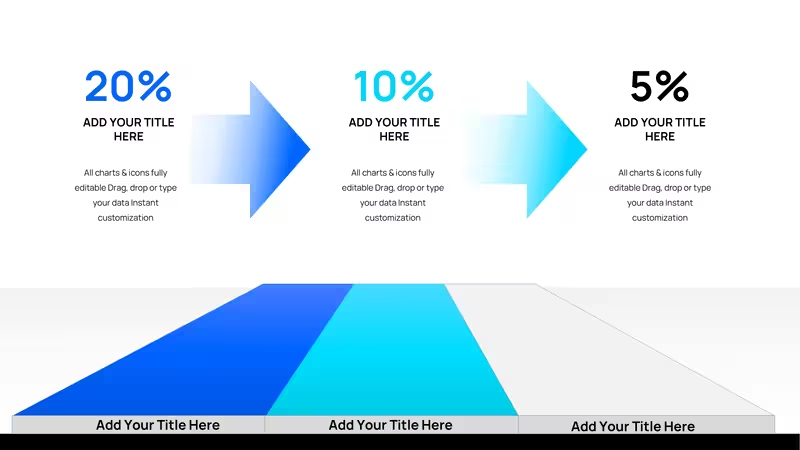
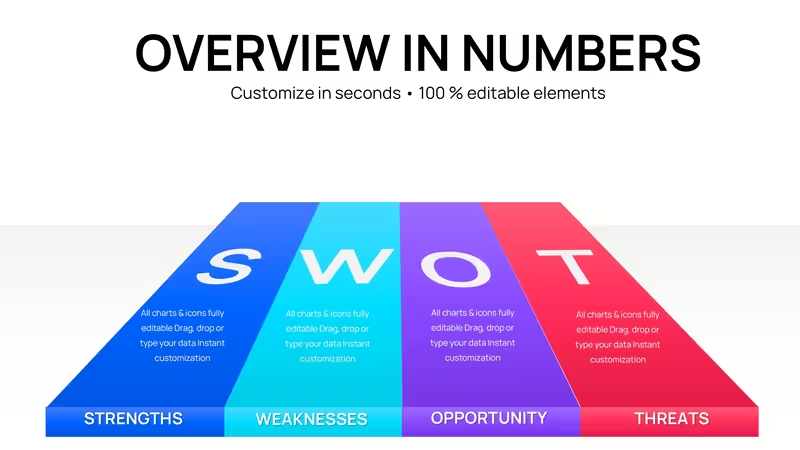
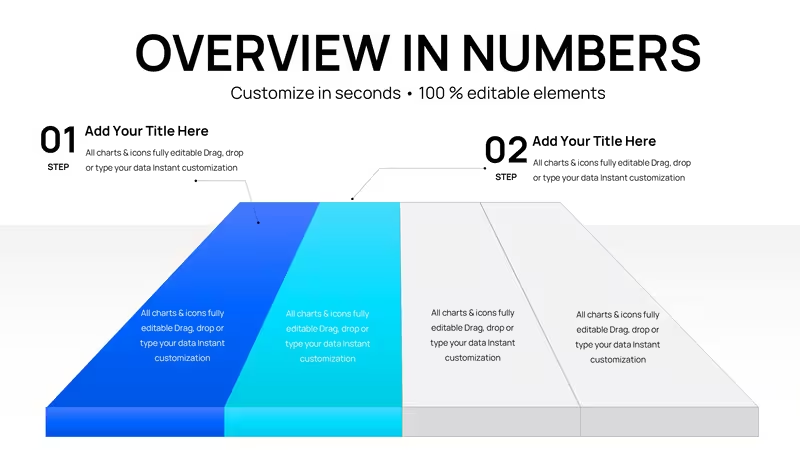
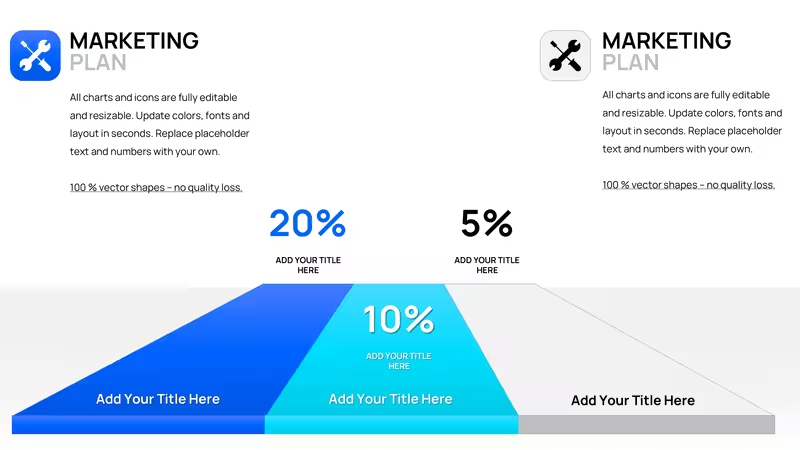
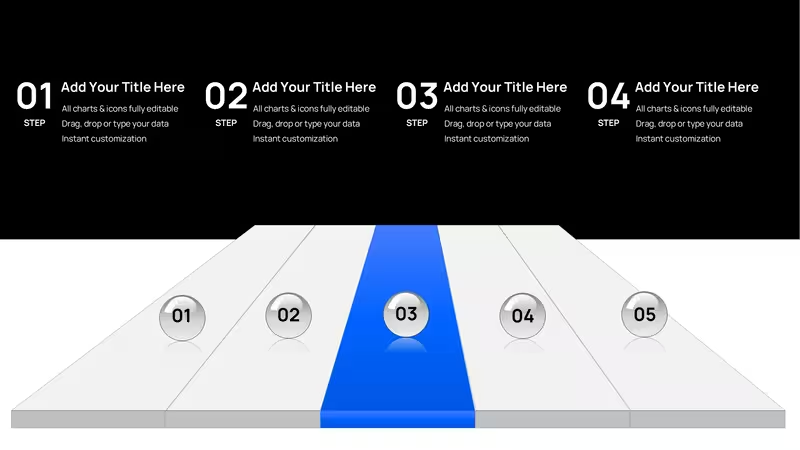
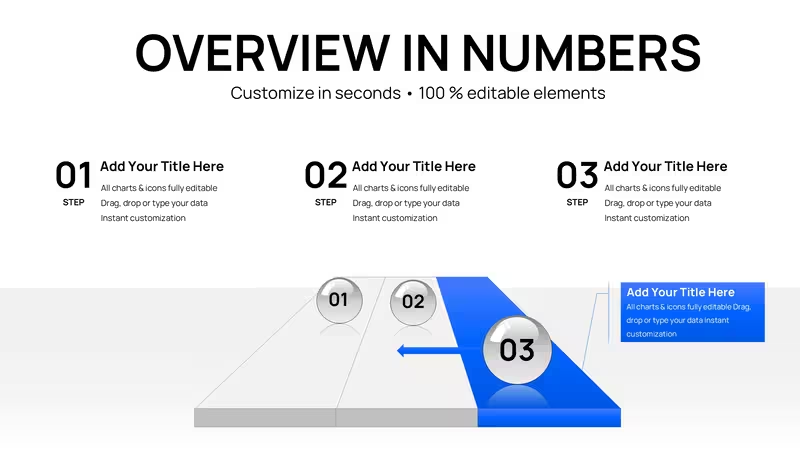
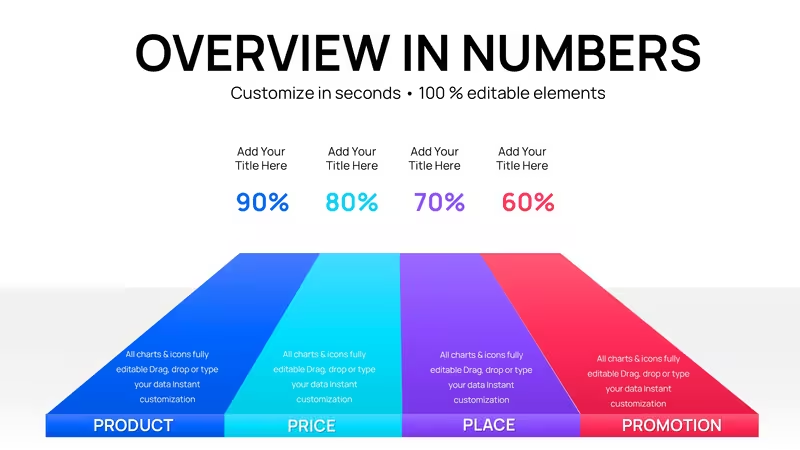
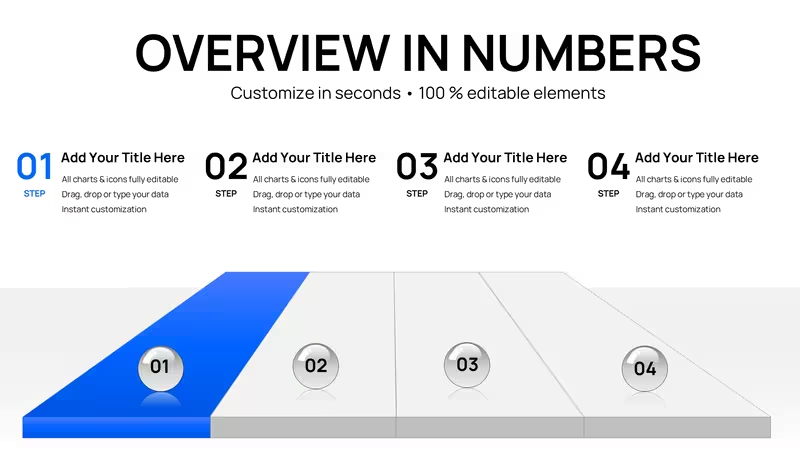
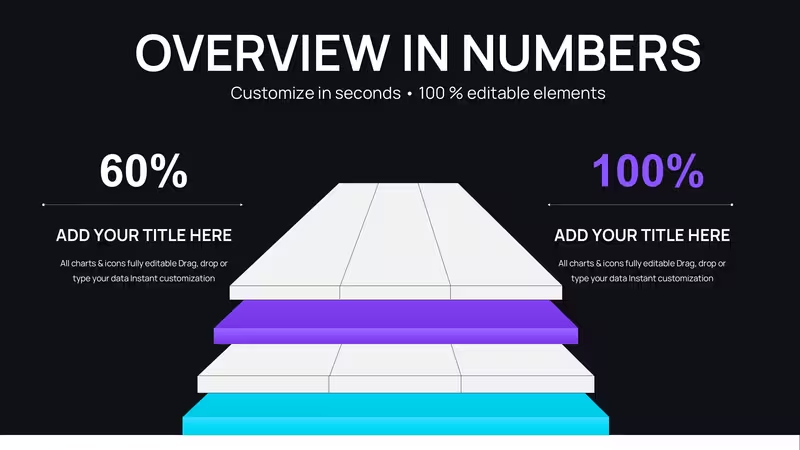
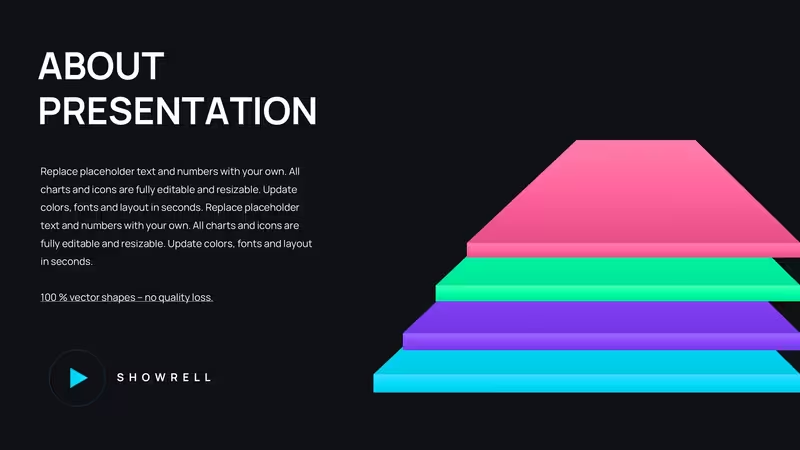
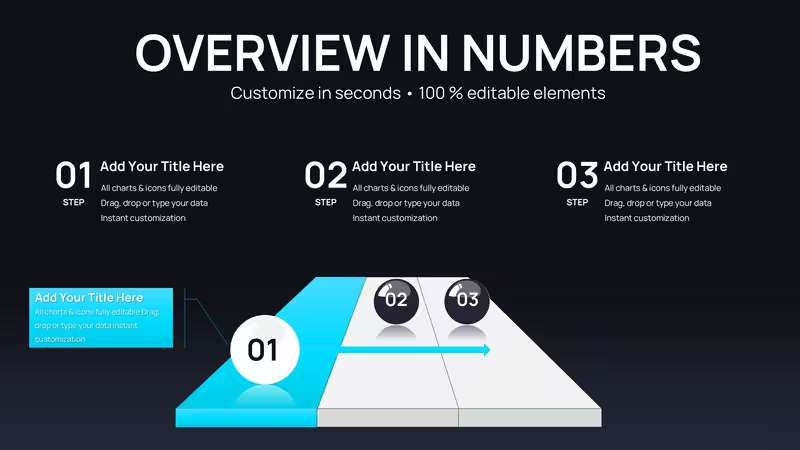
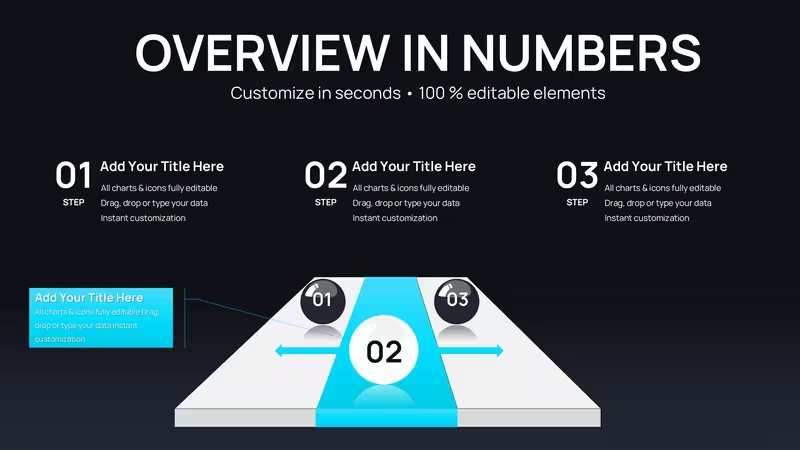
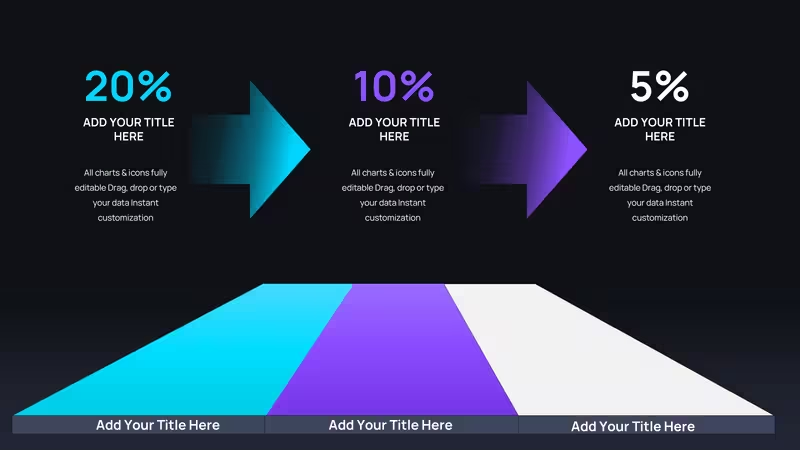
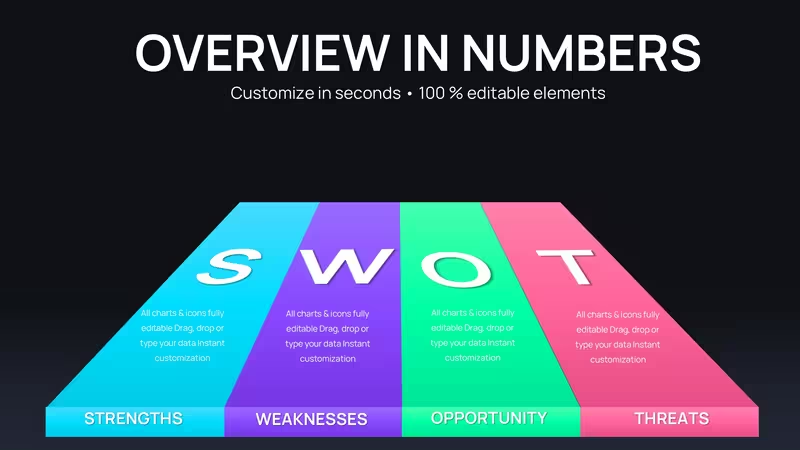
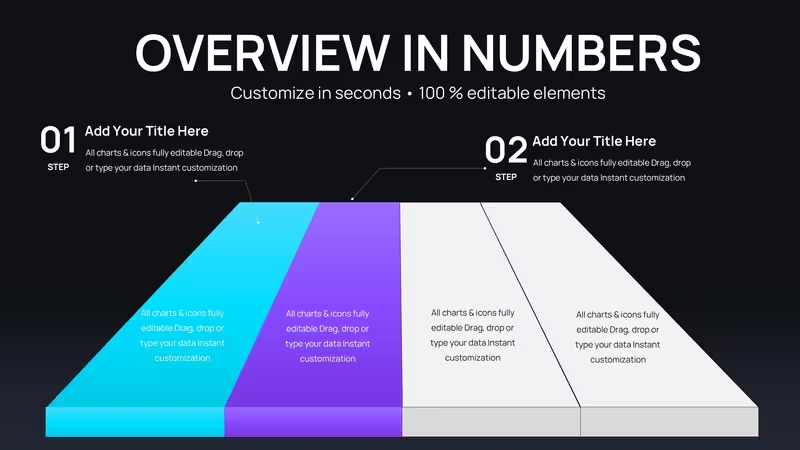
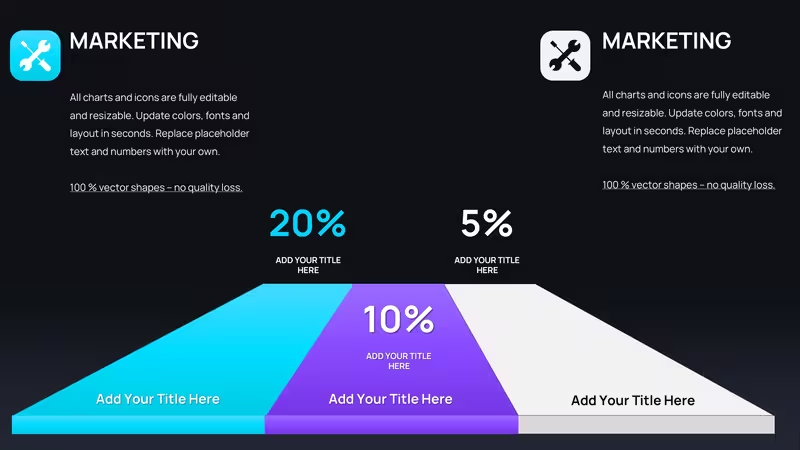
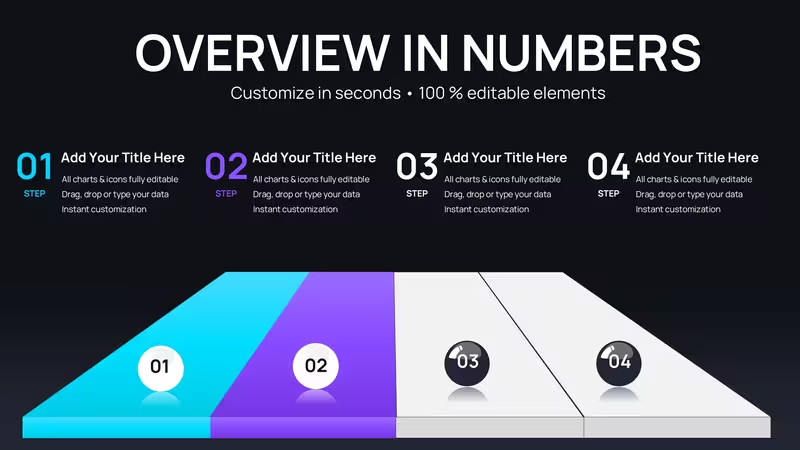
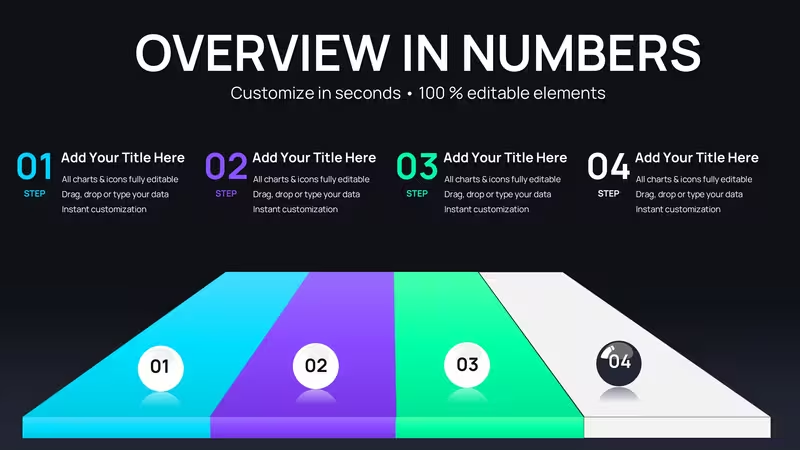
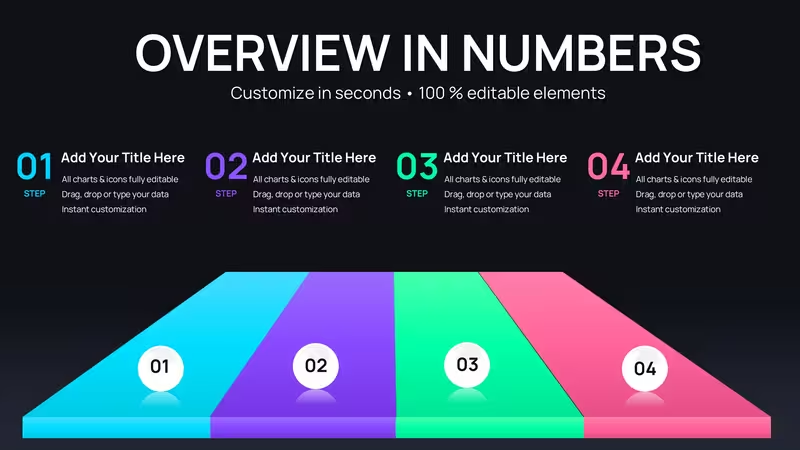
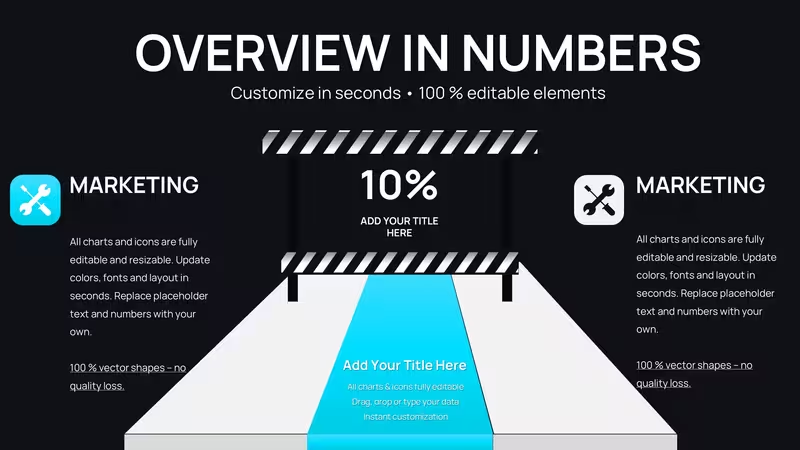
Führungskräfte, die Projektportfolios bewerten, benötigen umfassende Visualisierungswerkzeuge, die über einfache Fortschrittsbalken hinausgehen. Dieses Premium-Finishline-PowerPoint-Diagrammvorlagen-Set liefert 41 professionell gestaltete Folien speziell für Meilensteinverfolgung, Mehrphasen-Projektberichte und Zielerreichungspräsentationen in Vorstandssitzungen, Investorenvorstellungen und strategischen Planungsveranstaltungen.
Warum die 41-Folien-Premium-Version wählen
Diese erweiterte Vorlage bietet fast doppelt so viele Folienoptionen wie Standard-Finishline-Diagramm-Sätze und gibt Ihnen volle Flexibilität für komplexe Projektpräsentationen. Wenn ich quartalsweise Vorstandsdecks oder jährliche strategische Überprüfungen vorbereite, brauche ich Vielfalt: unterschiedliche Diagrammtypen für verschiedene Datentypen, mehrere Layoutoptionen für unterschiedliche Zielgruppengrößen und Backup-Folien für detaillierte Fragen. Diese Vorlage liefert genau das.
Die zusätzlichen 17 Folien enthalten: erweiterte Mehrprojekt-Tracking-Layouts, detaillierte Abhängigkeitskettenvisualisierungen, vergleichende Analysediagramme für Portfolio-Leistungen, Teambeitragsaufschlüsselungen mit individuellen Meilensteinmarkierungen, Risikobewertungszeitpläne, die potenzielle Verzögerungen zeigen, sowie Feierfolien für abgeschlossene Initiativen. Verwenden Sie diese Version, wenn Sie Vorständen präsentieren, die eine umfassende Analyse erwarten, wenn Sie Großprojekte mit 10+ laufenden Arbeitssträngen verwalten, oder wenn Investorenvorstellungen detaillierte Beweise für die Umsetzungskompetenz erfordern.
Vollständiges Folieninventar: 41 Layouts erklärt
Zusammenfassungsabschnitt (Folien 1–8): Titelfolien, hochwertige Dashboard-Ansichten, Portfolio-Überblicksdiagramme und Executive-Briefing-Layouts. Folie 5 bietet eine Quadrantenansicht, die vier große Initiativen gleichzeitig zeigt – ich verwende diese bei CEO-Updates, um den gesamten Unternehmensfortschritt auf einen Blick zu zeigen.
Detaillierte Projektverfolgung (Folien 9–25): Der Kern dieser Vorlage umfasst Einzelprojekt-Timelines, Mehrphasen-Tracker, Meilensteinmarkierungen mit Datennotizen, Abhängigkeitsketten, kritische Pfadvisualisierungen und Fortschrittsbalken mit prozentualer Fertigstellung. Folie 17 zeigt ein vertikales Zeitlinienformat, das besonders gut in gedruckten Berichten funktioniert, wo horizontaler Platz begrenzt ist. Folie 22 enthält ein gekrümmtes Pfaddesign, das metaphorisch die nicht-lineare Natur komplexer Projekte zeigt – nützlich, um Stakeholder über Änderungen des Umfangs oder Richtungswechsel zu informieren.
Vergleichsanalysediagramme (Folien 26–33): Portfolio-Vergleichslayouts, Ziel-gegen-Aktuelle-Leistung-Diagramme, Jahr-gegen-Jahr-Vergleiche und Wettbewerbspositionierungsvisualisierungen. Folie 29 zeigt bis zu 6 laufende Projekte nebeneinander an – essenziell für Portfolio-Management-Office, die zahlreiche Initiativen verfolgen. Diese Folien helfen CFOs, die Effizienz der Ressourcenallokation im Portfolio zu verstehen.
Team- und Beitragsansichten (Folien 34–41): Abteilungsbezogene Fortschrittsdiagramme, individuelle Meilensteinverfolgung für Beitragende, Visualisierungen der interdisziplinären Zusammenarbeit und Feierfolien für Erfolge. Folie 38 zerlegt eine einzelne Finishline in Teambeiträge und zeigt, wie Engineering, Marketing und Vertrieb jeweils ihren Teil zur Zielerreichung beigetragen haben. Verwenden Sie diese Folien in Teammeetings, um Anstrengungen zu würdigen und gemeinsame Verantwortung für Ergebnisse zu demonstrieren.
Erweiterter Bearbeitungsworkflow für komplexe Präsentationen
Für Präsentationen mit mehreren Abschnitten erstellen Sie zunächst einen Masterplan: Abschnitt 1 (Portfolio-Überblick) verwendet Folien 1–8, Abschnitt 2 (Tiefenanalyse-Projekte) Folien 9–25 (wählen Sie 3–4 relevante), Abschnitt 3 (Leistungsanalyse) bezieht sich auf Folien 26–33 und Abschnitt 4 (Team-Würdigung) verwendet Folien 34–41. Löschen Sie ungenutzte Folien, um den Deck fokussiert zu halten – Vorstandsmitglieder schätzen Präzision.
Erweiterte Anpassung: Verknüpfen Sie Diagramme mit Excel-Daten über die PowerPoint-Funktion „Einfügen > Spezial > Verknüpfen einfügen“. Aktualisieren Sie Ihre Excel-Quelldatei mit aktuellen Meilenstein-Daten und Prozentwerten, dann aktualisieren Sie die Verknüpfungen in PowerPoint, um alle Diagramme automatisch zu aktualisieren. Das ist besonders wertvoll für wöchentliche Führungsteam-Meetings, bei denen sich Projektstatus häufig ändert. Zum Einrichten: Erstellen Sie eine Excel-Tabelle mit Spalten für Projektname, Startdatum, Enddatum und Prozentwert, dann kopieren und fügen Sie die Verknüpfung in die passenden Textfelder der Diagramme ein.
Für Präsentationen, die Drill-down-Funktionalität erfordern, verwenden Sie PowerPoint-Hyperlinks. Machen Sie Ihr Übersichtsdiagramm auf Folie 4 klickbar: Wählen Sie einen Projektbalken, klicken Sie auf „Einfügen > Verknüpfung“, wählen Sie „In diesem Dokument“ und verknüpfen Sie mit der detaillierten Folie zu diesem spezifischen Projekt. Während der Fragenrunde können Führungskräfte nach bestimmten Initiativen fragen, und Sie können direkt zu den detaillierten Ansichten springen, ohne durch den gesamten Deck zu blättern.
Strategische Präsentationsszenarien
Jährliche Vorstandssitzung – Update zur Unternehmenstransformation: Sie präsentieren ein dreijähriges Digitalisierungsprojekt dem Vorstand. Beginnen Sie mit Folie 3, die den gesamten Transformationsweg von Jahr 1 bis Jahr 3 zeigt. Verwenden Sie Folien 11–15, um die Initiativen des Jahr 2 im Detail darzustellen: Cloud-Migration, ERP-Einführung, Kundenportal-Launch und Datenverwaltungsprogramm. Zeigen Sie Folie 29, um geplante gegen tatsächliche Zeitpläne für alle vier Arbeitsstränge zu vergleichen und erklären Sie, wo Sie im Plan liegen und wo Verzögerungen aufgetreten sind. Beenden Sie mit Folie 40, die die abgeschlossenen Meilensteine des Jahr 1 feiert, um die Umsetzungskompetenz zu unterstreichen, bevor Sie über die Finanzierung für Jahr 3 sprechen.
Investorendue-Diligence – Präsentation zur Betriebsbereitschaft: Während der Series-B-Finanzierungsrunde wollen Investoren Beweise, dass Sie skalieren können. Verwenden Sie Folie 6, um Ihren Produkt-Roadmap mit klar definierten Launch-Meilensteinen für die nächsten 18 Monate zu zeigen. Folien 18–20 demonstrieren die Erweiterung der Produktionskapazität, die Rollout-Strategie für den Markteintritt und die Meilensteine für die Team-Einstellung. Die Finishline-Visualisierung zeigt, dass Sie nicht nur Wachstum planen – Sie führen methodisch und mit messbaren Fortschrittsmarkierungen auf definierte Ziele zu. Das stärkt das Vertrauen der Investoren, dass ihr Kapital systematisch und nicht chaotisch eingesetzt wird.
PMO-Portfolio-Überprüfung – Ressourcenplanung: Als PMO-Leiter präsentieren Sie die Portfolio-Gesundheit dem CIO. Folie 7 zeigt alle aktiven Projekte farblich nach Status kodiert: grün für im Plan, gelb für risikobehaftet, rot für verzögert. Vertiefen Sie sich in Folie 29, um Ressourcenverbräuche zwischen den Projekten zu vergleichen und dem CIO zu helfen, zu entscheiden, wo Mitarbeiter oder Budget umverteilt werden sollen. Verwenden Sie Folie 33, um zu zeigen, welche Initiativen diese Quartal ihre Finishline erreichen (benötigen QA-Ressourcen) versus welche gerade beginnen (benötigen Architektur-Ressourcen). Diese datengestützte Sichtweise hilft der Führung, objektive Ressourcenentscheidungen zu treffen, statt sich auf den lautesten Projektmanager zu verlassen.
Vorlagen-Anwendungsmatrix: Folien an Ziele anpassen
Präsentationsziel Empfohlene Folien Anpassungspriorität Erwartetes Ergebnis Vorstandsebene-Portfolioüberblick Folien 1–8, plus 29 für Vergleiche Projektnamen und Prozentwert aktualisieren Der Vorstand genehmigt Ressourcenallokation Investorengelderwerb Folien 6, 18–20, 40 (Erfolge) Abgeschlossene Meilensteine hervorheben Umsetzungskompetenz demonstrieren Tiefenanalyse eines Projekts Folien 9–25 (wählen Sie 5–7 relevante) Spezifische Aufgabenabhängigkeiten hinzufügen Stakeholder-Einigung über Risiken Team-Allhands-Feier Folien 34–41 (Beitragsansichten) Teammitgliedernamen/Bilder hinzufügen Motivation steigern, Wirkung zeigen Wöchentliche Führungssynchronisation Folien 10, 17, 22 (Kern-Tracker) Verknüpfung mit Live-Excel-Daten Schnelle Statusabstimmung, keine Vorbereitung nötigBranchenübergreifende Anwendungen
Unternehmenssoftware-Implementierung: IT-Leiter nutzen diese Vorlage, um den Fortschritt bei ERP- oder CRM-Implementierungen über Module hinweg zu zeigen: z. B. das Einkaufsmodul ist live, das Finanzmodul in der UAT, das HR-Modul in Entwicklung. Die erweiterte Folienanzahl ermöglicht die Visualisierung paralleler Implementierungspfade über globale Regionen.
Pharmazeutische klinische Studien: Klinische Operationsmanager verfolgen die Arzneimittelentwicklung von der präklinischen Phase bis zur Phase-III-Studie und zeigen Regulierungsbehörden und Führungskräften genau, wo sich jede Studie im Verhältnis zu den FDA-Einreichungsfristen befindet. Die detaillierten Meilensteinfolien passen zu den komplexen, mehrjährigen Zeitplänen der Arzneimittelforschung.
Bau & Infrastruktur: Projektmanager visualisieren riesige Infrastrukturprojekte, die 5–10 Jahre umfassen, von Umweltverträglichkeitsstudien über Planung, Genehmigung, Bau bis zur Inbetriebnahme. Die 41 Folienvielfalt ermöglicht separate Spuren für Bauarbeiten, elektrische Systeme und mechanische Systeme, die alle am Projektabschluss konvergieren.
Fusionsintegration: Fusions- und Übernahmemanager verfolgen Post-Akquisitions-Meilensteine: Systemintegration, kulturelle Anpassungsprogramme, Kundenkommunikationskampagnen und Finanzkonsolidierung. Die Vergleichsfolien helfen Führungskräften der übernommenen Unternehmen, zu sehen, wie die Integrationsmeilensteine mit den Zeitplänen der Muttergesellschaft abgestimmt sind.
Staatliche & Verteidigungsprogramme: Programmmanager in der Rüstungsindustrie visualisieren die Mehrphasenentwicklung von Waffensystemen und zeigen Überwachungsausschüssen den Fortschritt von der Konzeptentwicklung über die Produktion bis zur Auslieferung, wobei detaillierte Meilensteinverfolgung für die Einhaltung der Vertragsberichterstattung erforderlich ist.
Diese Premium-Vorlage mit 41 Folien dient Teams, die große, komplexe Initiativen verwalten und umfassende Kommunikation mit Stakeholdern benötigen. Laden Sie sie jetzt herunter und erstellen Sie Ihre nächste Führungskräftepräsentation.
Häufig gestellte Fragen
Was ist der Unterschied zwischen dieser 41-Folien-Version und der 24-Folien-Version?Die 41-Folien-Premium-Version enthält 17 zusätzliche Layouts, die sich auf Portfolio-Management, vergleichende Analysen und Teambeitragsvisualisierungen konzentrieren. Wählen Sie die 24-Folien-Version für Einzelprojektpräsentationen oder Abteilungsupdates. Wählen Sie die 41-Folien-Version für unternehmensweite Berichte, Vorstandspräsentationen mit mehreren Initiativen oder Investorenvorstellungen, die eine umfassende Dokumentation von Meilensteinen erfordern. Die erweiterte Version enthält auch mehr Designvarianten in jeder Kategorie, sodass Sie Layoutflexibilität basierend auf Datendichte und Vorlieben der Zielgruppe haben.
Kann ich diese Diagramme direkt mit Projektmanagement-Software wie Jira oder Asana verknüpfen?PowerPoint unterstützt keine direkten API-Verbindungen zu Projektmanagement-Tools, aber Sie können eine Datenbrücke über Excel erstellen. Exportieren Sie Meilensteindaten aus Jira oder Asana nach Excel und verwenden Sie die PowerPoint-Funktion „Einfügen > Verknüpfen“, um Textfelder der Diagramme mit bestimmten Excel-Zellen zu verknüpfen. Aktualisieren Sie Ihre Excel-Datei mit frischen Exportdaten und aktualisieren Sie die Verknüpfungen in PowerPoint, um alle Diagramme zu aktualisieren. Ich führe diesen Prozess jeden Montagmorgen für wöchentliche Führungsteam-Meetings durch – es dauert etwa 10 Minuten, um Daten aus Jira zu exportieren, Excel zu aktualisieren und die PowerPoint-Präsentation zu aktualisieren. Dieser halbautomatische Ansatz balanciert Datengenauigkeit mit Zeitaufwand.
Wie kann ich 41 Folien präsentieren, ohne die Aufmerksamkeit der Führungskräfte zu verlieren?Sie präsentieren nicht alle 41 Folien – Sie kuratieren sie. Für eine 30-minütige Vorstandspräsentation verwende ich typischerweise 12–15 Folien aus dieser Vorlage: 3 Überblicksfolien, 6–8 detaillierte Projektfolien, 2 vergleichende Analysenfolien und 1–2 Feier-/Erfolgsfolien. Die verbleibenden Folien dienen als Backup für die Fragenrunde. Verwenden Sie die PowerPoint-Funktion „Folien verbergen“ (Rechtsklick > Folie verbergen), um Backup-Inhalte im Datei zu behalten, ohne die Präsentation zu verstopfen. Während der Fragenrunde, wenn der CFO nach einem spezifischen Projektzeitplan fragt, können Sie die entsprechende detaillierte Folie einblenden. Die 41 Folien bieten Ihnen Optionen, nicht die Verpflichtung, alles zu präsentieren.
Unterstützt diese Vorlage mehrere Währungsformate für Budgetverfolgung?Die Vorlage verwendet Platzhalter-Textfelder, die jedes Währungsformat akzeptieren, das Sie eingeben. Wenn Sie Budget- oder Kosteninformationen zu Meilenstein-Diagrammen hinzufügen, geben Sie einfach Ihr Währungssymbol und den Betrag ein (z. B. $500K, €750K, ¥1,2M). Für internationale Präsentationen erstelle ich eine Legende mit Wechselkursen und präsentiere alle Beträge in einer Basiswährung (meist USD oder EUR), um Verwirrung zu vermeiden. Wenn Sie dynamische Währungsumrechnung benötigen, verknüpfen Sie Textfelder mit Excel-Zellen, die Währungsformeln enthalten, und verwenden Sie dann die „Verknüpfen“-Methode wie zuvor beschrieben. Diese Methode funktioniert gut für globale PMO-Berichte, bei denen Stakeholder in verschiedenen Regionen die Kosten in ihrer lokalen Währung sehen möchten.
Kann ich Abschnitte dieser Vorlage in anderen Präsentationen verwenden, ohne jedes Mal die gesamte Datei herunterzuladen?Ja, erstellen Sie eine persönliche Folienbibliothek. Öffnen Sie diese Vorlage und speichern Sie einzelne Folien oder Foliengruppen als separate .pptx-Dateien, organisiert nach Kategorien: „Überblicksfolien.pptx“, „Projekt-Detailfolien.pptx“, „Portfolio-Vergleichsfolien.pptx“. Wenn Sie neue Präsentationen erstellen, verwenden Sie die PowerPoint-Funktion „Folien wiederverwenden“ (Start > Neue Folie > Folien wiederverwenden), um spezifische Layouts aus Ihrer Bibliothek zu importieren. Ich verwahre einen Ordner namens „Master-Charts-Bibliothek“ mit Vorlagen aus verschiedenen Quellen, organisiert auf diese Weise. Für wiederkehrende Präsentationen wie monatliche Vorstandssitzungen speichere ich eine vorgefüllte Version als Vorlage mit meinem Branding, typischen Projekten und Standardabschnitten – dann bin ich immer nur 5 Minuten von einer frischen Aktualisierung entfernt.
Welche Auflösung und Bildschirmformat sollte ich für große Konferenzraumdisplays verwenden?Die Vorlage funktioniert sowohl im 16:9-Breitbildformat (Standard) als auch im 4:3-Format. Für moderne Konferenzräume mit Breitbilddisplays verwenden Sie das 16:9-Format – es füllt den Bildschirm ohne schwarzen Rand. Um das Format zu prüfen oder zu ändern: Registerkarte „Entwurf“ > „Foliengröße“ > „Standard“ (4:3) oder „Breitbild“ (16:9). Testen Sie Ihre Präsentation auf dem tatsächlichen Display vor wichtigen Vorstandssitzungen. Ich habe diese Erfahrung auf die harte Tour gemacht, als kleiner Text, den ich auf meinem Laptop lesen konnte, auf einem 90-Zoll-Bildschirm im Vorstandszimmer 20 Fuß entfernt unleserlich wurde. Verwenden Sie mindestens 18 pt Schriftgröße für Fließtext und 28 pt für Überschriften. Für Diagramme mit dichter Datenansammlung erstellen Sie zwei Versionen: eine detaillierte für gedruckte Handouts und eine vereinfachte mit größeren Elementen für die Projektion.
Geeignet für
- Projekt-Roadmaps und Sprintpläne
- Zeitpläne für Produkteinführungen
- Quartals- oder Jahresberichte
- Unternehmensgeschichte und Meilenstein-Übersichten
Lizenz
Bewertungen
The 41-slide Finish Line template was perfect for our portfolio review. Milestone trackers and comparative views helped the board see progress across projects instantly. Morph transitions look smooth.
Excellent for PMO reporting. The dependency chains and team contribution slides clarified complex initiatives. Color-coded status made risks visible. Worth the price for frequent users.
Project tracking with finish line visuals motivated the team in all-hands. Curved path designs nicely showed non-linear progress. Editing Excel links works well for live updates.
Deadline crunch before investor due diligence - these slides demonstrated execution capability clearly. Plenty of options to mix overview and details. Highly practical.
The celebration slides boosted morale after milestones. Comprehensive for large programs, though smaller teams might not need all 41. Professional and customizable.
As an exec, the quadrant overviews and risk timelines saved prep time. Visual hierarchy is strong for board packs. Minor alignment tweaks needed occasionally.
Helfen Sie anderen, indem Sie Ihre Erfahrung teilen. Bewertungen werden nur von registrierten Nutzern angenommen.
Häufige Fragen
Funktioniert die Vorlage in Google Slides?
Sind die Schriften eingebettet?
Darf ich die Vorlage für Kundenprojekte verwenden?
Wie funktioniert die Rückerstattung?
Wird die Vorlage nach dem Kauf aktualisiert?
Ähnliche Vorlagen
Alle ansehen PowerPoint Charts →
Alle 41 Folien