 Zum Vergrößern klicken
**Abschluss-PowerPoint-Charts-Vorlage | 24 bearbeitbare Meilenstein-Tracking-Folien für Vorstandssitzungen**
| Format | .pptx |
| Folien | 24 einzigartige Layouts |
| Seitenverhältnis | 16:9 |
| Kompatibilität | PowerPoint |
| Animiert | Nein |
| Sprache | English |
| Lizenz | Commercial |
| Dateigröße | — |
| Version | v1.0 |
| Zuletzt aktualisiert | August 2026 |
Was ist drin
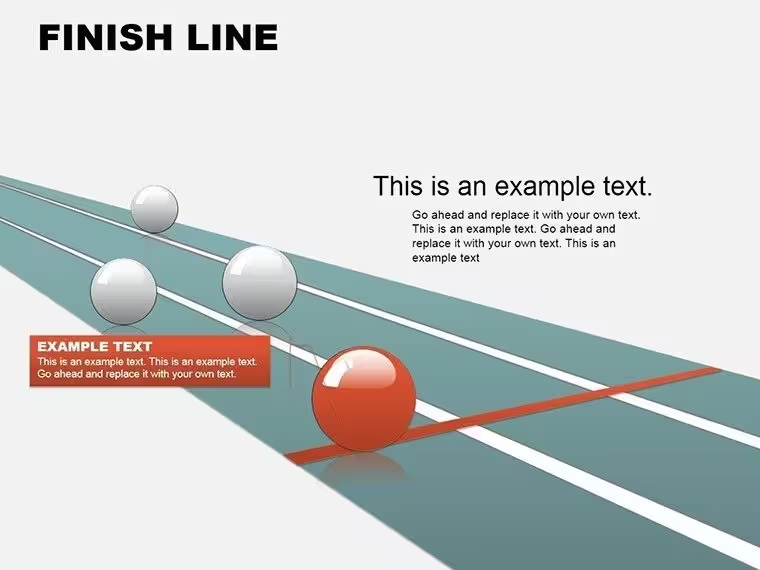
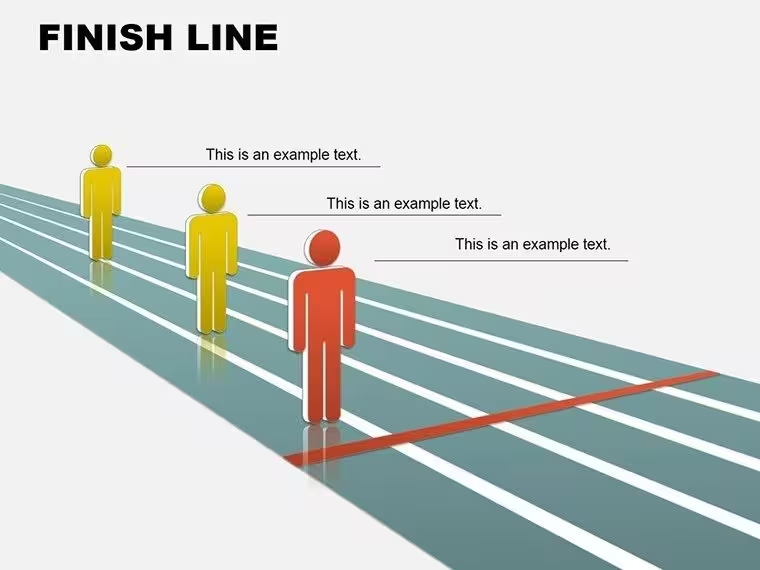
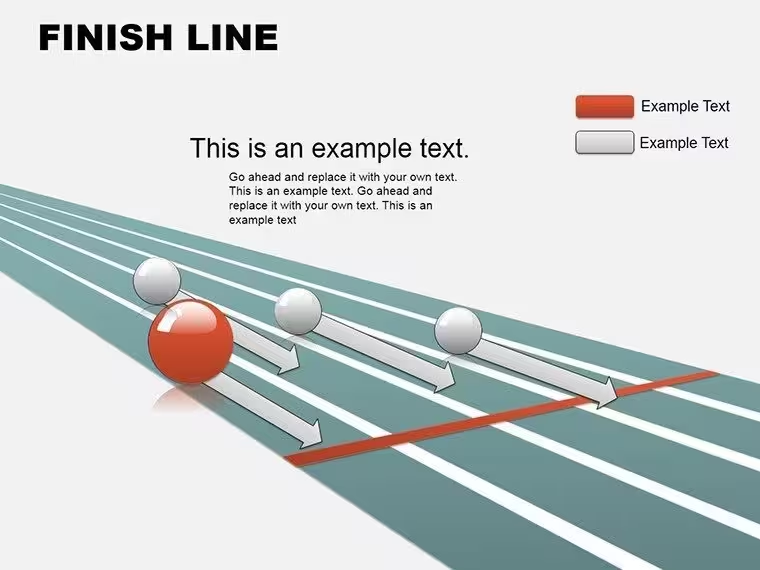
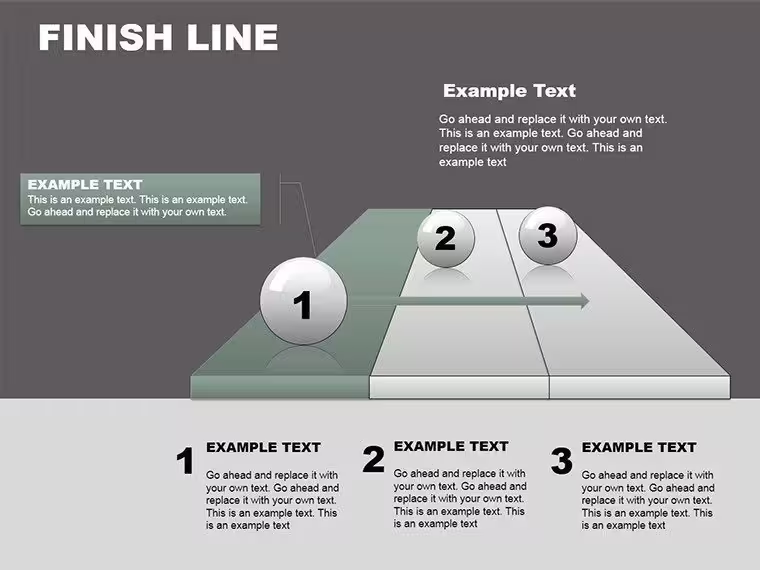
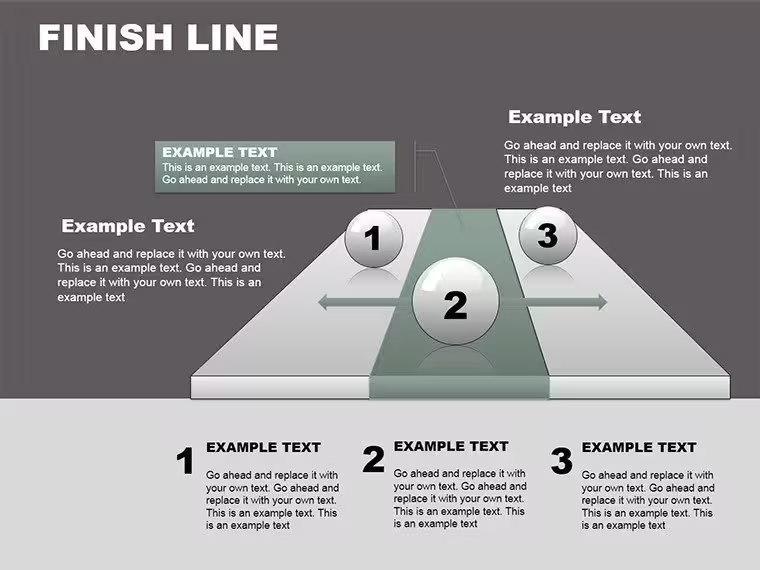
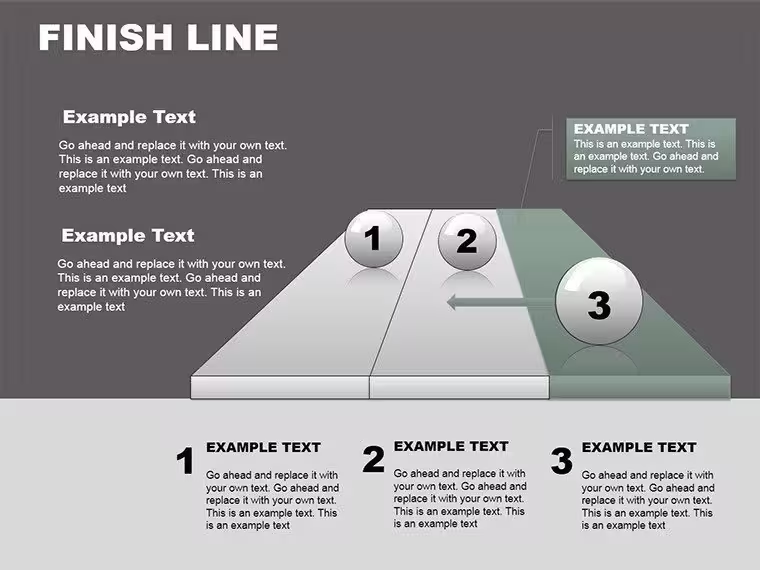
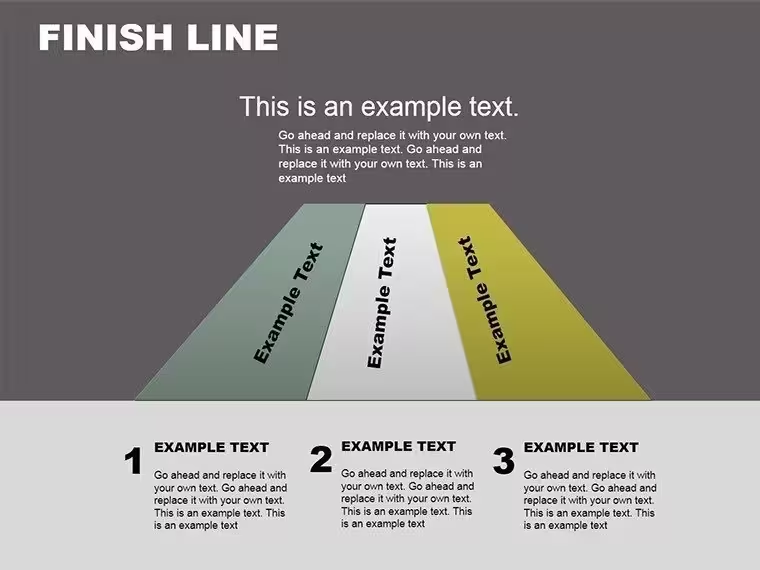
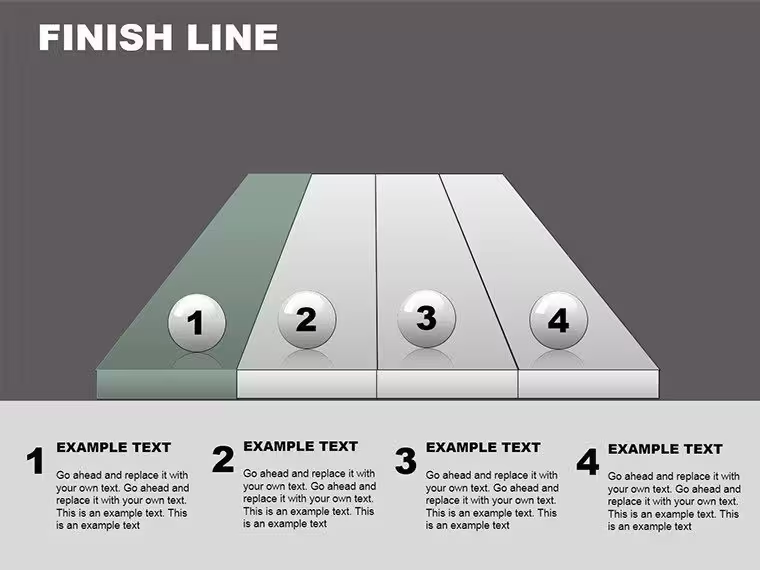
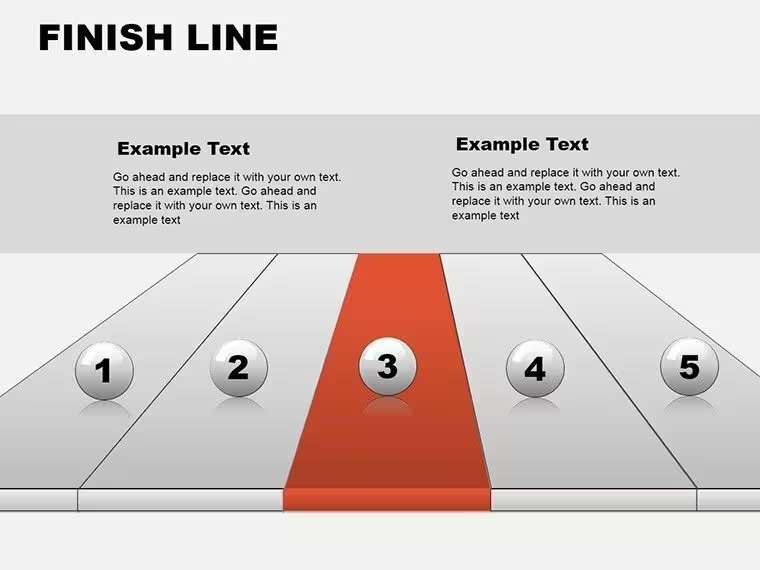
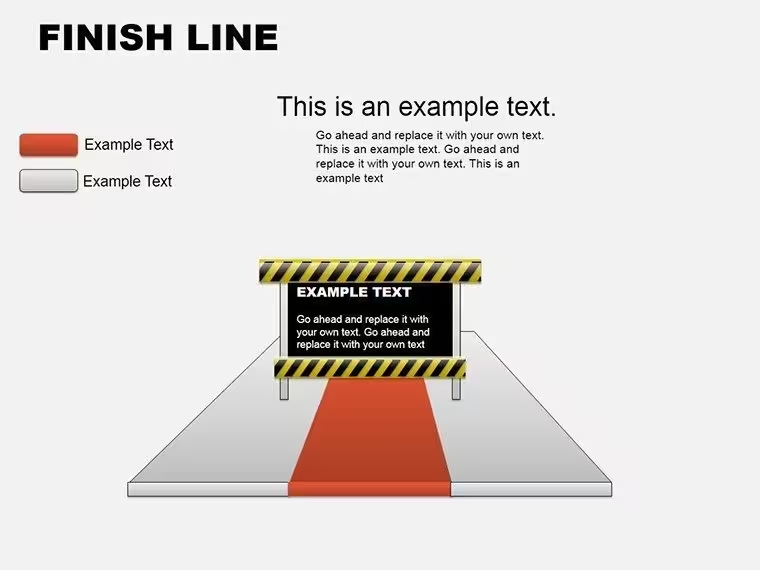
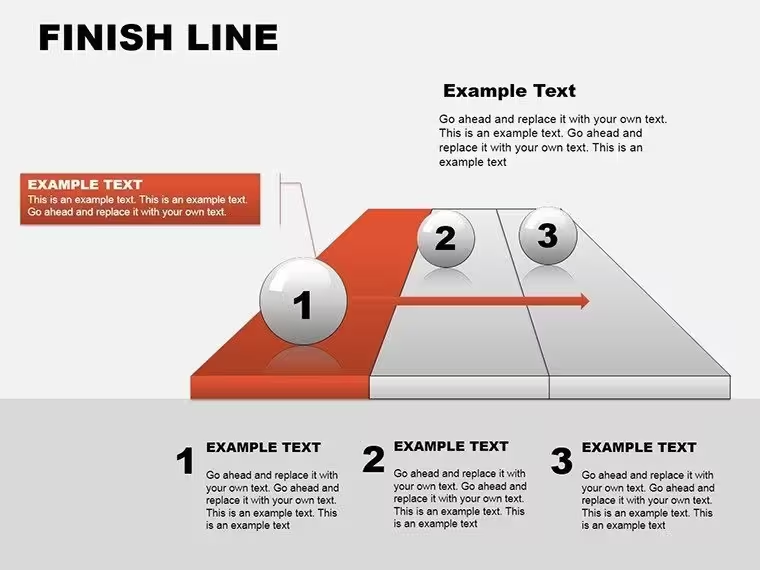
Projektmanager:innen, die quartalsweise Fortschritte gegenüber der Geschäftsführung präsentieren, stehen vor einer wiederkehrenden Herausforderung: Wie kann man den Weg von der Projektstartphase bis zur Fertigstellung darstellen, ohne die Stakeholder mit Details aus Gantt-Diagrammen zu überfluten? Dieser Finish-Line-PowerPoint-Chart-Vorlage bietet 24 bearbeitbare Folien, die speziell für die Meilensteinverfolgung, die Visualisierung von Deadlines und die Berichterstattung über Zielerreichung in Vorstandssitzungen, Investor:innenpräsentationen und Team-Bewertungen entwickelt wurden.
Wann diese Finish-Line-Chart-Vorlage verwenden
Verwenden Sie diese Charts, wenn Sie den Projektfortschritt auf einen definierten Endpunkt hin demonstrieren müssen. Ich greife auf Finish-Line-Visualisierungen zurück, wenn es um quartalsweise Geschäftsüberprüfungen geht und das Board sehen möchte, wie nah wir dem Produktlaunch sind, bei Sprint-Retrospektiven, um Entwicklungsteams ihren kumulativen Fortschritt zu zeigen, und in jährlichen Planungsgesprächen, um mehrphasige Initiativen zu kartieren. Die Finish-Line-Metapher funktioniert, weil Stakeholder das Konzept sofort verstehen: Sie bewegen sich auf ein klares Ziel zu, und diese Charts zeigen genau, wie weit Sie bereits gekommen sind.
Diese Folien eignen sich besonders für: Projektportfolio-Updates, bei denen 3–5 laufende Initiativen verfolgt werden, Fundraising-Präsentationen, die Laufzeit und Meilenstein-Erreichung zeigen, Kommunikation im Rahmen von Change-Management, um Fortschritte bei der Transformation darzustellen, und Bewertungen des Verkaufsteams, die die Erreichung von Quoten über Quartale hinweg aufzeigen. Die Vorlage enthält Zeitachtscharts, Fortschrittsbalken, Meilenstein-Marker und Beziehungsdiagramme, die Phasen mit Ergebnissen verbinden.
24-Folien-Zusammenfassung: Von der Übersicht bis ins Detail
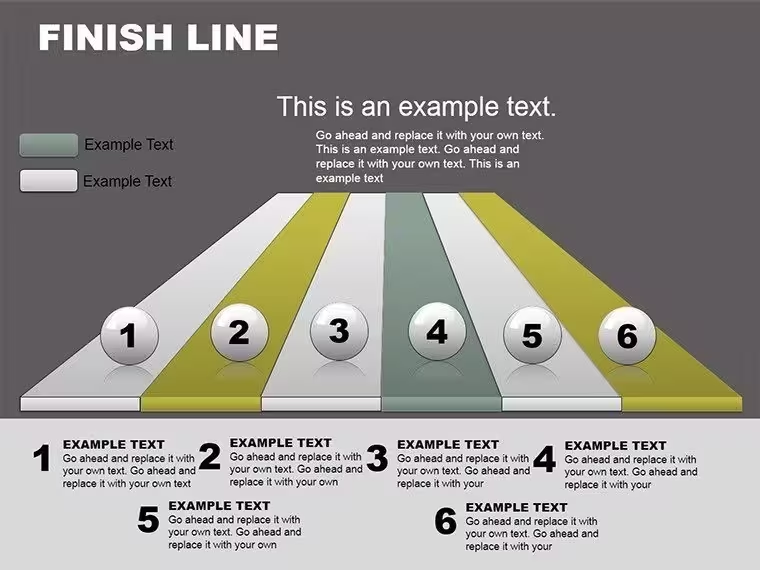
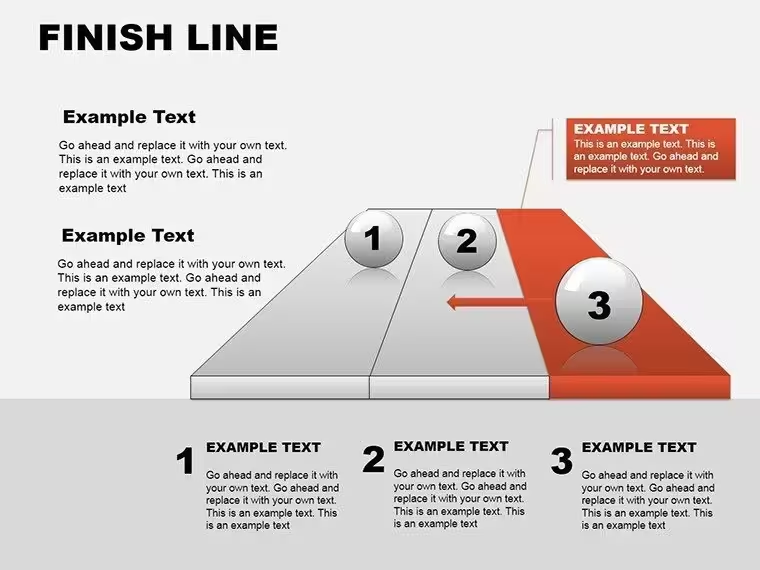
Einleitungsfolien (1–6): Titel-Layouts mit Finish-Line-Grafiken, Zusammenfassungscharts zur Gesamtfortschrittsquote und hochwertige Zeitachtsüberblicke. Ich verwende Folie 3 für den Einstieg in Vorstandssitzungen – sie zeigt einen horizontalen Fortschrittsbalken mit den wichtigsten Meilensteindaten entlang der Strecke.
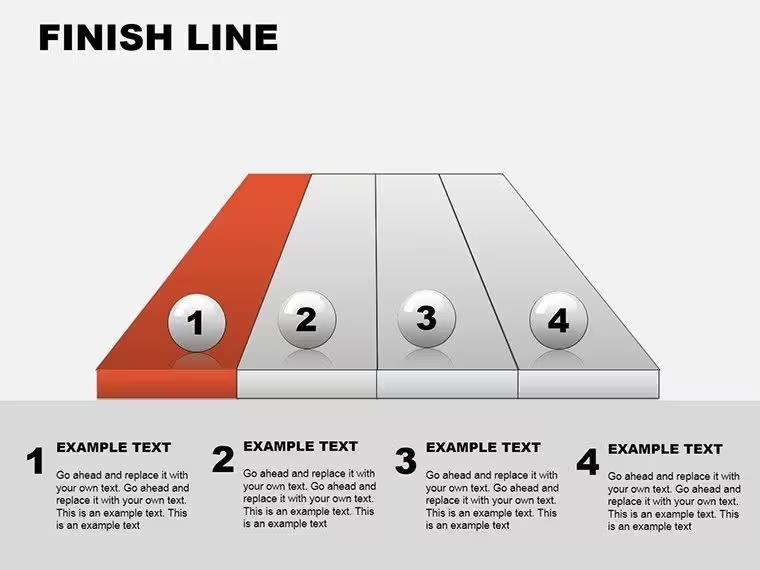
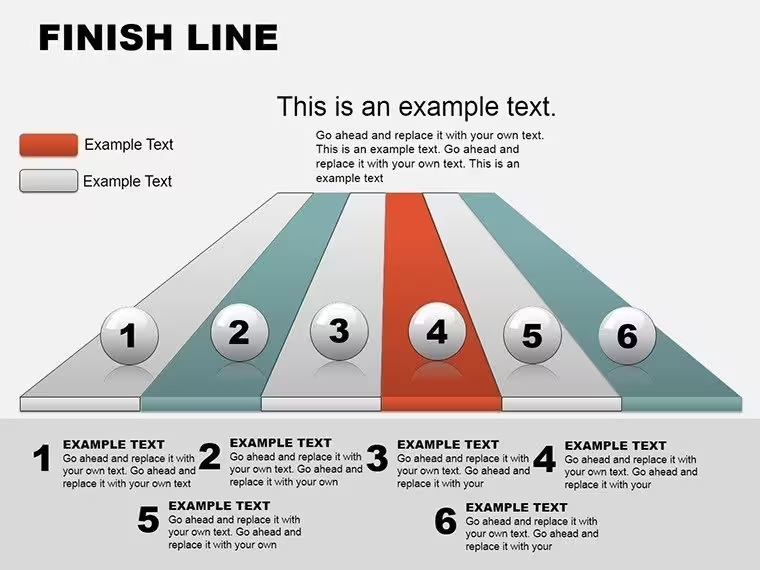
Meilenstein-Tracking-Charts (7–15): Detaillierte Zeitachtsvisualisierungen, die die Abschlussphase, Abhängigkeitsketten und kritische Pfadelemente zeigen. Folie 10 bietet ein Mehrspuren-Layout, perfekt für die Darstellung paralleler Arbeitsströme (Entwicklung, Marketing, Betrieb), die alle auf denselben Launch-Termin hinarbeiten. Folie 13 enthält 3D-zylindrische Marker, die ich mit den tatsächlichen Abschlussprozenten anpasse.
Zielerreichungsvisualisierungen (16–24): Vergleichscharts, die Ziel- vs. Ist-Leistungen, Teambeiträge und Ergebniszusammenfassungen darstellen. Folie 19 zeigt ein radiales Diagramm, das aufzeigt, wie verschiedene Abteilungen zum Erreichen der Finish-Line beitragen – nützlich bei der Präsentation von übergreifenden Initiativen gegenüber der Führungsebene.
Praktischer Bearbeitungsworkflow
Laden Sie die Datei .pptx herunter und öffnen Sie sie in PowerPoint, Keynote (über Import) oder Google Slides (über Hochladen in Drive). Beginnen Sie mit Folie 1 für den Titel, und wechseln Sie zu Folie 10, wenn Sie Mehrphasen-Tracking benötigen. Klicken Sie auf jedes Textfeld, um Platzhalterinhalte durch Ihre tatsächlichen Projektnamen, Daten und Meilensteine zu ersetzen. Um Fortschrittsbalken zu aktualisieren: Wählen Sie den Balken aus, klicken Sie mit der rechten Maustaste, wählen Sie „Punkte bearbeiten“ und ziehen Sie die rechte Kante, um den aktuellen Fortschritt widerzuspiegeln. Für Farbänderungen: Wählen Sie alle Folien (Strg+A im Folien-Sorter), und verwenden Sie den Farbkünstler, um Ihre Corporate-Design-Palette auf das gesamte Deck anzuwenden.
Häufige Anpassungen: Ersetzen Sie generische Meilenstein-Beschriftungen durch Ihre spezifischen Lieferobjekte. Statt „Phase 1“ tippe ich z. B. „MVP-Entwicklung abgeschlossen“ oder „Series-A-Finanzierung gesichert“. Diese Spezifität lässt Führungskräfte zuhören, weil sie ihre Prioritäten in der Visualisierung wiedererkennen. Animationstipp: Verwenden Sie „Auswischen“-Einblendungen von links auf Fortschrittsbalken, um den Eindruck von Vorwärtsbewegung während der Präsentation zu erzeugen.
Professionelle Präsentationsszenarien
Vorstandssitzung – Quartalsupdate zum Produkt-Roadmap: Sie präsentieren dem Vorstand und müssen zeigen, dass der Q2-Produktlaunch trotz einer zweiwöchigen Verzögerung im Engineering auf Kurs ist. Verwenden Sie Folie 7, um den ursprünglichen Zeitplan zu zeigen, und dann Folie 12, um angepasste Meilensteine mit Wiederherstellungsplänen darzustellen. Die Finish-Line-Visualisierung unterstreicht, dass trotz Rückschlägen das Team weiterhin auf den Launch hinarbeitet.
Investorenpräsentation – Meilenstein-Erfolgsnachweis: Bei der Series-A-Finanzierung wollen Investoren Beweise sehen, dass Sie umsetzen können. Zeigen Sie Folie 18 mit abgeschlossenen Meilensteinen (Beta-Start, erste 100 Kund:innen, Break-even-Monat) sowie den kommenden Finish-Lines (1.000 Kund:innen, Expansion auf den zweiten Markt). Die visuelle Abfolge demonstriert operative Disziplin.
Team-Retrospektive – Sprint-Fortschrittsbewertung: Am Ende eines 12-wöchigen Entwicklungszyklus verwenden Sie Folie 22, um dem Team zu zeigen, wie ihre kumulativen Sprints das Projekt von 0 % auf 87 % Fortschritt gebracht haben. Die Finish-Line-Charts helfen Entwickler:innen, ihre inkrementellen Arbeiten als Teil einer größeren Erfolgsgeschichte zu sehen und motivieren sie vor dem finalen Anlauf.
Vorlagenvergleich: Folientypen und Anwendungen
Folienbereich Chart-Typ Beste Verwendung Zielgruppe Folien 1–6 Übersichtszeitachsen, Fortschrittsbalken Zusammenfassungen, Titelfolien Vorstandsmitglieder, C-Suite Folien 7–15 Mehrphasen-Tracker, Meilenstein-Charts Detaillierte Projektbewertungen, Abhängigkeitskartierung Projektteams, mittlere Führungsebene Folien 16–24 Erfolgsvergleiche, Teambeiträge Leistungsbewertungen, Erfolgfeiern All-Hands-Meetings, RetrospektivenBranchenanwendungen
Softwareentwicklung: Produktmanager:innen verfolgen die Freigabe von Funktionen über Quartals-Sprints und verwenden Finish-Line-Charts, um Entwicklungsteams ihren Fortschritt bis zu den GA-(General Availability-)Launch-Daten zu zeigen.
Bauwesen & Immobilien: Projektmanager:innen zeigen die Abschlussphase von Bauphasen – von der Gründung bis zur Besetzung – und helfen Investor:innen, die Einhaltung von Zeitplänen und Budgetzuweisungen über Bau-Meilensteine zu verstehen.
Gesundheitswesen & Klinische Studien: Forschungskoordinator:innen visualisieren den Fortschritt bei der Patient:innen-Anmeldung, die Abschlussphase von Studien und Fristen für behördliche Anmeldungen, wenn sie vor Krankenhausvorständen oder pharmazeutischen Sponsor:innen präsentieren.
Marketingkampagnen: Kampagnenmanager:innen zeigen den Fortschritt von der Strategieentwicklung über die Umsetzung bis zur Leistungsanalyse und geben CMOs Einblicke in parallele Kampagnenzeitpläne.
Non-Profit-Fundraising: Entwicklungsleiter:innen verfolgen Kapitalkampagnen vom Zielverkündigung bis zur Erreichung des Ziels und verwenden Finish-Line-Visualisierungen bei Spender:innen-Präsentationen, um Dringlichkeit zu schaffen und Fortschritt zu demonstrieren.
Laden Sie diese Vorlage herunter, wenn Sie abstrakte Projektdaten in konkrete Fortschrittsvisualisierungen umwandeln möchten. Beginnen Sie sofort mit der Bearbeitung Ihrer Meilenstein-Präsentation.
Häufig gestellte Fragen
Wann sollte ich Finish-Line-Charts statt traditioneller Gantt-Diagramme verwenden?Wählen Sie Finish-Line-Charts für Präsentationen gegenüber der Geschäftsführung, wenn Stakeholder den Gesamtfortschritt schnell erfassen müssen und nicht Details zu Aufgabenabhängigkeiten benötigen. Verwenden Sie traditionelle Gantt-Diagramme, wenn Projektmanager:innen kritische Pfade und Ressourcenallokation analysieren müssen. In Vorstandssitzungen habe ich festgestellt, dass Finish-Line-Visualisierungen den Status in 30 Sekunden vermitteln, während Gantt-Diagramme fünf Minuten Erklärung benötigen. Wenn die Frage der Zuhörenden lautet: „Befinden wir uns auf Kurs für den Launch?“, und nicht: „Was blockiert Aufgabe 47?“, dann verwenden Sie die Finish-Line-Vorlage.
Kann ich diese Charts animieren, um den Fortschritt über die Zeit aufzubauen?Ja, die Charts unterstützen PowerPoint-Animationen. Wählen Sie die Fortschrittsbalken aus und wenden Sie „Auswischen“ oder „Wachsen/Schrumpfen“-Effekte an. Ich setze die Animationen typischerweise auf „Per Klick“, um die Geschwindigkeit während der Präsentation steuern zu können. Für quartalsweise Überprüfungen animiere ich die Balken von 0 % bis zum aktuellen Fortschritt – das schafft dramatische Spannung, wenn Teams sehen, wie nah sie den Finish-Lines sind. Setzen Sie die Animationsdauer auf 2–3 Sekunden für professionelles Tempo, das nicht überstürzt wirkt.
Wie reagieren Führungskräfte typischerweise auf Finish-Line-Visualisierungen im Vergleich zu Datentabellen?Führungskräfte engagieren sich für Finish-Line-Charts, weil die Metapher sofort verständlich ist – jeder versteht das Rennen auf ein Ziel. In meiner Erfahrung bei Präsentationen vor dem Vorstand erzeugen Finish-Line-Visualisierungen zukunftsorientierte Fragen: „Was brauchen wir, um die Ziellinie schneller zu überqueren?“ Datentabellen erzeugen dagegen rückwärtsgerichtete Fragen: „Warum war die Leistung im Q2 schwach?“ Die Visualisierung lenkt das Gespräch von Schuldzuweisungen hin zu Lösungsfindung. CFOs schätzen diese Charts besonders, weil sie Meilenstein-Erreichung direkt mit dem Budgetverbrauch korrelieren können.
Funktioniert diese Vorlage für Agile-Sprints oder nur für Wasserfall-Projekte?Sie funktioniert für beide Methodiken. Für Agile können Sie die Vorlage verwenden, um den kumulativen Fortschritt der Sprints bis zu den Release-Zielen zu zeigen – jeder Sprint wird zu einem Mini-Meilenstein auf dem Weg zum Produktlaunch. Für Wasserfall können Sie traditionelle Phasen (Anforderungen, Design, Entwicklung, Tests, Bereitstellung) als sequentielle Meilensteine abbilden. Ich habe die Vorlage sowohl mit Scrum-Teams für die Visualisierung von Velocity-Trends über Sprints als auch mit Bau-Teams für Wasserfall-Phasentore verwendet. Der Finish-Line-Ansatz geht über die Methodik hinaus, weil er sich auf die Frage konzentriert: „Wie weit sind wir von ‚fertig‘ entfernt?“
Wie kann ich die Farben am schnellsten an mein Corporate Design anpassen?Öffnen Sie die Vorlage, gehen Sie zum Register „Design“, klicken Sie auf die Dropdown-Liste „Farben“, wählen Sie „Benutzerdefinierte Farben“ und geben Sie Ihre Hex-Farbcodes für Akzentfarben ein. Dies aktualisiert alle Chart-Elemente gleichzeitig. Alternativ wählen Sie Folie 1, drücken Strg+A, um alle Formen auszuwählen, und verwenden Sie „Format > Formfüllung“, um Ihre Primärfarbe des Corporate Designs anzuwenden. Verwenden Sie den Farbkünstler, um diese Stilgebung auf die verbleibenden Folien zu übertragen. Die gesamte Anpassung dauert weniger als fünf Minuten. Ich bewahre eine farblich angepasste Version als Master-Vorlage, um immer nur 30 Sekunden für den Start einer neuen Meilenstein-Präsentation zu benötigen.
Kann ich mehrere Finish-Lines in einer Präsentation kombinieren, um ein Portfolio zu tracken?Natürlich – das ist einer der Stärken der Vorlage. Verwenden Sie Folie 10 (das Mehrspuren-Layout), um 3–5 laufende Projekte zu zeigen, die alle ihren jeweiligen Finish-Lines entgegenarbeiten. Ich mache das in Portfolio-Überprüfungen, wenn die VP sehen möchte, wie sich Produkt A, Produkt B und Dienstleistung C gleichzeitig entwickeln. Farblich kodieren Sie jede Spur (z. B. Produkt A in Blau, Produkt B in Grün), damit Stakeholder den Fortschritt über die Initiativen hinweg schnell überblicken können. Diese Methode eignet sich besonders für PMO-Leiter:innen, die 10+ aktive Projekte verwalten.
Geeignet für
- Projekt-Roadmaps und Sprintpläne
- Zeitpläne für Produkteinführungen
- Quartals- oder Jahresberichte
- Unternehmensgeschichte und Meilenstein-Übersichten
Lizenz
Bewertungen
I used these charts for a university business project.
The layouts made the statistics easier to read.
Some chart colors were kind of dull.
Worked okay once I adjusted the fonts.
Helfen Sie anderen, indem Sie Ihre Erfahrung teilen. Bewertungen werden nur von registrierten Nutzern angenommen.
Häufige Fragen
Funktioniert die Vorlage in Google Slides?
Sind die Schriften eingebettet?
Darf ich die Vorlage für Kundenprojekte verwenden?
Wie funktioniert die Rückerstattung?
Wird die Vorlage nach dem Kauf aktualisiert?
Ähnliche Vorlagen
Alle ansehen PowerPoint Charts →
Alle 24 Folien