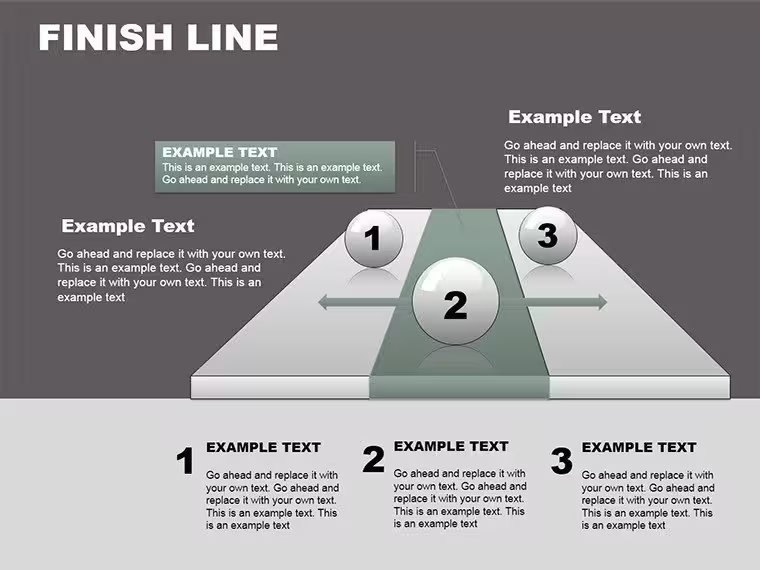
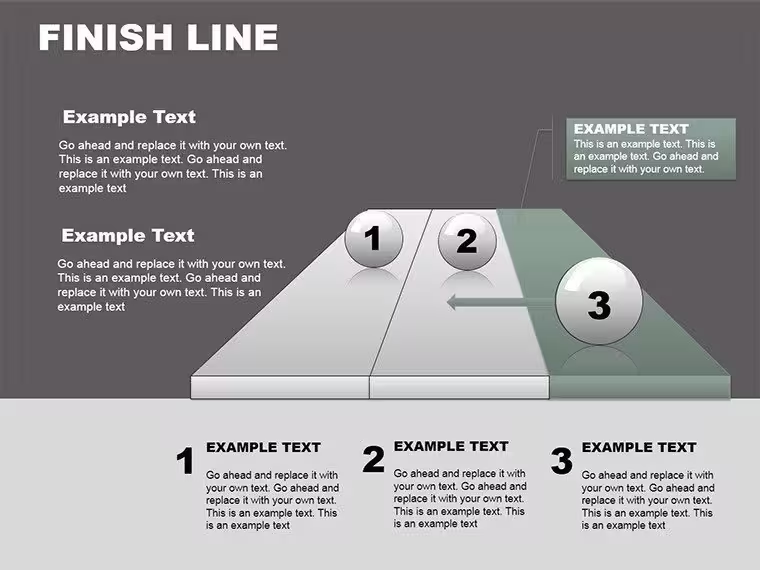
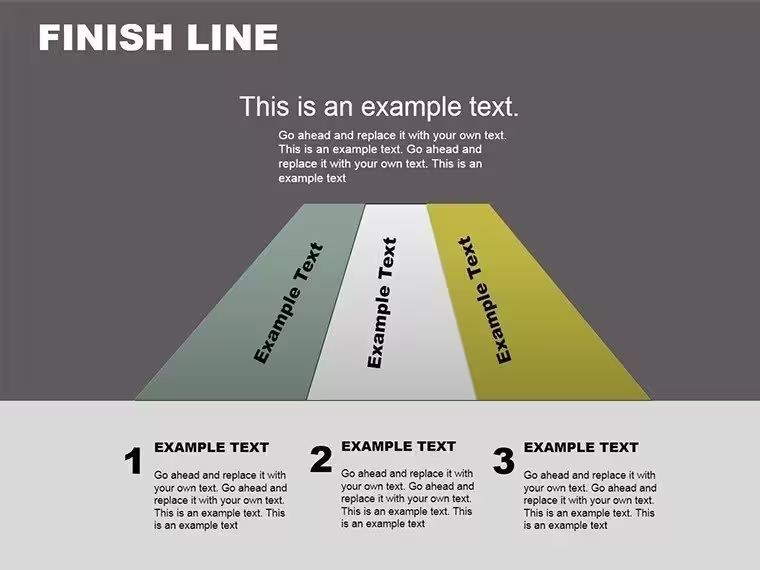
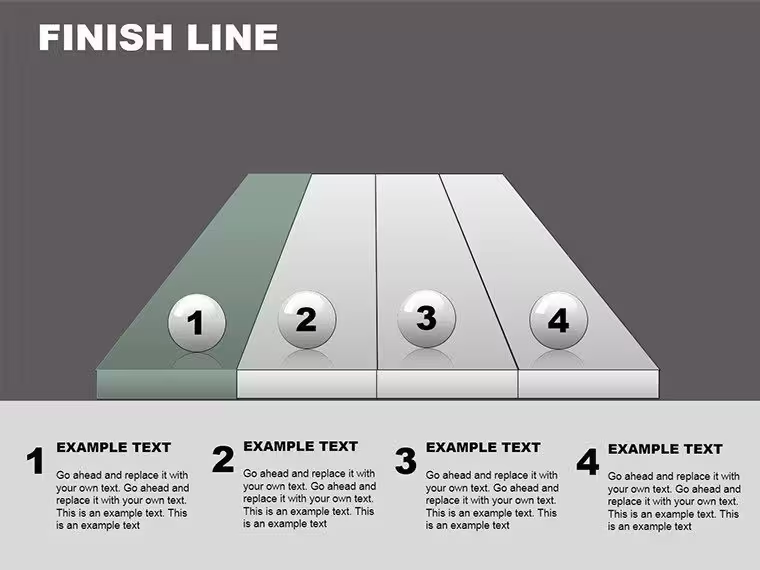
 Haz clic para ampliar
Plantilla de gráficos de PowerPoint Finish Line | 24 diapositivas editables para el seguimiento de hitos en reuniones de la junta directiva
| Formato | .pptx |
| Diapositivas | 24 diseños únicos |
| Relación de aspecto | 16:9 |
| Compatibilidad | PowerPoint |
| Animado | No |
| Idioma | English |
| Licencia | Commercial |
| Tamaño del archivo | — |
| Versión | v1.0 |
| Última actualización | agosto de 2026 |
Qué contiene
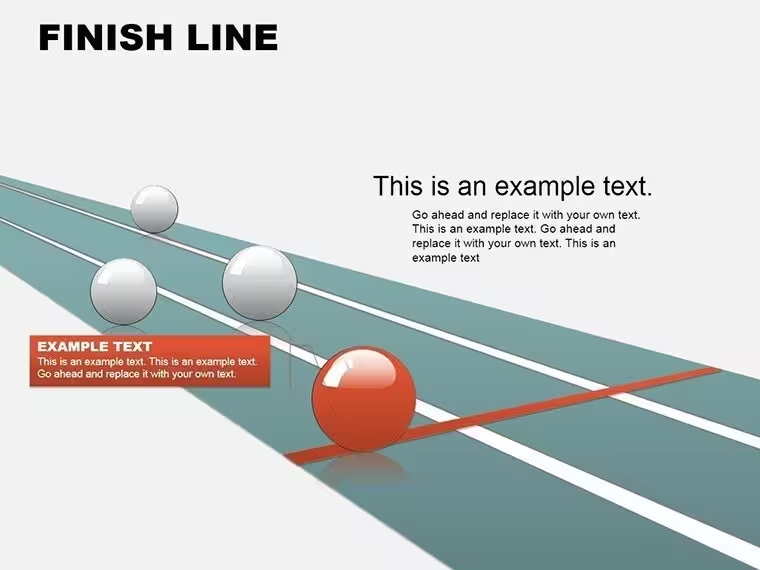
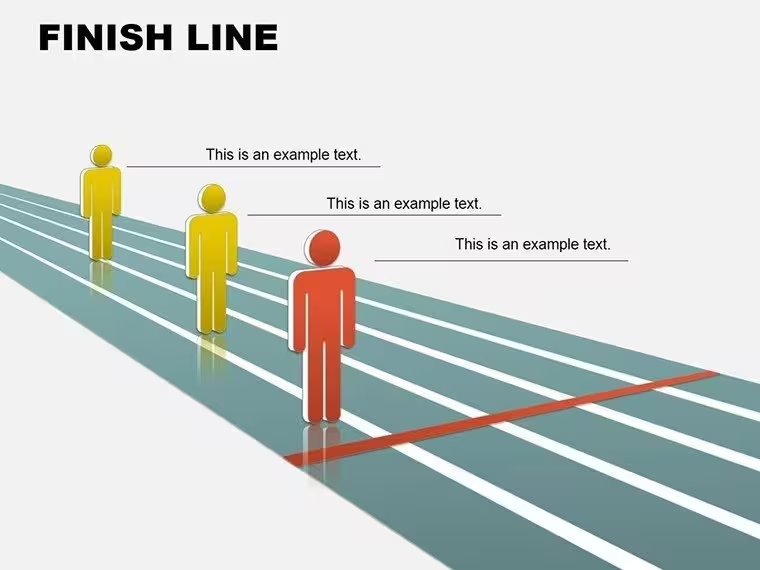
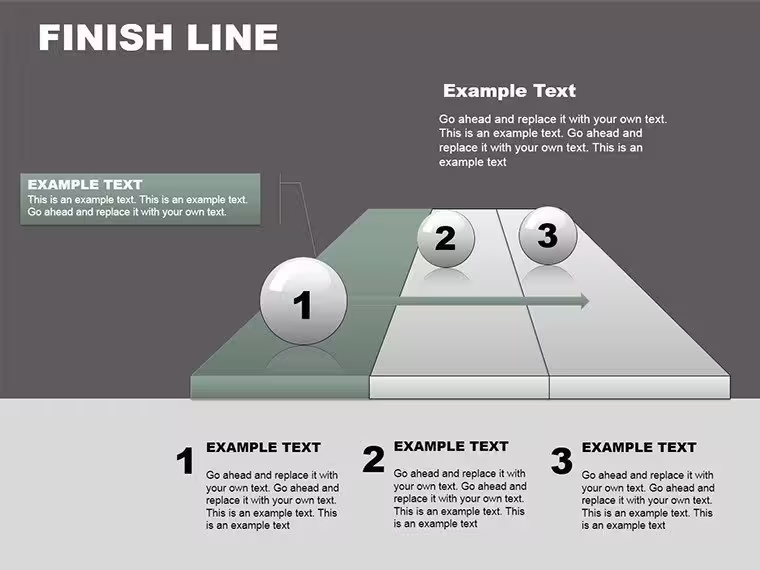
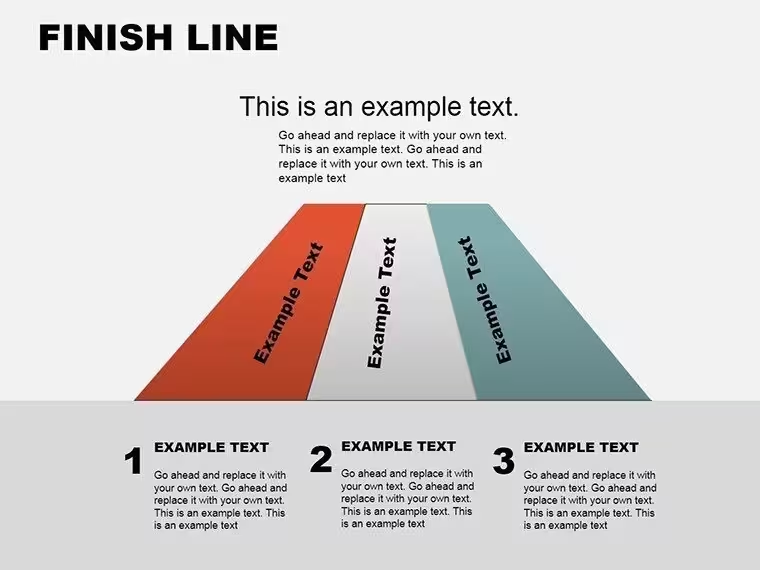
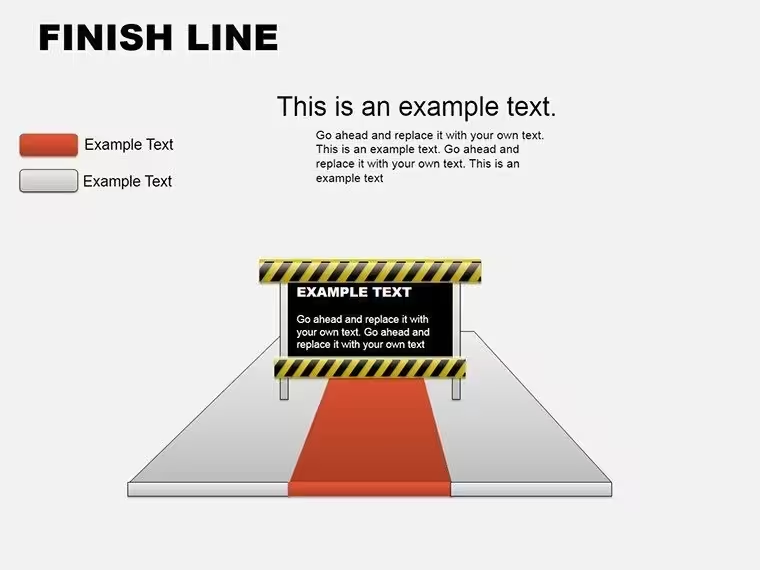
Los gestores de proyectos que presentan el progreso trimestral a los ejecutivos se enfrentan a un desafío recurrente: ¿cómo mostrar el recorrido desde el inicio del proyecto hasta su finalización sin ahogar a las partes interesadas en detalles de diagramas de Gantt? Esta plantilla de gráficos de línea de meta para PowerPoint ofrece 24 diapositivas editables, diseñadas específicamente para el seguimiento de hitos, la visualización de plazos y la presentación de resultados en el cumplimiento de objetivos en reuniones de consejo, presentaciones para inversores y revisiones de equipo.
Cuándo usar esta plantilla de gráficos de línea de meta
Usa estos gráficos cuando necesites demostrar el impulso de un proyecto hacia un objetivo definido. Recurro a las visualizaciones de línea de meta durante las revisiones trimestrales del negocio, cuando el consejo quiere saber qué tan cerca estamos del lanzamiento de un producto; durante las retrospectivas de sprint, para mostrar a los equipos de desarrollo el progreso acumulado; y en las sesiones anuales de planificación, para trazar iniciativas con varias fases. La metáfora de la línea de meta funciona porque las partes interesadas entienden el concepto de inmediato: avanzas hacia un objetivo claro y estos gráficos muestran exactamente cuánto has recorrido.
Estas diapositivas funcionan especialmente bien para: actualizaciones de cartera de proyectos en las que haces seguimiento de entre 3 y 5 iniciativas simultáneas, presentaciones de recaudación de fondos que muestran la autonomía financiera y el cumplimiento de hitos, comunicaciones de gestión del cambio que ilustran el avance de una transformación y revisiones de equipos de ventas que presentan el cumplimiento de cuotas a lo largo de los trimestres. La plantilla incluye gráficos de cronograma, barras de progreso, marcadores de hitos y diagramas de relaciones que conectan las fases con los resultados.
Desglose de 24 diapositivas: de la visión general al detalle
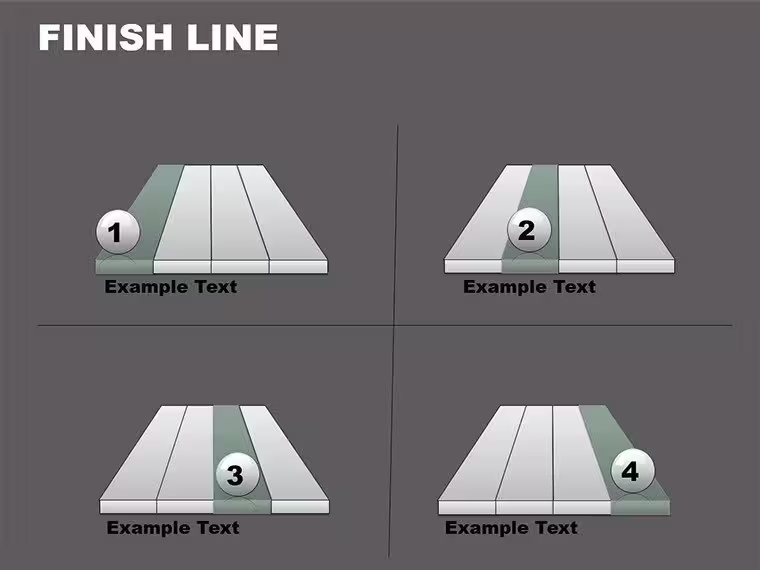
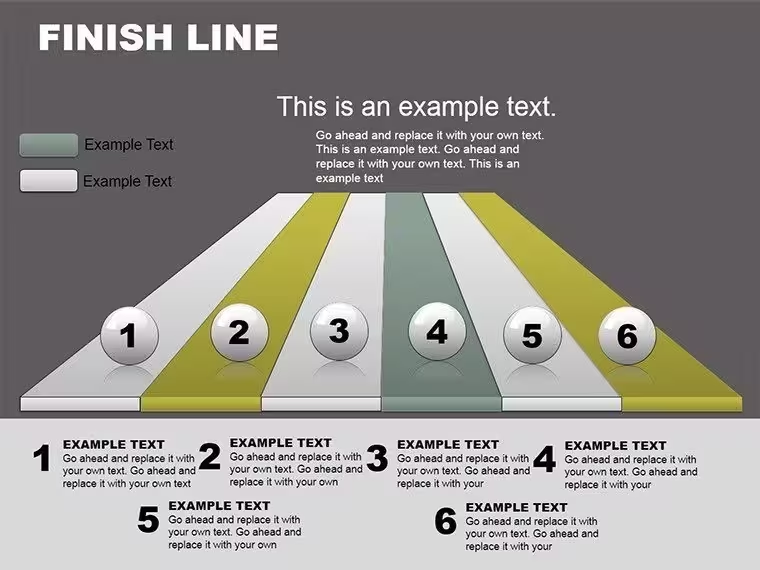
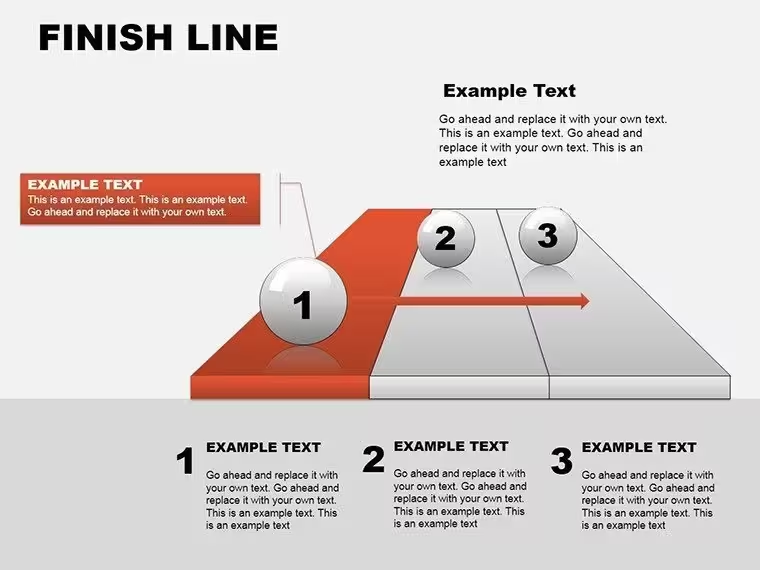
Diapositivas iniciales (1-6): Diseños de título con gráficos de línea de meta, gráficos de resumen ejecutivo que muestran el porcentaje de finalización general y cronogramas de alto nivel. Uso la diapositiva 3 para iniciar las reuniones del consejo: muestra una barra de progreso horizontal con las fechas de los hitos clave marcadas a lo largo del recorrido.
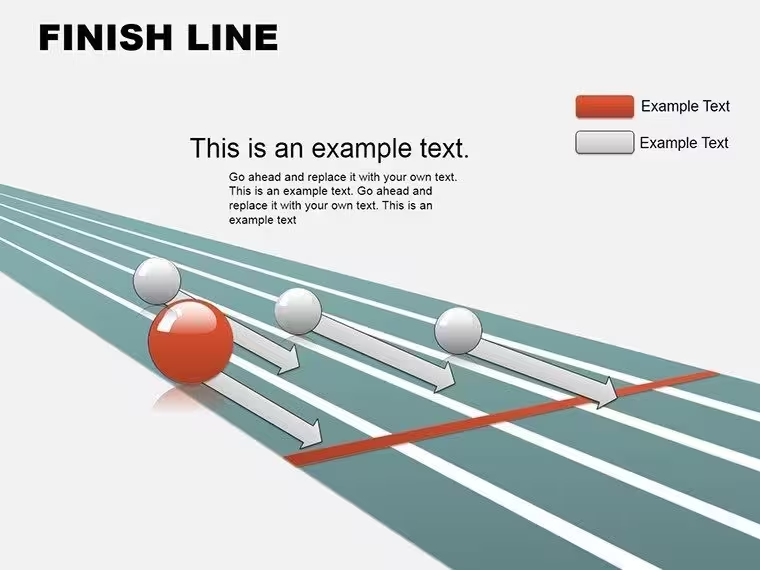
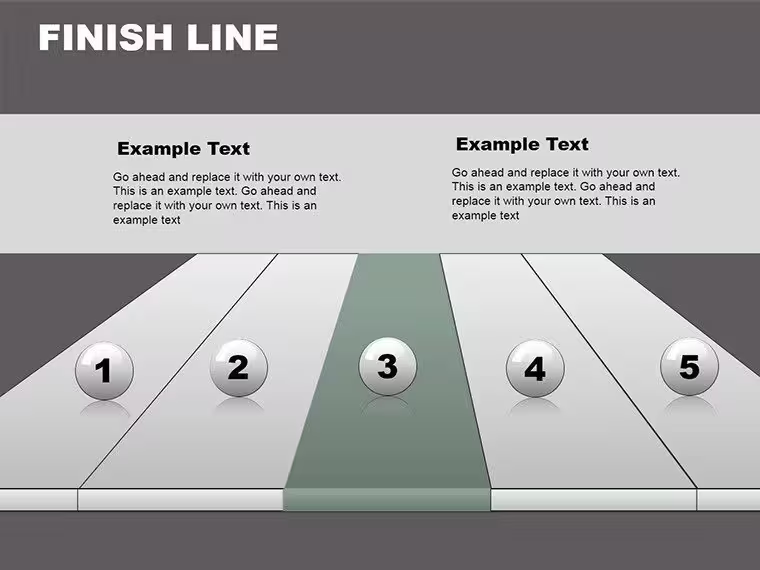
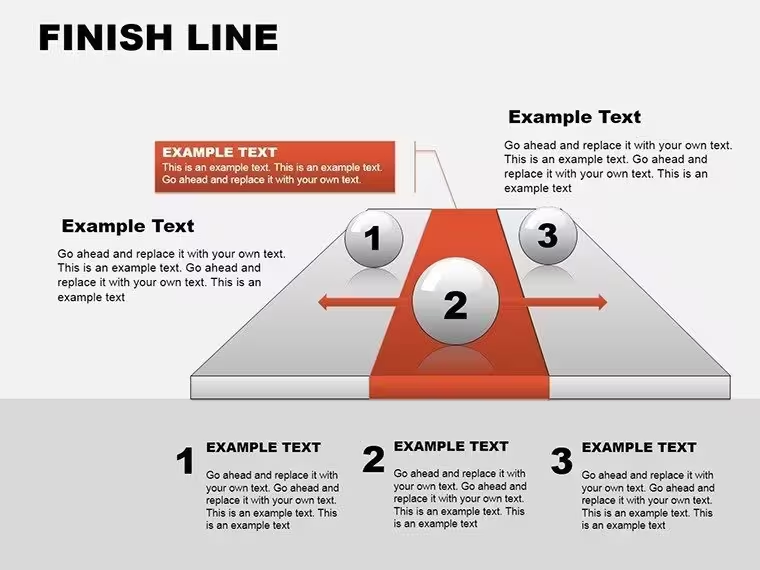
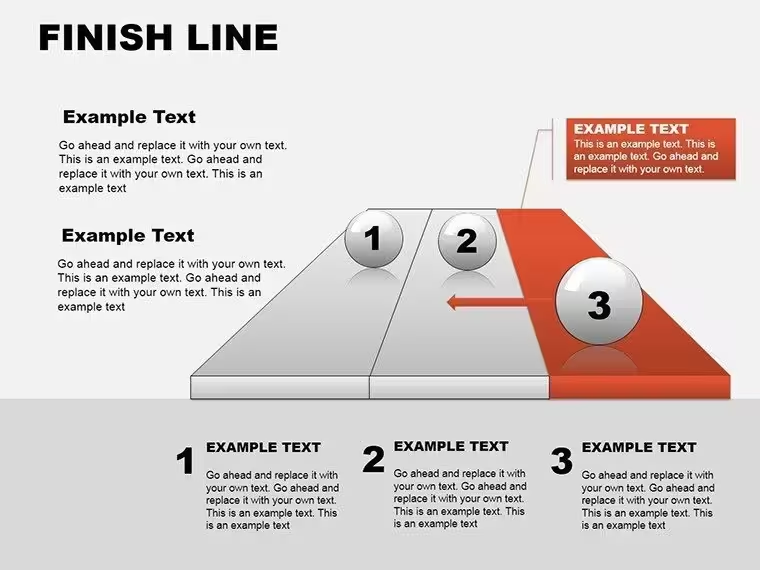
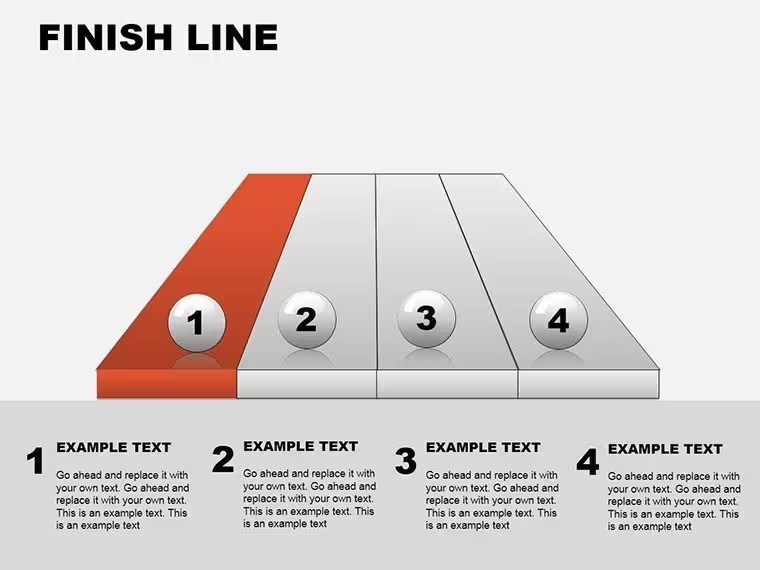
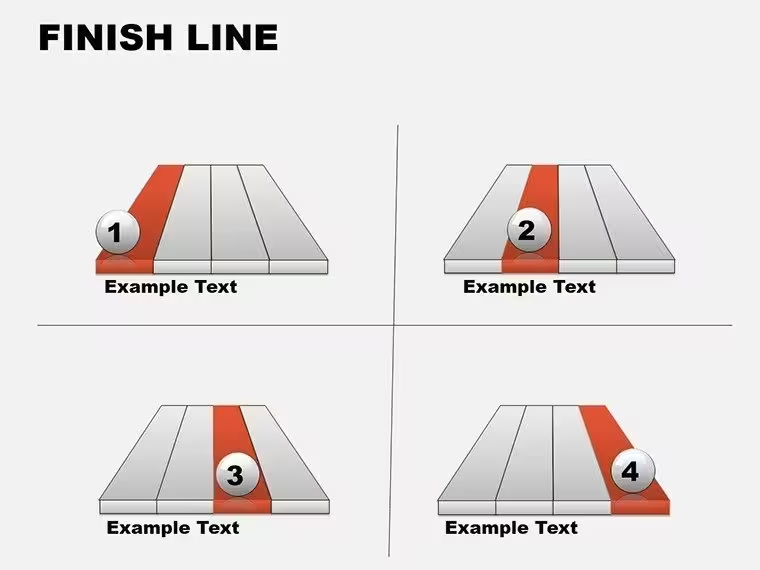
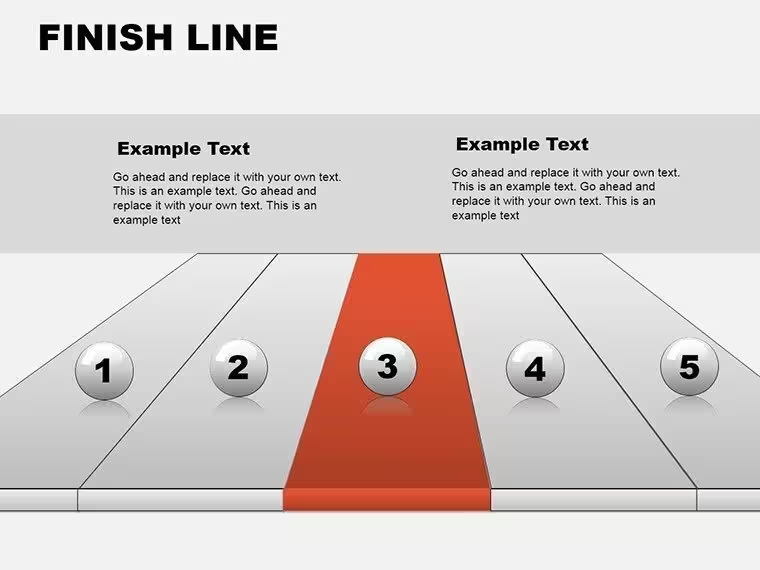
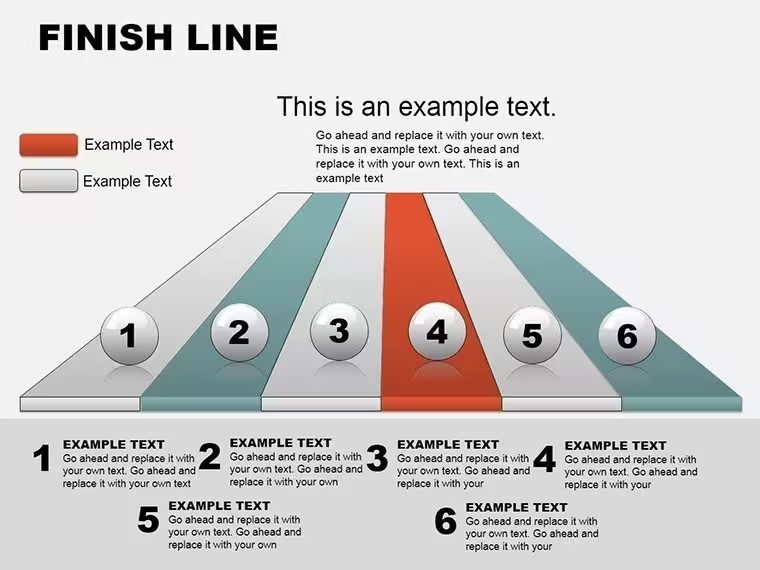
Gráficos de seguimiento de hitos (7-15): Visualizaciones detalladas de cronogramas que muestran la finalización de fases, las cadenas de dependencias y los elementos de la ruta crítica. La diapositiva 10 ofrece un diseño de varias vías, ideal para mostrar flujos de trabajo paralelos (desarrollo, marketing, operaciones) que avanzan hacia la misma fecha de lanzamiento. La diapositiva 13 incluye marcadores cilíndricos en 3D que personalizo con los porcentajes de finalización reales.
Visualizaciones del cumplimiento de objetivos (16-24): Gráficos comparativos que muestran el rendimiento previsto frente al real, el desglose de las contribuciones del equipo y resúmenes de resultados. La diapositiva 19 presenta un diagrama radial que muestra cómo contribuyen los distintos departamentos a alcanzar la meta; resulta útil para presentar iniciativas interfuncionales a los altos directivos.
Flujo de trabajo de edición en la práctica
Descarga el archivo .pptx y ábrelo en PowerPoint, Keynote (mediante importación) o Google Slides (subiéndolo a Drive). Empieza con la diapositiva 1 para la portada y luego ve a la diapositiva 10 si necesitas hacer seguimiento de varias fases. Haz clic en cualquier cuadro de texto para sustituir el contenido de ejemplo por los nombres, fechas e hitos reales de tus proyectos. Para actualizar las barras de progreso: selecciona la forma de la barra, haz clic con el botón derecho, elige «Editar puntos» y arrastra el borde derecho para reflejar el nivel de avance actual. Para cambiar los colores, selecciona todas las diapositivas (Ctrl+A en el Clasificador de diapositivas) y usa Copiar formato para aplicar la paleta de tu marca en toda la presentación.
Personalización habitual: sustituye las etiquetas genéricas de los hitos por los entregables específicos. En lugar de «Fase 1», escribo «Desarrollo del MVP completado» o «Financiación de Serie A asegurada». Esta precisión logra captar la atención de los ejecutivos porque ven reflejadas sus prioridades en la visualización. Consejo de animación: aplica efectos de entrada «Barrido» con la opción «Desde la izquierda» a las barras de progreso para simular el avance durante la presentación.
Situaciones de presentación profesional
Reunión del consejo: actualización trimestral de la hoja de ruta del producto: Vas a presentar al consejo y necesitas demostrar que el lanzamiento del producto del segundo trimestre sigue en marcha a pesar de un retraso de dos semanas en ingeniería. Usa la diapositiva 7 para mostrar el cronograma original y luego la diapositiva 12 para presentar los hitos ajustados junto con los planes de recuperación. La visualización de línea de meta refuerza que, a pesar de los contratiempos, el equipo sigue avanzando hacia el lanzamiento.
Presentación para inversores: seguimiento del cumplimiento de hitos: Durante una ronda de financiación de Serie A, los inversores quieren pruebas de que puedes ejecutar el plan. Muestra la diapositiva 18, con los hitos completados (lanzamiento de la versión beta, primeros 100 clientes, punto de equilibrio) junto a las próximas metas (1.000 clientes, expansión a un segundo mercado). El progreso visual demuestra disciplina operativa.
Retrospectiva del equipo: revisión del progreso de los sprints: Al final de un ciclo de desarrollo de 12 semanas, usa la diapositiva 22 para mostrar al equipo cómo sus sprints acumulados llevaron el proyecto del 0 % al 87 % de finalización. El gráfico de línea de meta ayuda a los desarrolladores a ver su trabajo incremental como parte de una trayectoria de logros más amplia, lo que eleva la moral antes del último esfuerzo.
Comparación de la plantilla: tipos de diapositivas y aplicaciones
Intervalo de diapositivasTipo de gráficoIdeal paraPúblicoDiapositivas 1-6Cronogramas generales, barras de progresoResúmenes ejecutivos, diapositivas de portadaMiembros del consejo, alta direcciónDiapositivas 7-15Seguimiento de varias fases, gráficos de hitosRevisiones detalladas de proyectos, mapeo de dependenciasEquipos de proyecto, mandos intermediosDiapositivas 16-24Comparativas de logros, contribuciones del equipoRevisiones de rendimiento, celebración de logrosReuniones generales, retrospectivasAplicaciones por sector
Desarrollo de software: Los gestores de producto hacen seguimiento de los lanzamientos de funciones a lo largo de los sprints trimestrales y usan gráficos de línea de meta para mostrar a los equipos de ingeniería su progreso hacia las fechas de lanzamiento de disponibilidad general (GA).
Construcción e inmobiliaria: Los gestores de proyectos presentan la finalización de las fases de construcción, desde los cimientos hasta la ocupación, y ayudan a los inversores a entender el cumplimiento del cronograma y la asignación del presupuesto entre los distintos hitos de construcción.
Salud y ensayos clínicos: Los coordinadores de investigación visualizan el progreso en la inscripción de pacientes, la finalización de las fases de los ensayos y los plazos de presentación ante los organismos reguladores cuando presentan información a consejos hospitalarios o patrocinadores farmacéuticos.
Campañas de marketing: Los gestores de campañas muestran el avance de las iniciativas desde el desarrollo de la estrategia, pasando por la ejecución, hasta el análisis del rendimiento, y ofrecen a los directores de marketing una visión de los cronogramas de campañas simultáneas.
Recaudación de fondos para organizaciones sin fines de lucro: Los directores de desarrollo hacen seguimiento de las campañas de capital, desde el anuncio del objetivo hasta su consecución, y usan visualizaciones de línea de meta durante las presentaciones a donantes para generar urgencia y demostrar el impulso.
Descarga esta plantilla cuando necesites convertir datos abstractos de proyectos en una visualización concreta del progreso. Empieza a editar tu presentación de hitos al instante.
Preguntas frecuentes
¿Cuándo debería usar gráficos de línea de meta en lugar de los diagramas de Gantt tradicionales?Elige gráficos de línea de meta para presentaciones ejecutivas en las que las partes interesadas necesitan entender rápidamente el progreso general, no las dependencias a nivel de tarea. Usa diagramas de Gantt tradicionales cuando los gestores de proyectos necesiten analizar las rutas críticas y la asignación de recursos. En las reuniones del consejo, he comprobado que las visualizaciones de línea de meta comunican el estado en 30 segundos, mientras que los diagramas de Gantt requieren 5 minutos de explicación. Si tu público pregunta «¿vamos según lo previsto para el lanzamiento?» y no «¿qué está bloqueando la tarea 47?», usa la plantilla de línea de meta.
¿Puedo animar estos gráficos para mostrar cómo progresa el proyecto con el tiempo?Sí, los gráficos admiten animaciones de PowerPoint. Selecciona las formas de las barras de progreso y aplica los efectos «Barrido» o «Aumentar o reducir». Normalmente configuro las animaciones «Al hacer clic» para controlar el ritmo durante las presentaciones. En las revisiones trimestrales, animo las barras desde el 0 % hasta el nivel de finalización actual; esto genera tensión dramática al mostrar a los equipos lo cerca que están de la meta. Configura la duración de la animación entre 2 y 3 segundos para lograr un ritmo profesional que no parezca apresurado.
¿Cómo suelen reaccionar los ejecutivos a las visualizaciones de línea de meta en comparación con las tablas de datos?A los ejecutivos les interesan los gráficos de línea de meta porque la metáfora se reconoce al instante: todo el mundo entiende lo que significa avanzar hacia un objetivo. En mi experiencia presentando ante consejos, las visualizaciones de línea de meta generan preguntas orientadas al futuro: «¿Qué necesitan para cruzar la meta más rápido?». Las tablas de datos generan preguntas sobre el pasado: «¿Por qué fue débil el rendimiento del segundo trimestre?». La visualización desplaza la conversación de la búsqueda de culpables a la búsqueda de soluciones. A los directores financieros les gustan especialmente estos gráficos porque pueden relacionar de un vistazo el cumplimiento de hitos con el ritmo de gasto del presupuesto.
¿Esta plantilla sirve para sprints ágiles o solo para proyectos en cascada?Sirve para ambas metodologías. En Agile, usa la plantilla para mostrar el progreso acumulado de los sprints hacia los objetivos de lanzamiento: cada sprint se convierte en un pequeño hito en el camino al lanzamiento del producto. En el modelo en cascada, representa las fases tradicionales (requisitos, diseño, desarrollo, pruebas, implementación) como hitos secuenciales. He usado esta plantilla con equipos Scrum para visualizar las tendencias de velocidad a lo largo de los sprints y con equipos de construcción para mostrar las etapas de cada fase en cascada. El concepto de línea de meta trasciende las metodologías porque se centra en «¿qué tan cerca estamos de terminar?»
¿Cuál es la forma más rápida de personalizar los colores para que coincidan con la identidad corporativa?Abre la plantilla, ve a la pestaña Diseño, haz clic en el menú desplegable Colores, selecciona «Personalizar colores» e introduce los códigos hexadecimales de los colores de tu marca. Esto actualiza todos los elementos de los gráficos a la vez. También puedes seleccionar la diapositiva 1, pulsar Ctrl+A para seleccionar todas las formas y, después, usar Formato > Relleno de forma para aplicar el color principal de tu marca. Usa Copiar formato para copiar este estilo al resto de las diapositivas. La personalización completa lleva menos de 5 minutos. Guardo una versión con la identidad de mi marca como plantilla maestra para estar siempre a 30 segundos de empezar una nueva presentación de hitos.
¿Puedo combinar varias líneas de meta en una presentación para hacer seguimiento de la cartera?Por supuesto: es uno de los puntos fuertes de la plantilla. Usa la diapositiva 10 (el diseño de varias vías) para mostrar entre 3 y 5 proyectos simultáneos que avanzan hacia sus respectivas metas. Lo hago en reuniones de revisión de cartera, cuando el vicepresidente necesita ver cómo avanzan al mismo tiempo el Producto A, el Producto B y el Servicio C. Asigna un color a cada vía (azul para el Producto A, verde para el Producto B) para que las partes interesadas puedan revisar rápidamente el progreso de las distintas iniciativas. Este enfoque funciona especialmente bien para los directores de PMO que gestionan más de 10 proyectos activos.
Ideal para
- Hojas de ruta de proyectos y planes de sprint
- Cronogramas de lanzamiento de productos
- Presentaciones de resultados trimestrales o anuales
- Historia de la empresa y resúmenes de hitos
Licencia
reseñas
I used these charts for a university business project.
The layouts made the statistics easier to read.
Some chart colors were kind of dull.
Worked okay once I adjusted the fonts.
Ayuda a otros compartiendo tu experiencia. Las reseñas solo se aceptan de usuarios registrados.
Preguntas frecuentes
¿Funciona en Google Slides?
¿Las fuentes están incluidas?
¿Puedo usarla en proyectos para clientes?
¿Cuál es la política de reembolso?
¿Se actualiza la plantilla después de la compra?
Plantillas similares
Ver todo PowerPoint Charts →
Las 24 diapositivas