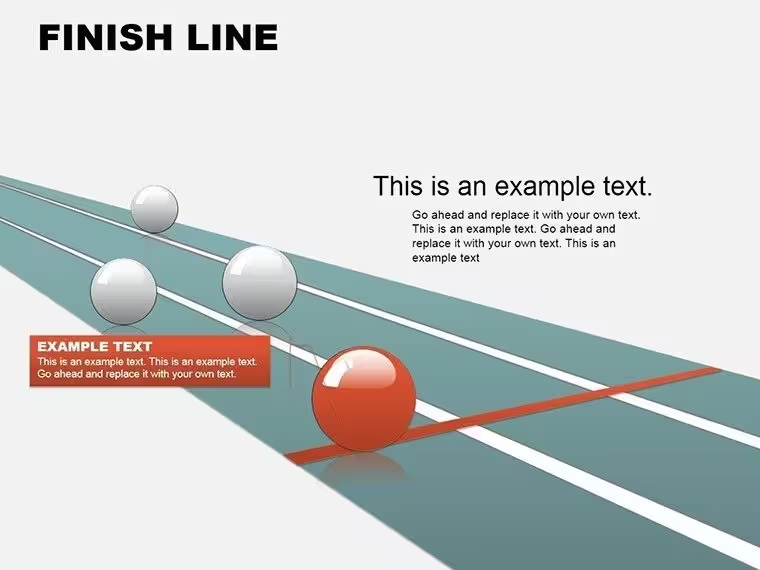
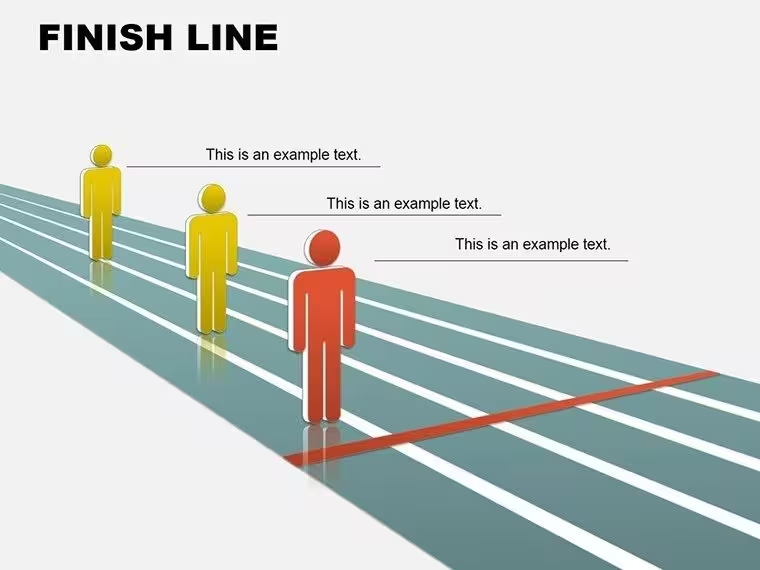
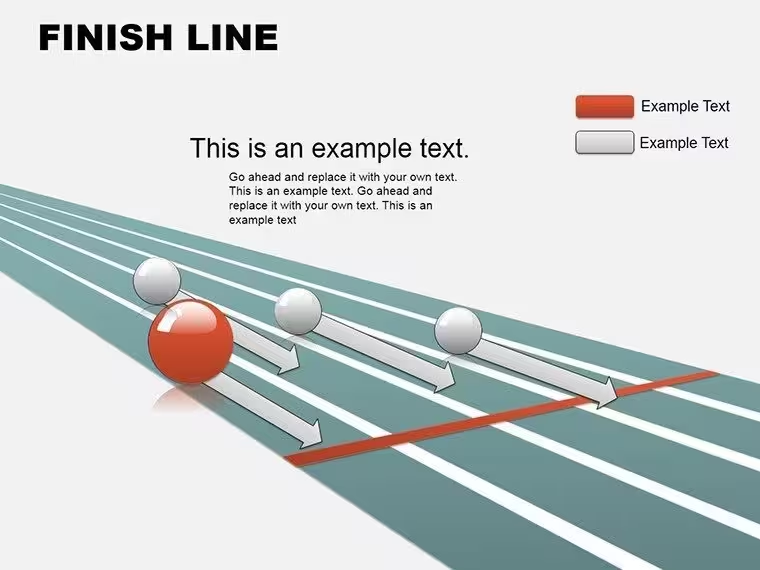
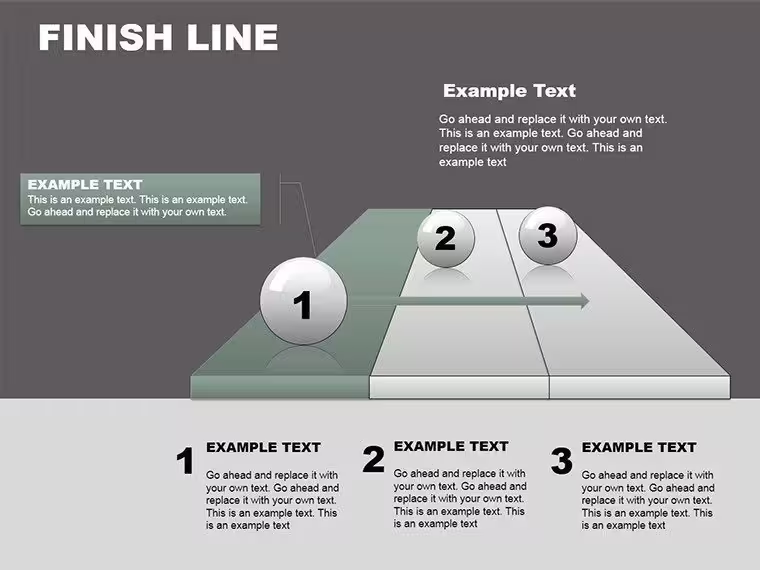
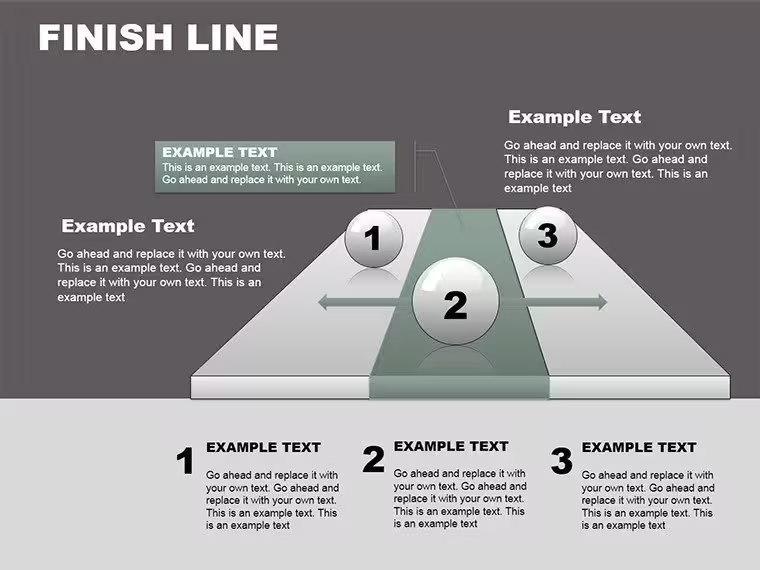
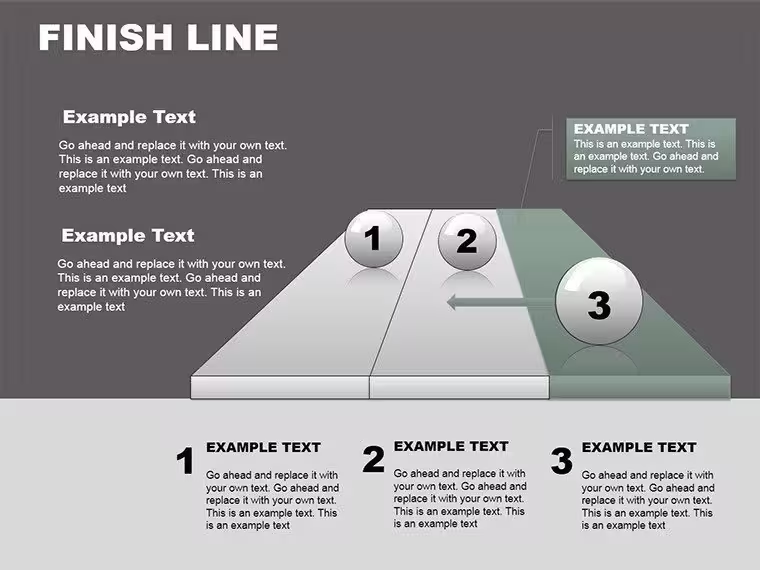
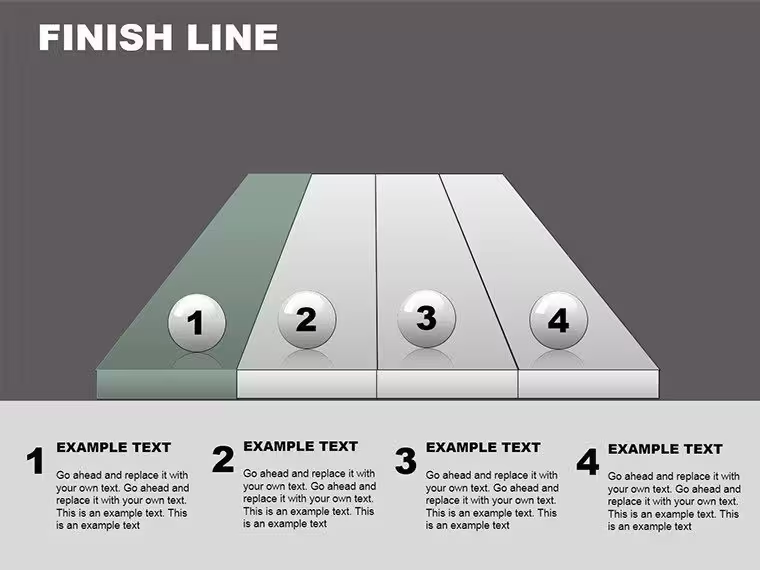
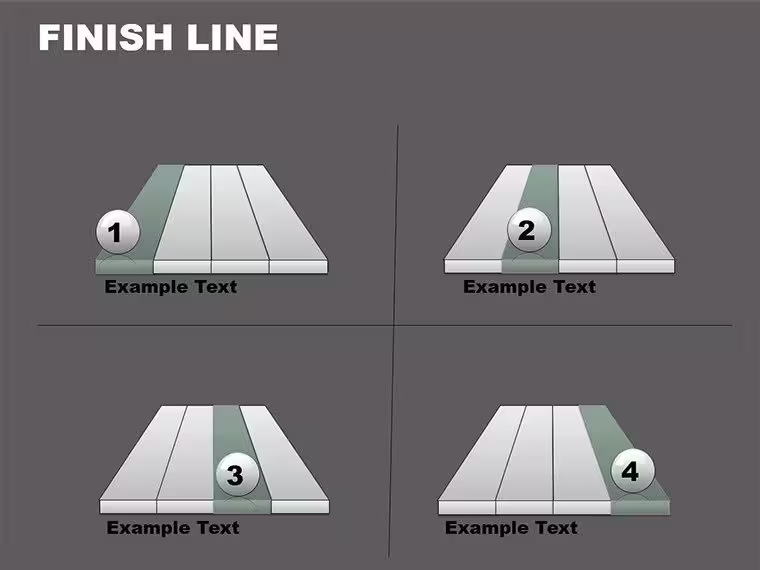
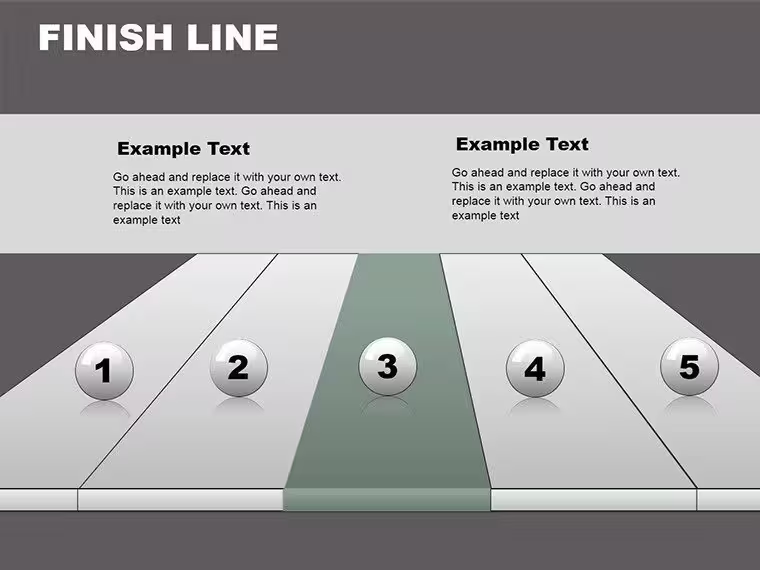
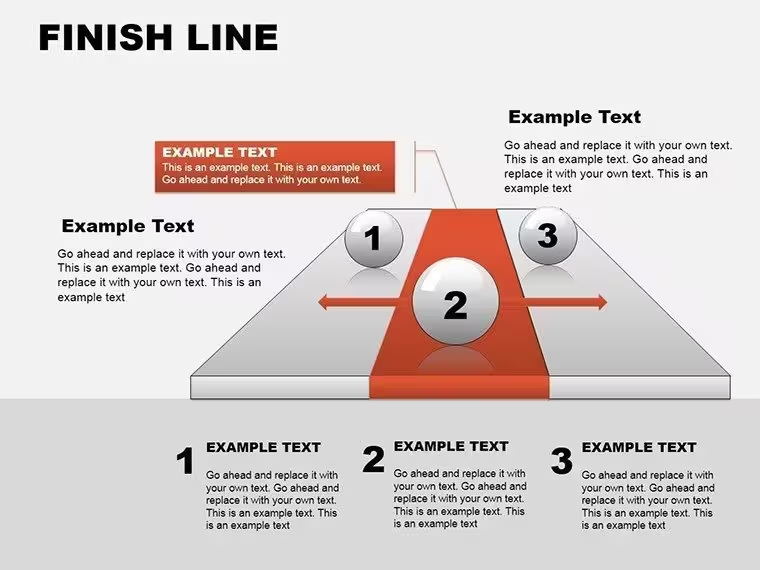
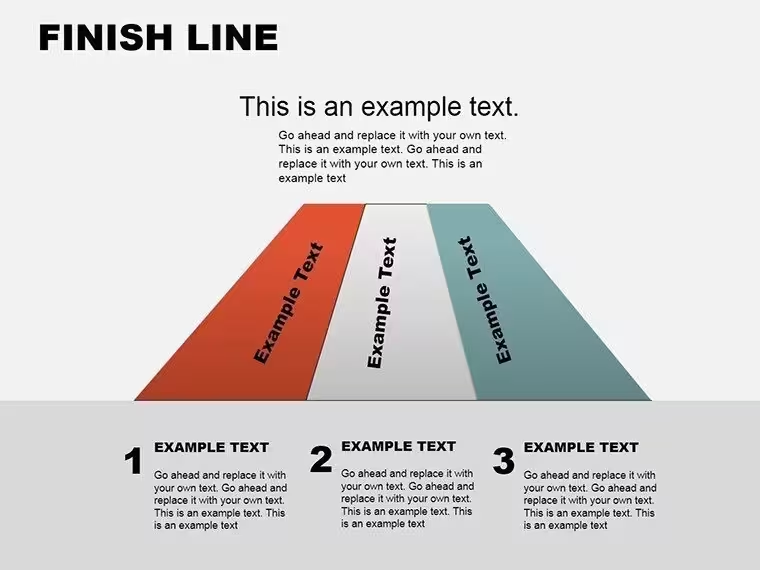
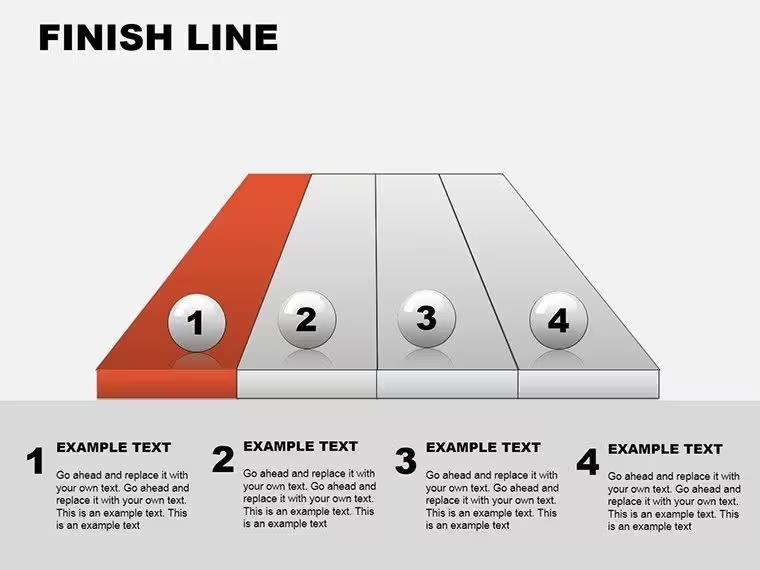
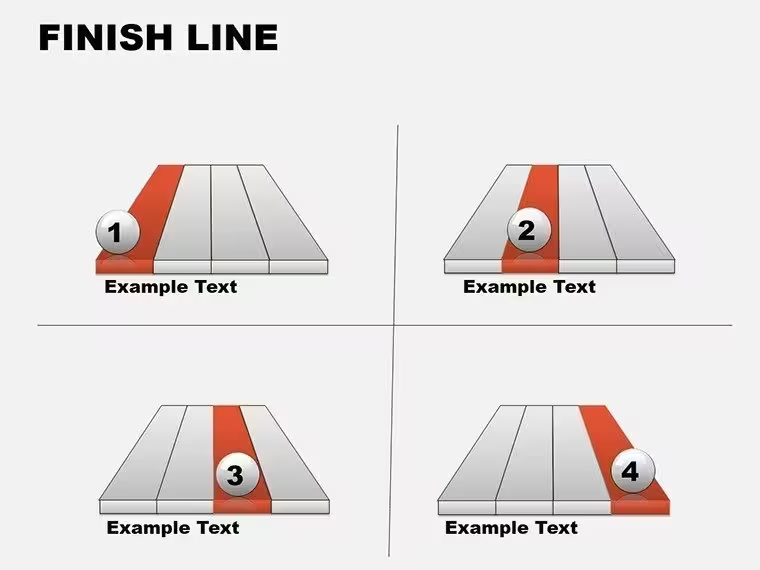
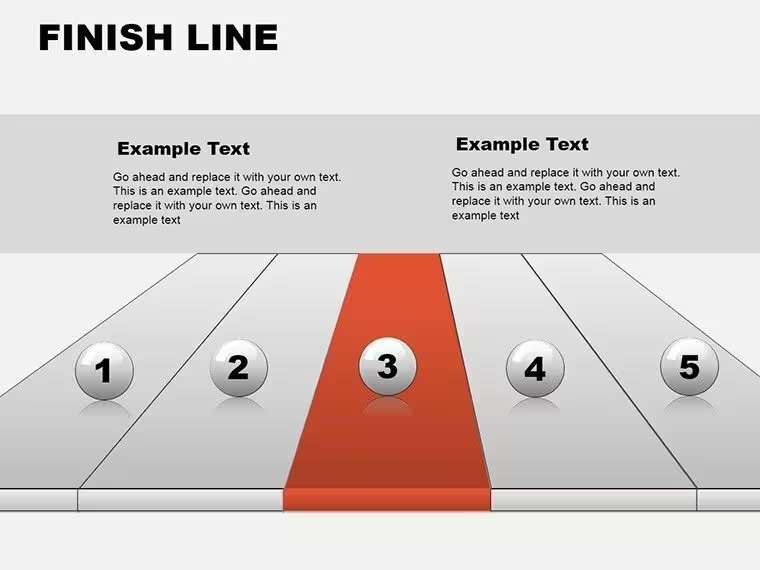
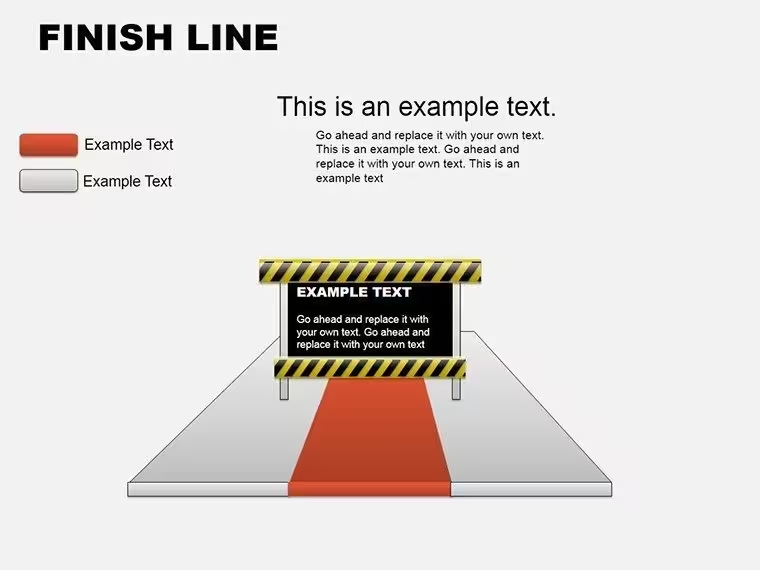
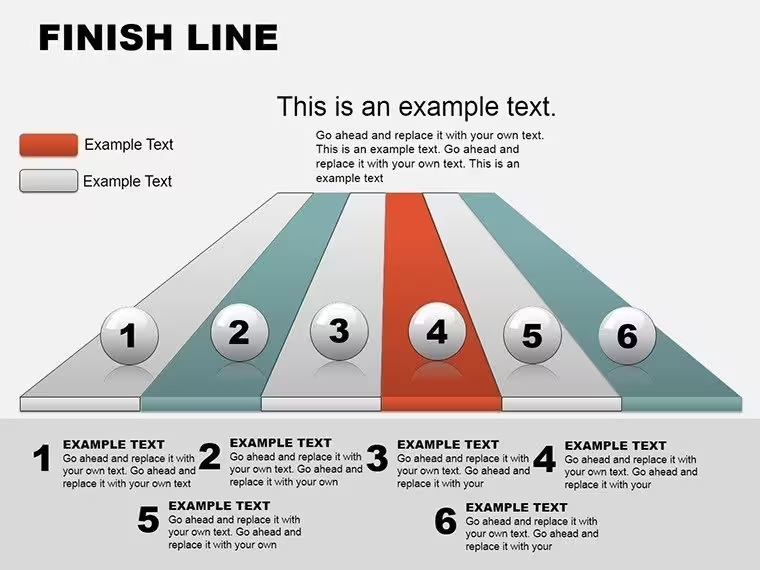
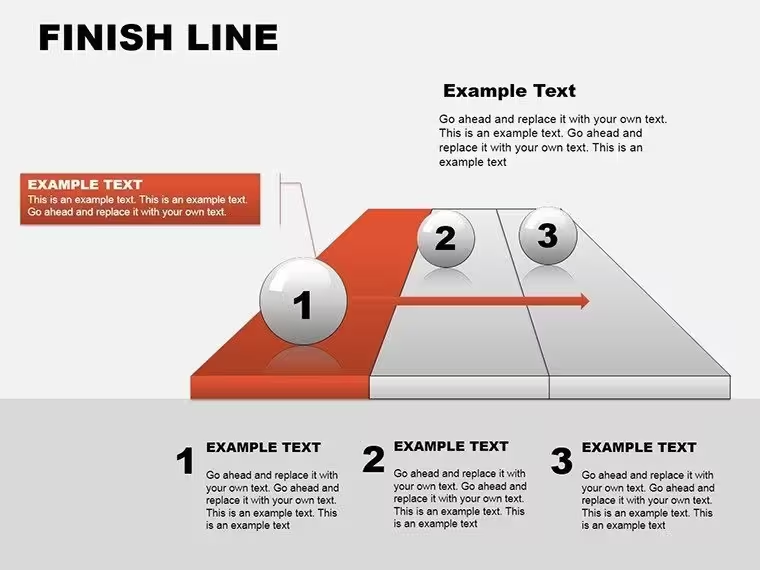
 Cliquez pour agrandir
Finissez la ligne Modèle de graphiques PowerPoint | 24 diapositives éditables de suivi des jalons pour les réunions du conseil d'administration
| Format | .pptx |
| Diapositives | 24 mises en page uniques |
| Format d'image | 16:9 |
| Compatibilité | PowerPoint |
| Animé | Non |
| Langue | English |
| Licence | Commercial |
| Taille du fichier | — |
| Version | v1.0 |
| Dernière mise à jour | août 2026 |
Ce qu'il contient
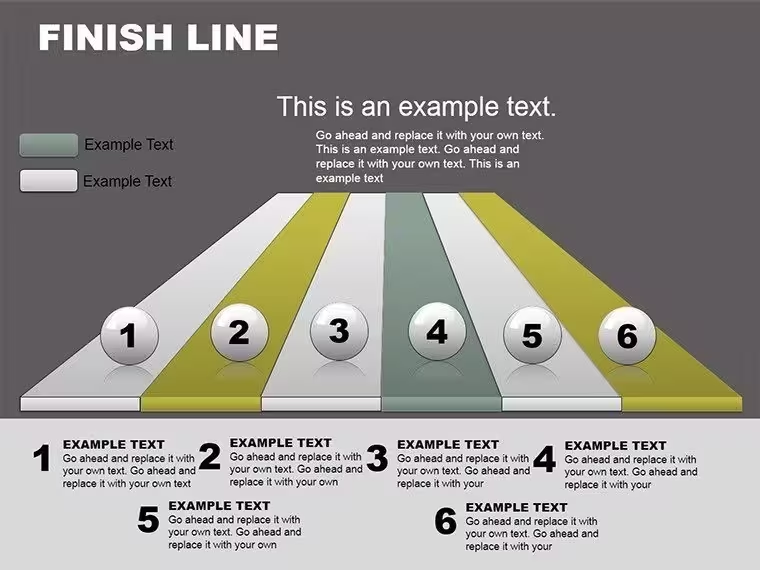
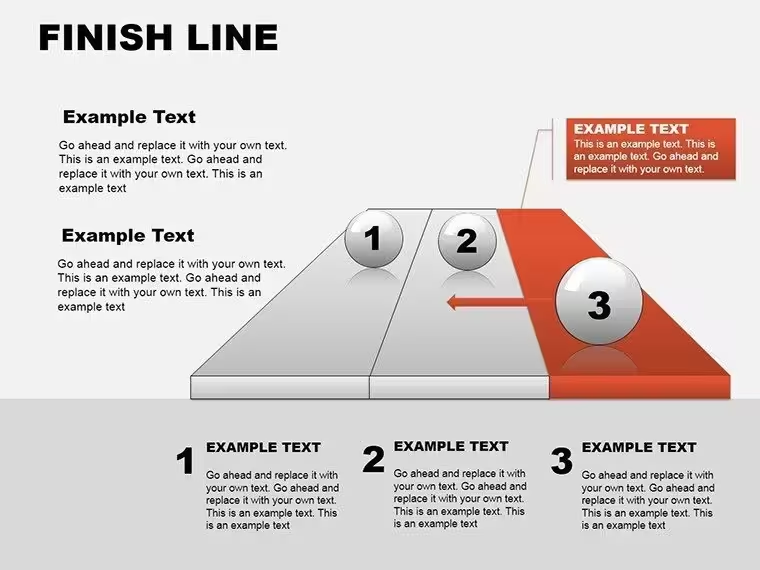
Les responsables de projet présentant des rapports de progression trimestriels aux dirigeants font face à un défi récurrent : comment montrer le parcours d’un projet de son lancement à son achèvement sans submerger les parties prenantes de détails de diagrammes de Gantt ? Ce modèle de diagramme de ligne d’arrivée pour PowerPoint propose 24 diapositives modifiables conçues spécifiquement pour le suivi des jalons, la visualisation des délais et le rapport d’atteinte des objectifs lors de réunions de direction, de présentations aux investisseurs et d’évaluations d’équipe.
Quand utiliser ce modèle de diagramme de ligne d’arrivée
Utilisez ces diagrammes lorsque vous devez démontrer l’élan d’un projet vers une fin définie. Je me sers de visuels de ligne d’arrivée lors des revues d’affaires trimestrielles lorsque le conseil d’administration souhaite voir à quel point nous sommes proches du lancement du produit, lors des rétrospectives de sprints pour montrer aux équipes de développement leur progression cumulative, et lors des sessions de planification annuelle pour cartographier des initiatives à plusieurs phases. La métaphore de la ligne d’arrivée fonctionne parce que les parties prenantes comprennent immédiatement le concept : vous avancez vers un objectif clair, et ces diagrammes montrent exactement à quel point vous avez progressé.
Ces diapositives fonctionnent particulièrement bien pour : les mises à jour de portefeuille de projets où vous suivez 3 à 5 initiatives concurrentes, les présentations de levée de fonds montrant la durée de vie et l’atteinte des jalons, les communications de gestion du changement illustrant la progression de la transformation, et les revues des équipes commerciales affichant l’atteinte des quotas sur plusieurs trimestres. Le modèle inclut des graphiques de chronologie, des barres de progression, des marqueurs de jalons et des diagrammes de relations reliant les phases aux résultats.
Détail des 24 diapositives : de l’aperçu aux détails
Diapositives d’ouverture (1-6) : Mise en page de titres avec des graphiques de ligne d’arrivée, des graphiques de synthèse exécutive montrant le pourcentage global d’achèvement, et des aperçus de chronologie à haut niveau. J’utilise la diapositive 3 pour ouvrir les réunions du conseil d’administration – elle affiche une barre de progression horizontale avec les dates clés de jalons marquées le long de la piste.
Graphiques de suivi des jalons (7-15) : Visualisations détaillées de chronologie montrant la fin des phases, les chaînes de dépendances et les éléments de la voie critique. La diapositive 10 propose une mise en page à plusieurs pistes parfaite pour montrer les flux de travail parallèles (développement, marketing, opérations) tous courant vers la même date de lancement. La diapositive 13 inclut des marqueurs cylindriques 3D que je personnalise avec les pourcentages réels d’achèvement.
Visuels d’atteinte des objectifs (16-24) : Graphiques comparatifs affichant les performances cibles vs. réelles, les décomptes de contribution des équipes et les résumés de résultats. La diapositive 19 présente un diagramme radial montrant comment différents départements contribuent à la ligne d’arrivée – utile lors de la présentation d’initiatives transversales aux dirigeants.
Flux de travail de personnalisation en situation réelle
Téléchargez le fichier .pptx et ouvrez-le dans PowerPoint, Keynote (via import) ou Google Slides (via téléversement sur Drive). Commencez par la diapositive 1 pour la couverture, puis passez à la diapositive 10 si vous avez besoin d’un suivi multi-phases. Cliquez sur n’importe quel cadre de texte pour remplacer le contenu générique par les noms de projets, dates et jalons réels. Pour mettre à jour les barres de progression : sélectionnez la forme de la barre, faites un clic droit, choisissez « Modifier les points », puis déplacez le bord droit pour refléter le niveau actuel d’achèvement. Pour changer les couleurs, sélectionnez toutes les diapositives (Ctrl+A dans l’Organiseur de diapositives), puis utilisez le Pinceau de format pour appliquer votre palette de couleurs de marque à l’ensemble du support.
Personnalisation courante : remplacez les étiquettes génériques de jalons par vos livrables spécifiques. Au lieu de « Phase 1 », je tape « Développement de la MVP terminé » ou « Financement de la Série A sécurisé ». Cette spécificité attire l’attention des audiences exécutives car elles voient leurs priorités reflétées dans le visuel. Astuce d’animation : utilisez des effets d’entrée « Effacer » (de gauche à droite) sur les barres de progression pour simuler un mouvement vers l’avant pendant la présentation.
Scénarios de présentation professionnelle
Réunion du conseil – Mise à jour du calendrier de produit trimestriel : Vous présentez au conseil et devez montrer que le lancement du produit du T2 est sur la bonne voie malgré un retard de deux semaines dans l’ingénierie. Utilisez la diapositive 7 pour afficher le calendrier initial, puis la diapositive 12 pour montrer les jalons ajustés avec les plans de récupération. Le visuel de la ligne d’arrivée renforce que malgré les retards, l’équipe continue de se diriger vers le lancement.
Présentation aux investisseurs – Suivi de l’atteinte des jalons : Lors d’une levée de fonds en Série A, les investisseurs veulent des preuves de votre capacité à exécuter. Utilisez la diapositive 18 pour montrer les jalons atteints (lancement bêta, 100 premiers clients, mois de rentabilité) ainsi que les lignes d’arrivée à venir (1 000 clients, expansion vers un deuxième marché). La progression visuelle démontre une discipline opérationnelle.
Rétrospective d’équipe – Revue de la progression des sprints : À la fin d’un cycle de développement de 12 semaines, utilisez la diapositive 22 pour montrer à l’équipe comment leurs sprints cumulés ont fait passer le projet de 0 % à 87 % d’achèvement. Le diagramme de la ligne d’arrivée aide les développeurs à voir leur travail incrémental comme faisant partie d’une trajectoire d’atteinte plus large, ce qui booste la motivation avant la dernière poussée.
Comparaison des modèles : types de diapositives et applications
Plage de diapositives Type de graphique Meilleur pour Public cible Diapositives 1-6 Chronologies générales, barres de progression Synthèses exécutives, diapositives de couverture Membres du conseil, direction Diapositives 7-15 Suiveurs multi-phases, graphiques de jalons Revues détaillées de projets, cartographie des dépendances Équipes de projet, encadrement intermédiaire Diapositives 16-24 Comparaisons d’atteinte, contributions d’équipe Évaluations de performance, célébrations de succès Réunions de tous, rétrospectivesApplications sectorielles
Développement logiciel : Les gestionnaires de produits suivent les livraisons de fonctionnalités sur les sprints trimestriels, utilisant les diagrammes de ligne d’arrivée pour montrer aux équipes d’ingénierie leur progression vers les dates de lancement de la disponibilité générale (GA).
Construction & Immobilier : Les gestionnaires de projet affichent l’avancement des phases de construction, de la fondation à l’occupation, aidant les investisseurs à comprendre l’adhérence aux délais et l’allocation budgétaire sur les jalons de construction.
Santé & Essais cliniques : Les coordonnateurs de recherche visualisent la progression de l’inscription des patients, la fin des phases d’essai et les délais de soumission réglementaire lors de présentations aux conseils d’hôpital ou aux sponsors pharmaceutiques.
Campagnes marketing : Les gestionnaires de campagnes montrent la progression des initiatives, de la stratégie au déploiement à l’analyse des performances, donnant aux directeurs marketing une visibilité sur les calendriers simultanés des campagnes.
Collecte de fonds pour associations : Les directeurs du développement suivent les campagnes de capitalisation, de l’annonce des objectifs à l’atteinte des cibles, utilisant les visuels de ligne d’arrivée lors des présentations aux donateurs pour créer de l’urgence et démontrer l’élan.
Téléchargez ce modèle lorsque vous avez besoin de transformer des données de projet abstraites en visualisation concrète de la progression. Commencez à éditer votre présentation de jalons instantanément.
Questions fréquentes
Quand dois-je utiliser des diagrammes de ligne d’arrivée plutôt que des diagrammes de Gantt traditionnels ?Utilisez les diagrammes de ligne d’arrivée pour les présentations exécutives où les parties prenantes doivent saisir rapidement la progression globale, et non les dépendances au niveau des tâches. Utilisez les diagrammes de Gantt traditionnels lorsque les gestionnaires de projet doivent analyser les voies critiques et l’allocation des ressources. Lors de réunions du conseil, j’ai constaté que les visuels de ligne d’arrivée communiquent l’état en 30 secondes, tandis que les diagrammes de Gantt nécessitent 5 minutes d’explication. Si votre audience demande « sommes-nous sur la bonne voie pour le lancement ? » et non « qu’est-ce qui bloque la tâche 47 ? », utilisez le modèle de ligne d’arrivée.
Puis-je animer ces graphiques pour montrer la progression qui se construit dans le temps ?Oui, les graphiques prennent en charge les animations PowerPoint. Sélectionnez les formes des barres de progression et appliquez des effets « Effacer » ou « Agrandir/Réduire ». J’applique généralement ces animations en « Clic » pour contrôler le rythme pendant les présentations. Pour les revues trimestrielles, j’anime les barres de 0 % à la progression actuelle – cela crée une tension dramatique lorsque l’on montre aux équipes à quel point elles sont proches des lignes d’arrivée. Réglez la durée de l’animation entre 2 et 3 secondes pour un rythme professionnel qui ne semble pas précipité.
Comment les dirigeants réagissent-ils généralement aux visualisations de ligne d’arrivée par rapport aux tableaux de données ?Les dirigeants s’engagent davantage avec les diagrammes de ligne d’arrivée car la métaphore est immédiatement reconnaissable – tout le monde comprend l’idée de courir vers un objectif. Lors de mes présentations devant les conseils, les visuels de ligne d’arrivée génèrent des questions prospectives : « Que faut-il faire pour franchir la ligne d’arrivée plus vite ? » Les tableaux de données génèrent des questions rétrospectives : « Pourquoi les performances du T2 ont-elles été faibles ? » Le visuel recentre la conversation sur la recherche de solutions plutôt que sur la recherche de coupables. Les directeurs financiers apprécient particulièrement ces diagrammes car ils peuvent corrélater l’atteinte des jalons avec le taux de consommation budgétaire en un coup d’œil.
Ce modèle fonctionne-t-il pour les sprints Agile ou uniquement pour les projets en mode eau ?Il fonctionne pour les deux méthodologies. Pour Agile, utilisez le modèle pour montrer la progression cumulative des sprints vers les objectifs de libération – chaque sprint devient un mini-jalon sur la voie menant au lancement du produit. Pour le mode eau, mappez les phases traditionnelles (besoins, conception, développement, tests, déploiement) comme des jalons séquentiels. J’ai utilisé ce modèle avec des équipes Scrum pour visualiser les tendances de vitesse à travers les sprints et avec des équipes de construction pour montrer les portes de phase en mode eau. Le concept de ligne d’arrivée transcende la méthodologie car il se concentre sur « où en sommes-nous par rapport à la fin ? »
Quelle est la méthode la plus rapide pour personnaliser les couleurs afin qu’elles correspondent à la charte graphique de l’entreprise ?Ouvrez le modèle, allez dans l’onglet « Mise en forme », cliquez sur la flèche à côté de « Couleurs », sélectionnez « Personnaliser les couleurs », puis entrez les codes hexadécimaux de vos couleurs d’accentuation. Cela met à jour tous les éléments de graphique simultanément. Alternativement, sélectionnez la diapositive 1, appuyez sur Ctrl+A pour sélectionner toutes les formes, puis utilisez « Mise en forme » > « Remplissage de la forme » pour appliquer votre couleur principale de marque. Utilisez le Pinceau de format pour copier ce style sur les autres diapositives. La personnalisation complète prend moins de 5 minutes. Je garde une version personnalisée enregistrée comme modèle maître afin d’être toujours à 30 secondes d’une nouvelle présentation de jalons.
Puis-je combiner plusieurs lignes d’arrivée dans une seule présentation pour le suivi de portefeuille ?Absolument – c’est l’une des forces du modèle. Utilisez la mise en page à plusieurs pistes (diapositive 10) pour montrer 3 à 5 projets concurrentes tous progressant vers leurs lignes d’arrivée respectives. Je fais cela lors des revues de portefeuille où le vice-président doit voir comment les projets A, B et C avancent simultanément. Codez chaque piste par couleur (Projet A en bleu, Projet B en vert) afin que les parties prenantes puissent rapidement scanner la progression à travers les initiatives. Cette approche fonctionne particulièrement bien pour les directeurs de PMO gérant 10 projets ou plus en cours.
Idéal pour
- Feuilles de route de projet et plans de sprint
- Calendriers de lancement de produit
- Bilans trimestriels ou annuels
- Historique de l’entreprise et grandes étapes
Licence
avis
I used these charts for a university business project.
The layouts made the statistics easier to read.
Some chart colors were kind of dull.
Worked okay once I adjusted the fonts.
Aidez les autres en partageant votre expérience. Les avis ne sont acceptés que des utilisateurs inscrits.
Questions fréquentes
Le modèle fonctionne-t-il dans Google Slides ?
Les polices sont-elles intégrées ?
Puis-je utiliser ce modèle pour des projets clients ?
Quelle est la politique de remboursement ?
Le modèle est-il mis à jour après l'achat ?
Modèles similaires
Voir tout PowerPoint Charts →
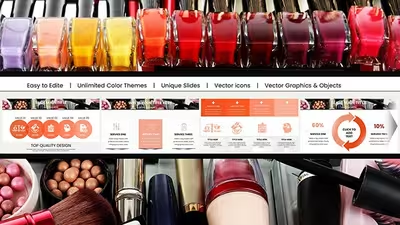
Les 24 diapositives