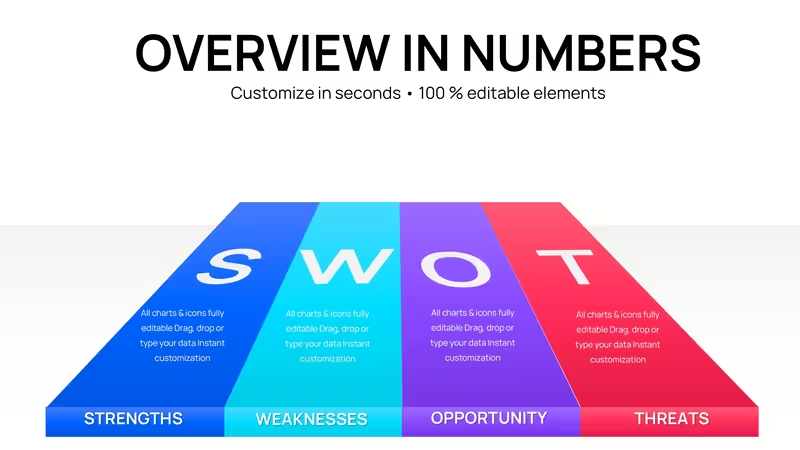
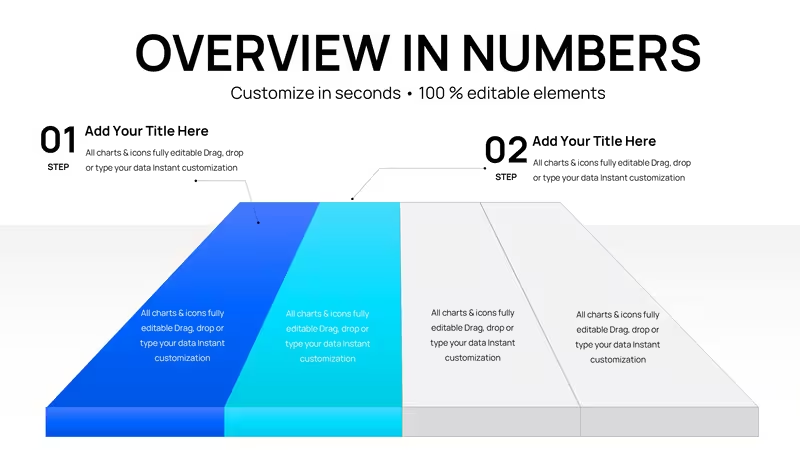
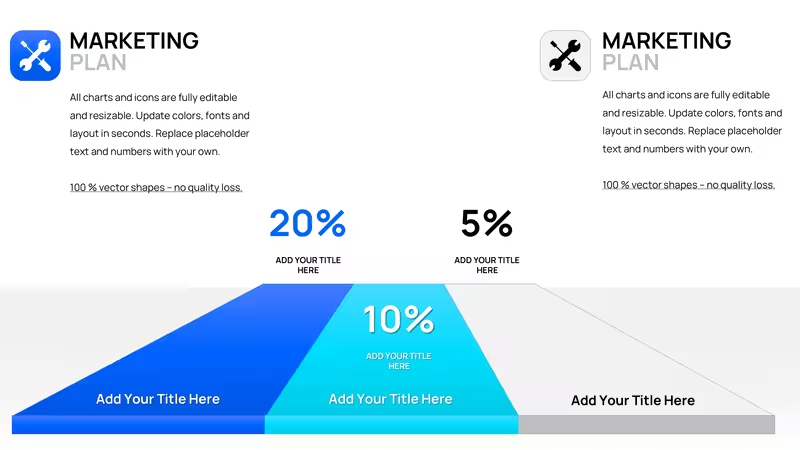
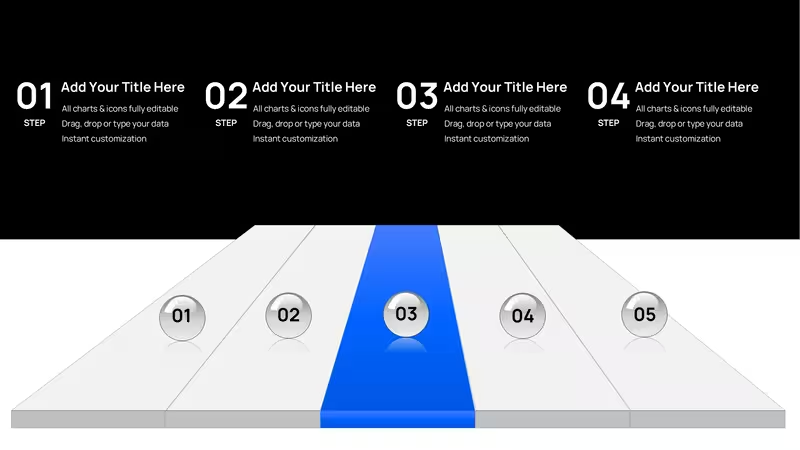
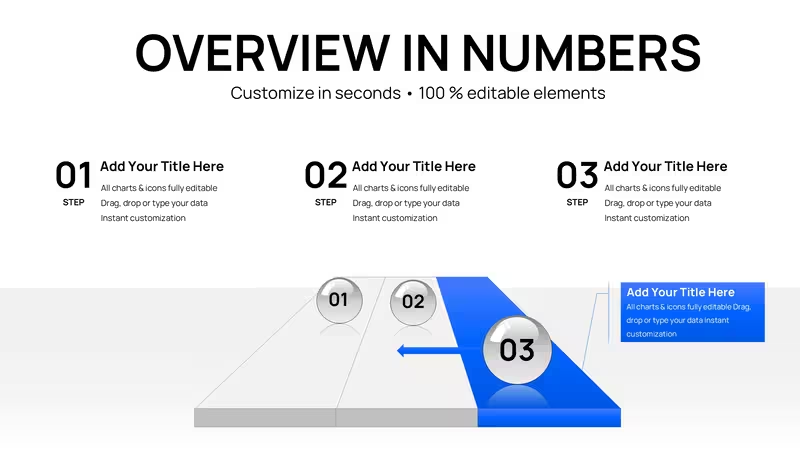
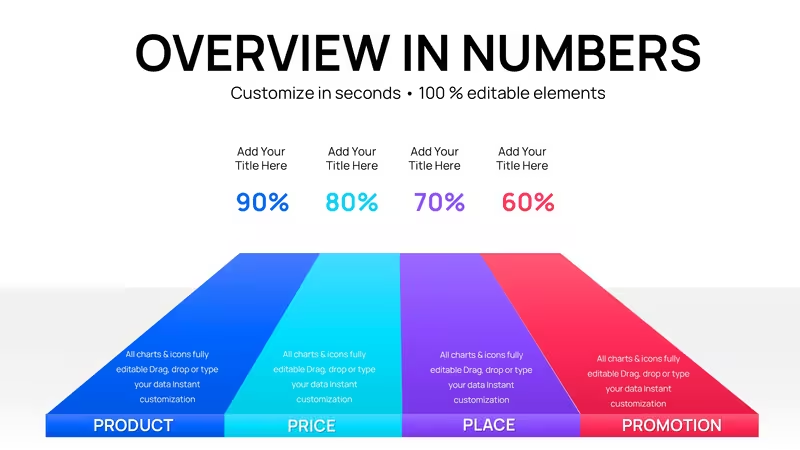
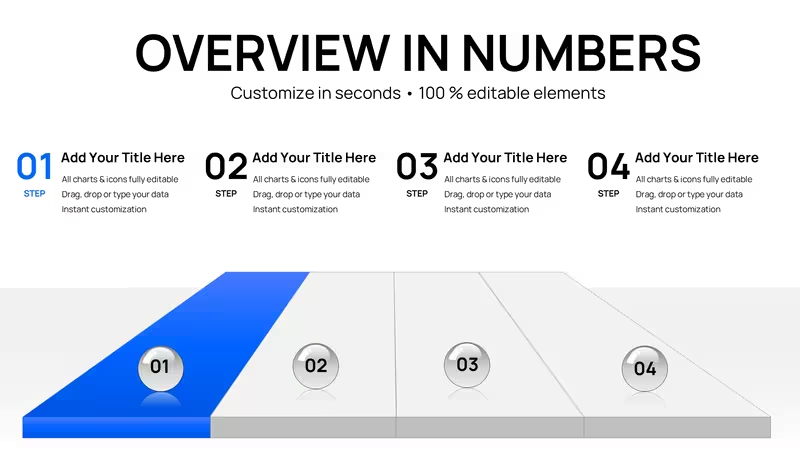
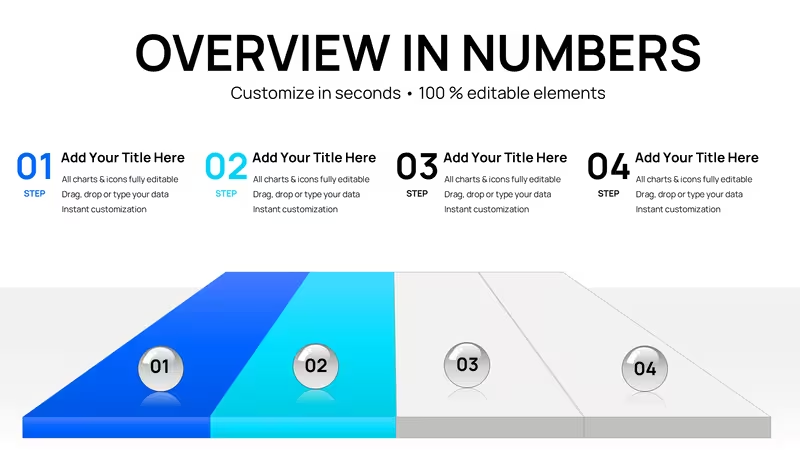
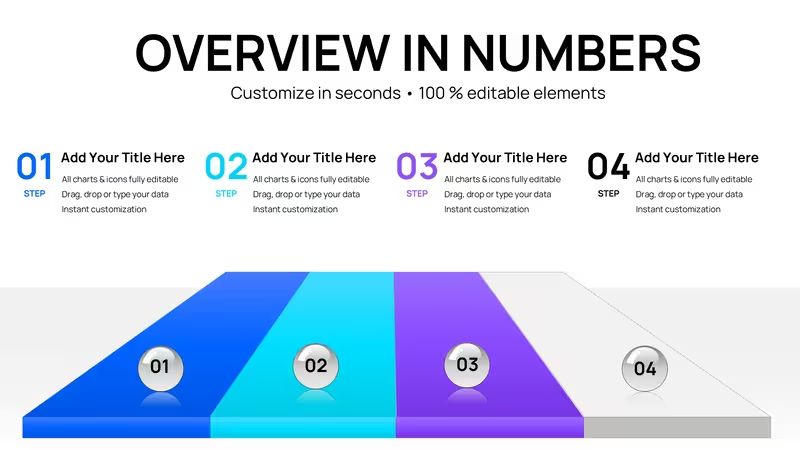
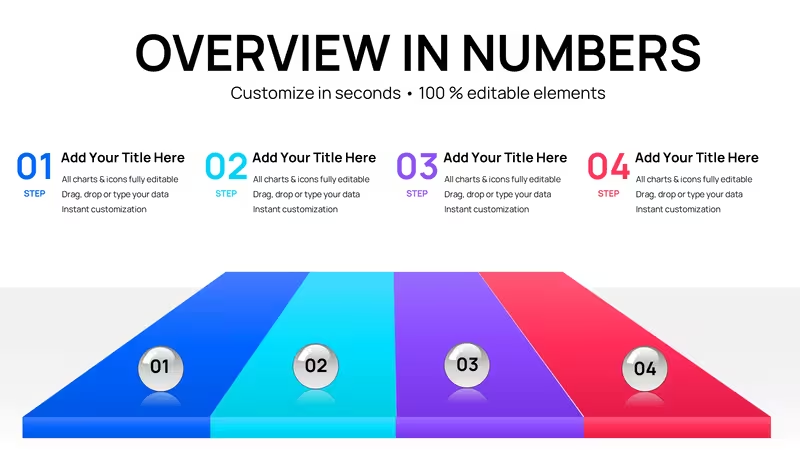
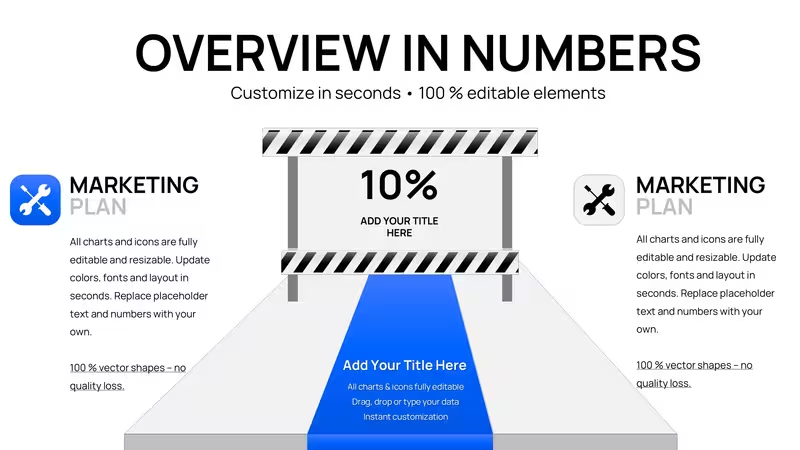
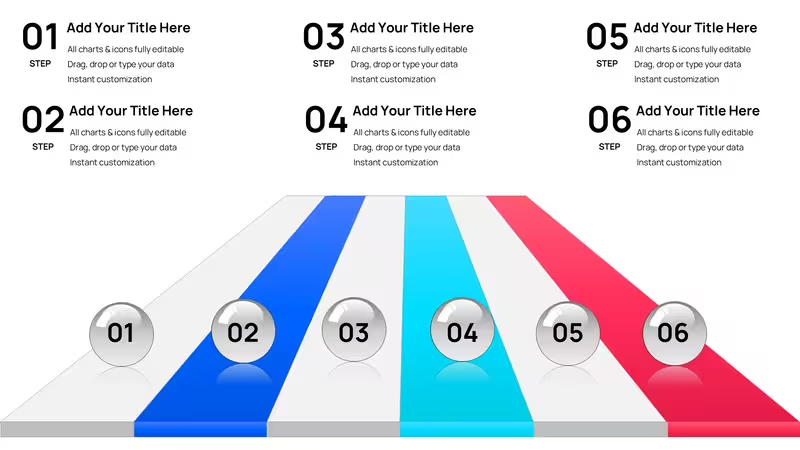
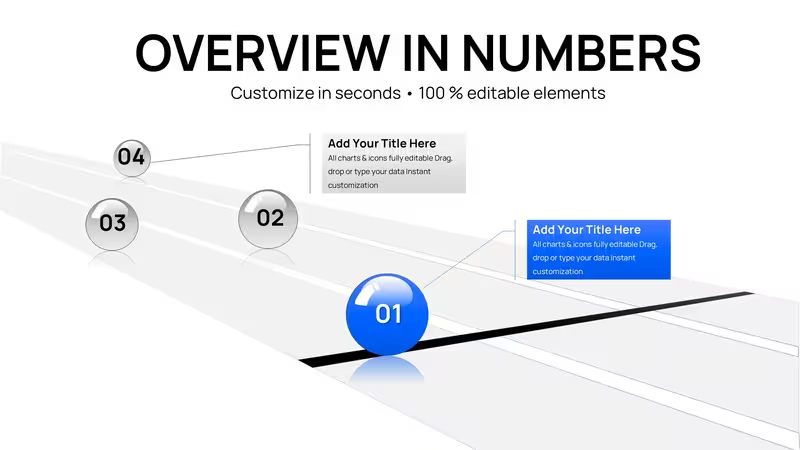
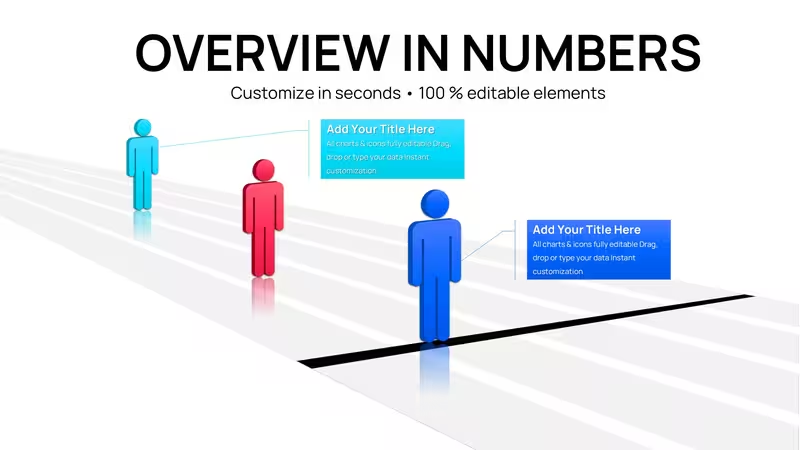
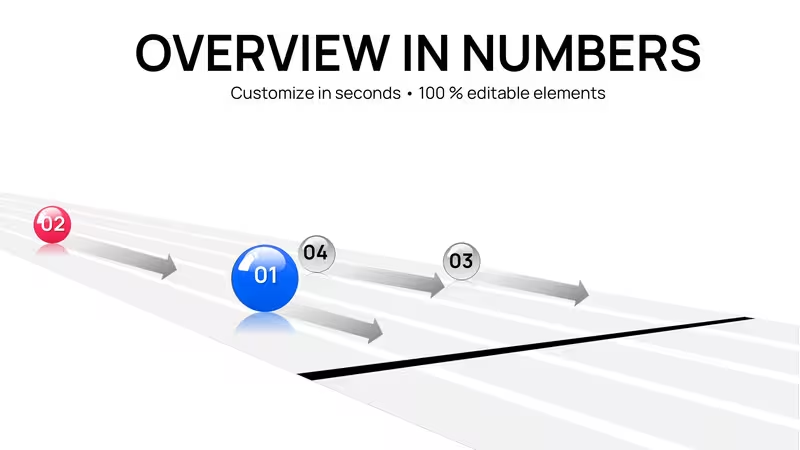
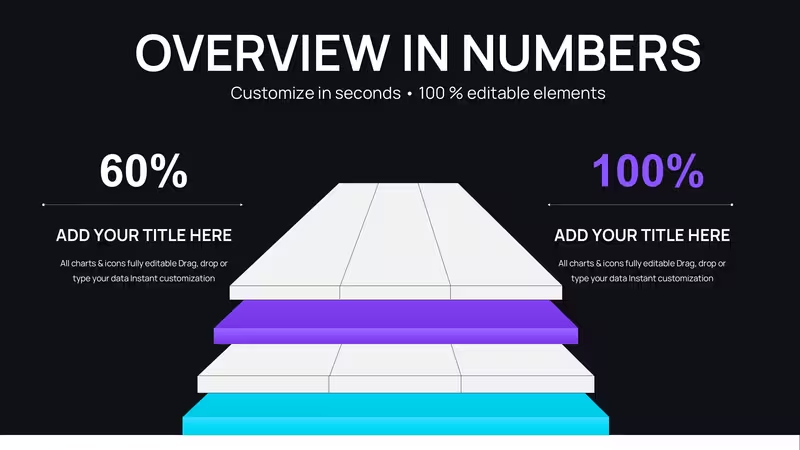
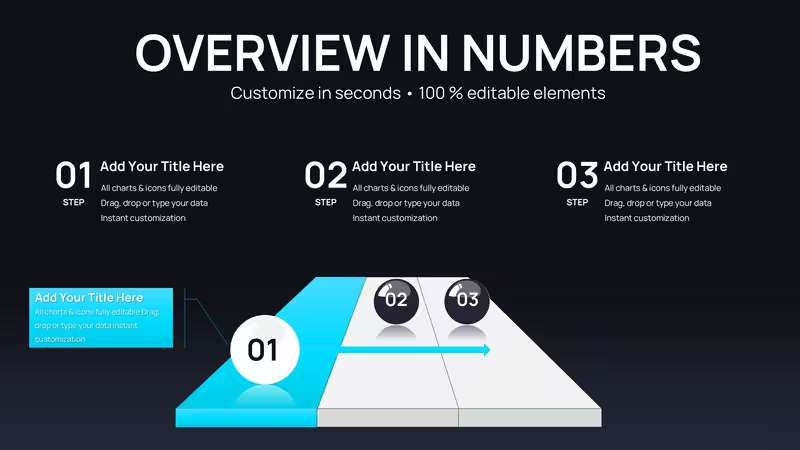
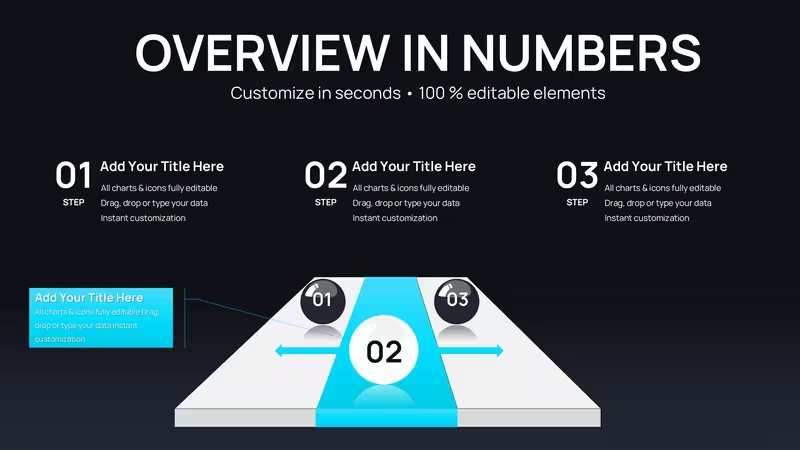
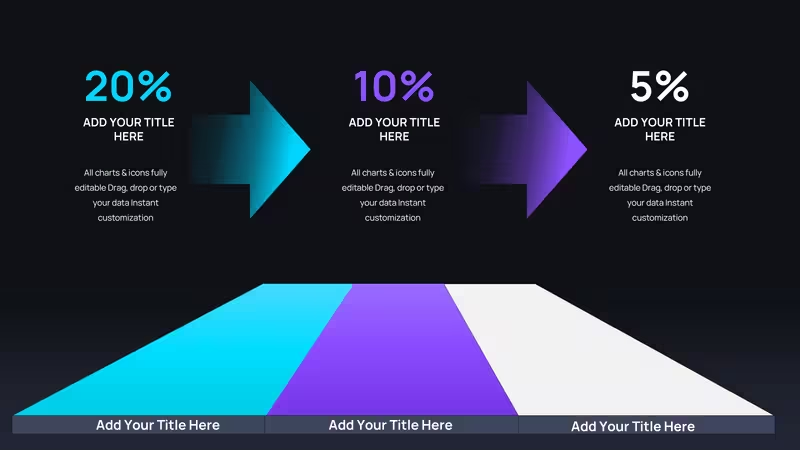
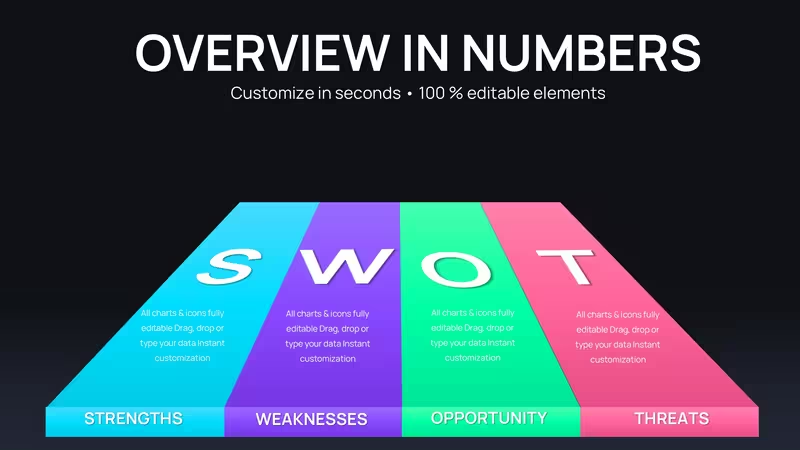
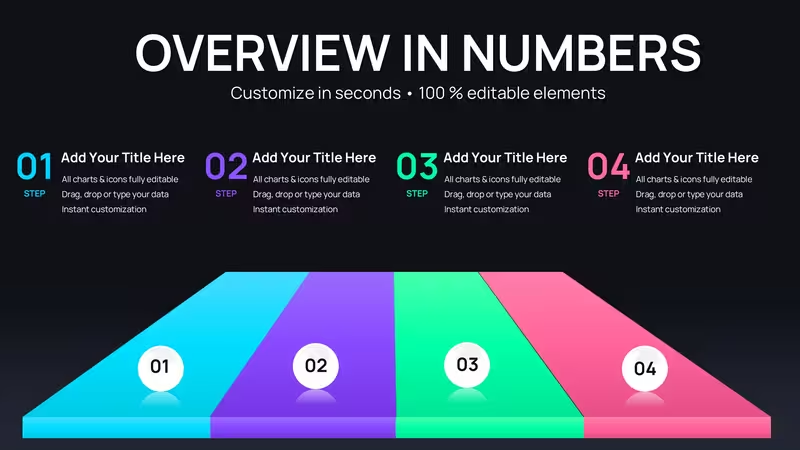
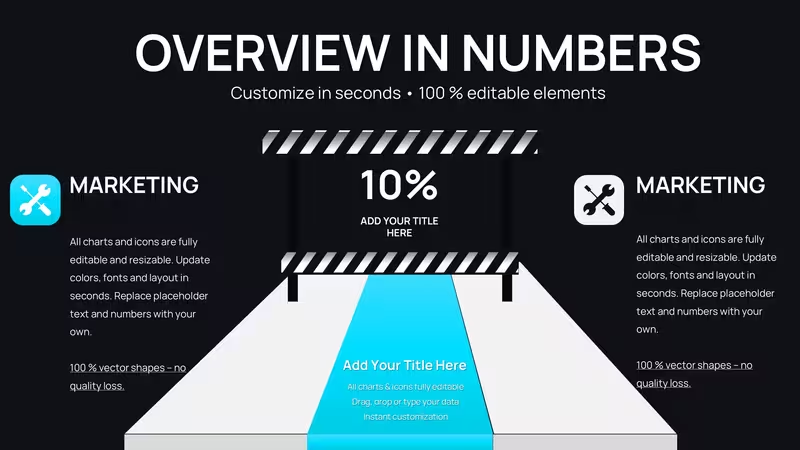
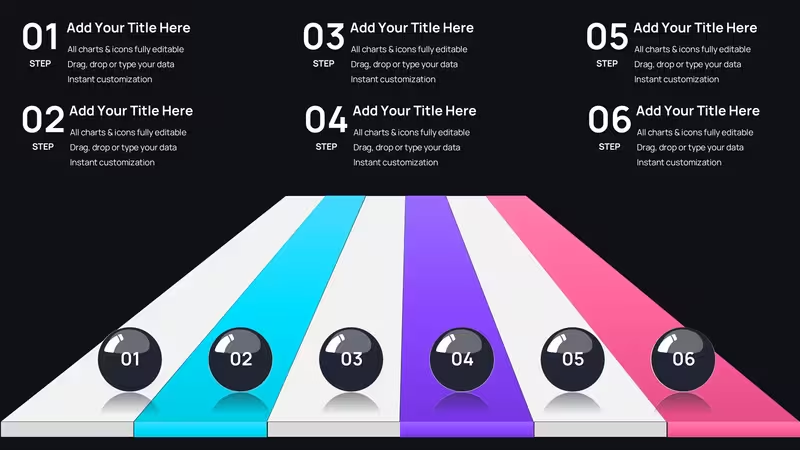
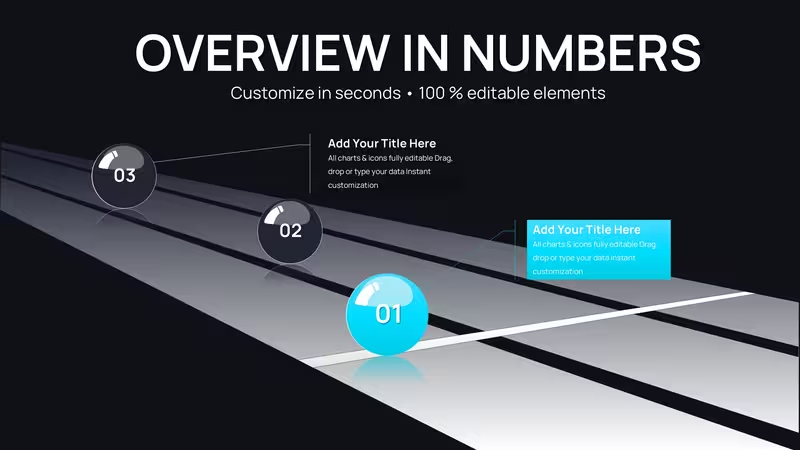
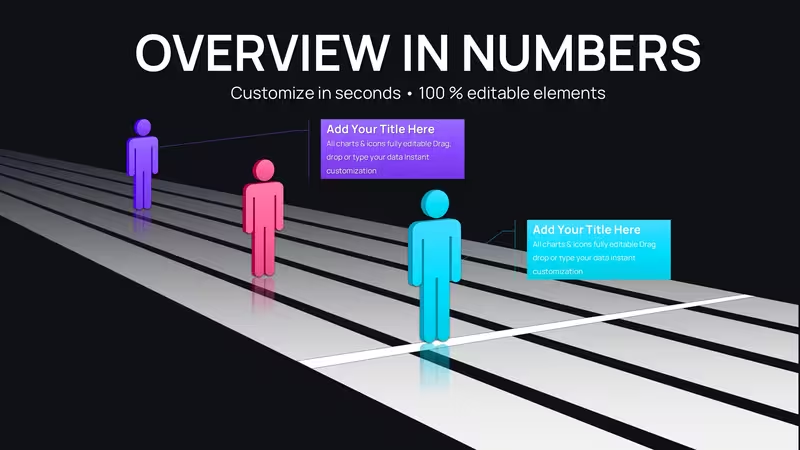
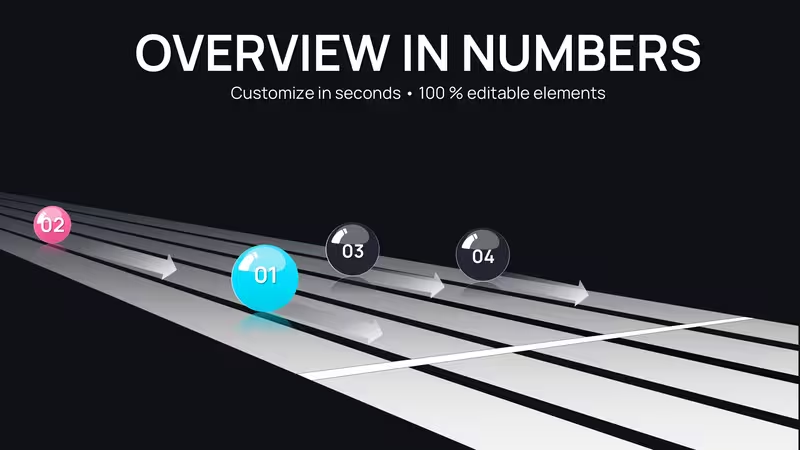
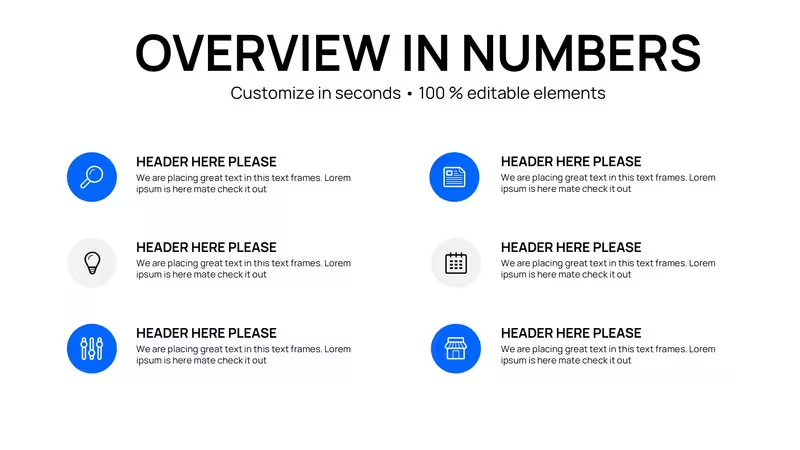
 Cliquez pour agrandir
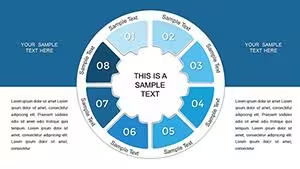
Finissez la ligne PowerPoint Graphiques - 41 diapositives premium pour le suivi de projet
| Format | .pptx |
| Diapositives | 41 mises en page uniques |
| Format d'image | 130/73 |
| Compatibilité | PowerPoint |
| Animé | Non |
| Langue | English |
| Licence | Commercial |
| Taille du fichier | — |
| Version | v1.0 |
| Dernière mise à jour | février 2026 |
Ce qu'il contient
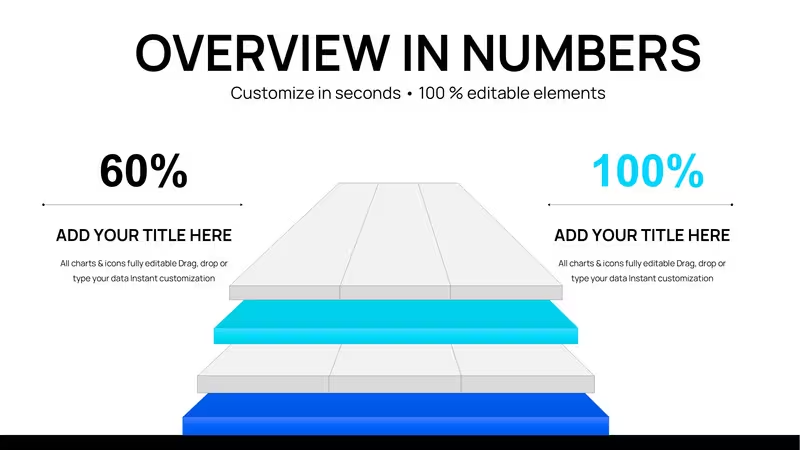
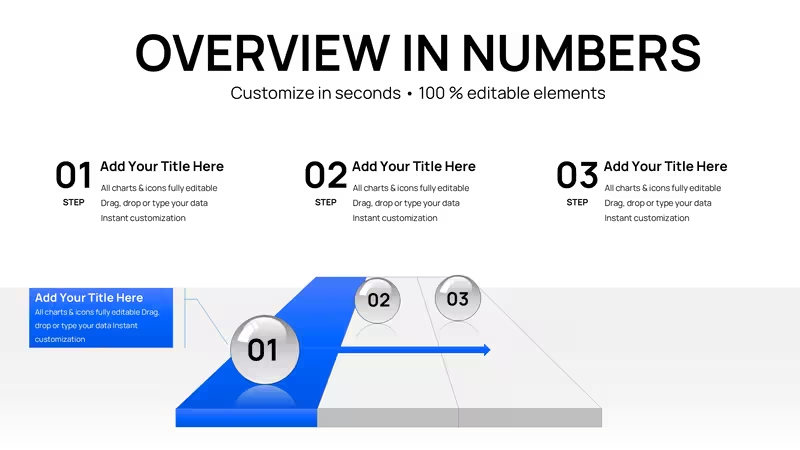
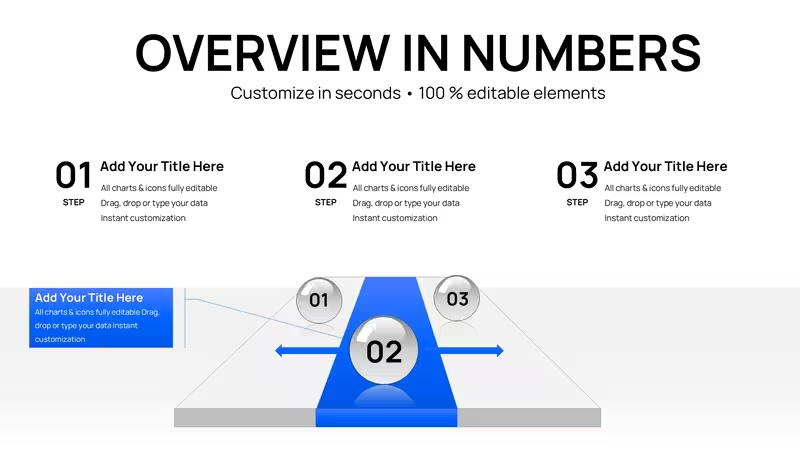
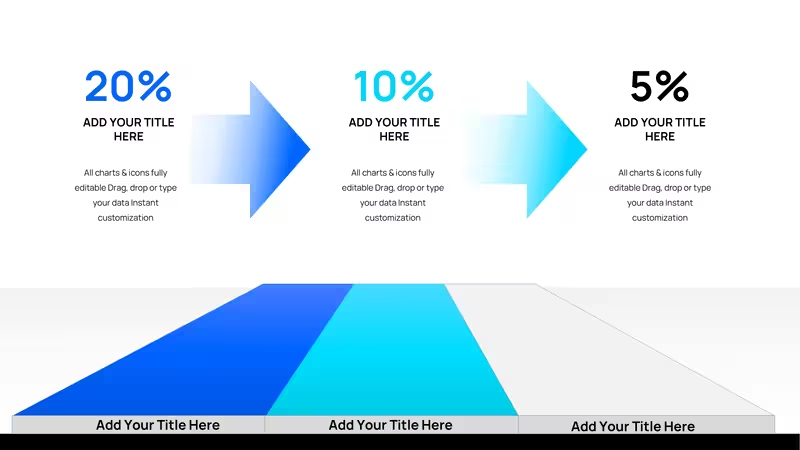
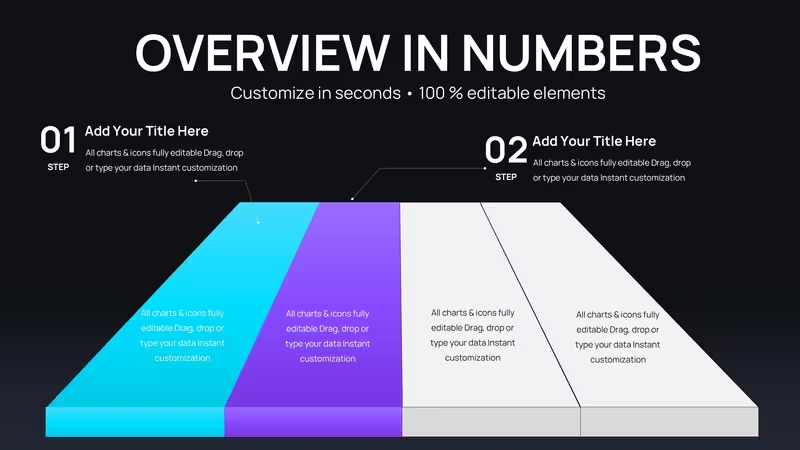
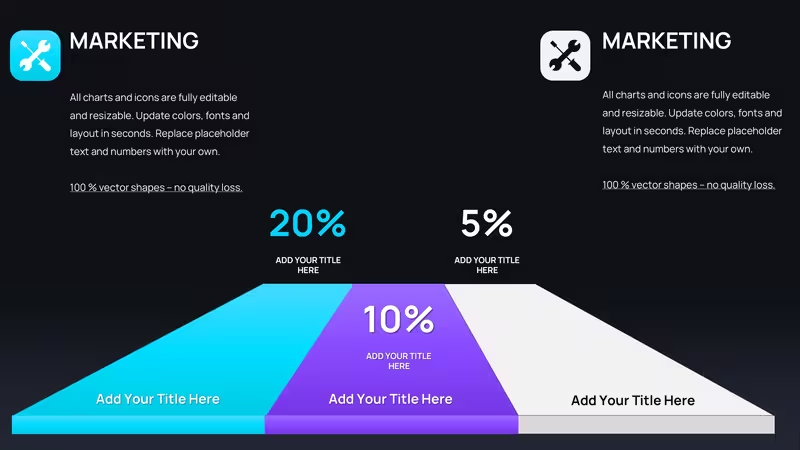
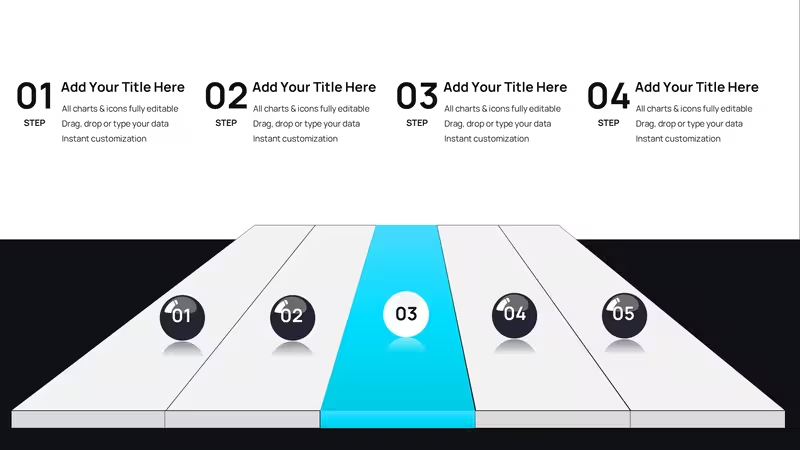
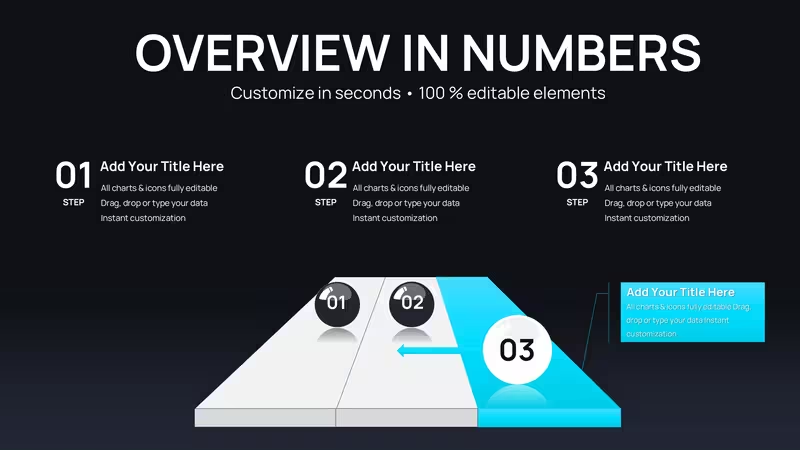
Les cadres supérieurs évaluant les portefeuilles de projets ont besoin d’outils de visualisation complets qui dépassent les simples barres de progression. Ce modèle de diagramme de ligne d’arrivée premium pour PowerPoint propose 41 diapositives professionnelles conçues spécifiquement pour le suivi des jalons, les rapports sur les projets en plusieurs phases et les présentations d’atteinte des objectifs lors de réunions de direction, de présentations aux investisseurs et de sessions de planification stratégique.
Pourquoi choisir la version premium de 41 diapositives
Ce modèle étendu offre presque le double des options de diapositives par rapport aux ensembles de diagrammes de ligne d’arrivée standards, vous offrant une flexibilité totale pour des présentations de projets complexes. Lorsque je prépare des dossiers trimestriels pour le conseil d’administration ou des révisions stratégiques annuelles, j’ai besoin de variété : différents styles de graphiques pour différents types de données, plusieurs options de mise en page pour des audiences de tailles variées, et des diapositives de secours pour des questions détaillées. Ce modèle vous fournit tout cela.
Les 17 diapositives supplémentaires incluent : des mises en page avancées de suivi multi-projets, des visualisations détaillées des chaînes de dépendance, des graphiques d’analyse comparative pour la performance du portefeuille, des décomptes des contributions d’équipe avec des marqueurs de jalons individuels, des chronologies d’évaluation des risques montrant les retards potentiels, et des diapositives de célébration pour les initiatives achevées. Utilisez cette version lorsque vous présentez aux conseils d’administration qui s’attendent à une analyse complète, lorsque vous gérez des programmes de transformation à grande échelle avec 10 projets ou plus en cours simultanément, ou lorsque les présentations aux investisseurs nécessitent des preuves détaillées de la capacité d’exécution.
Inventaire complet des diapositives : 41 mises en page expliquées
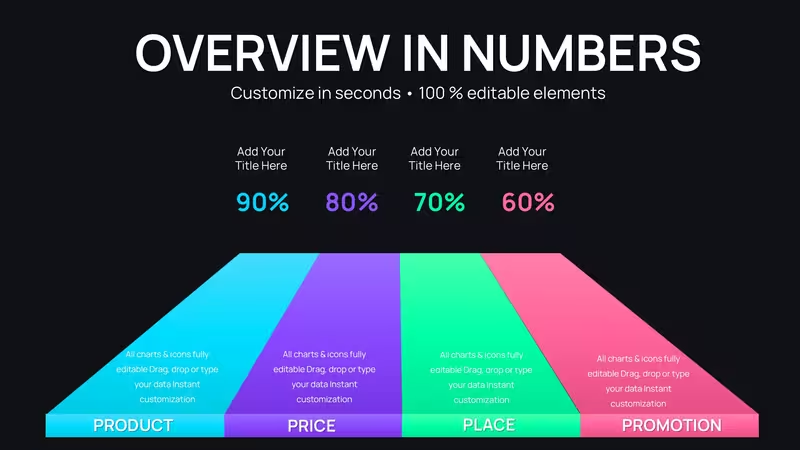
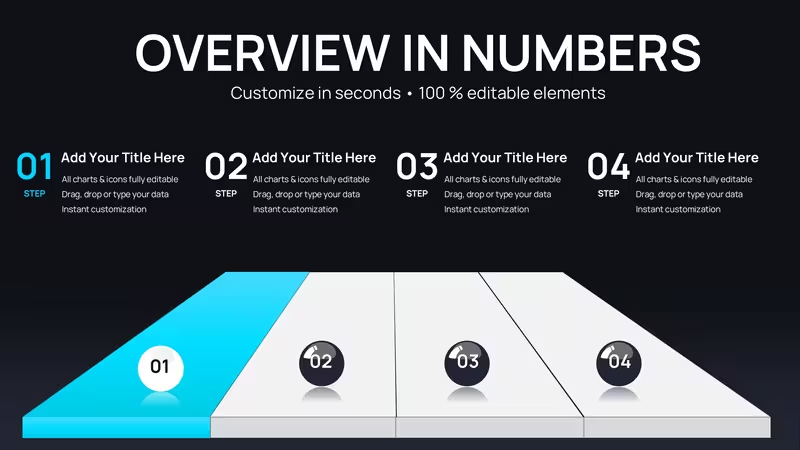
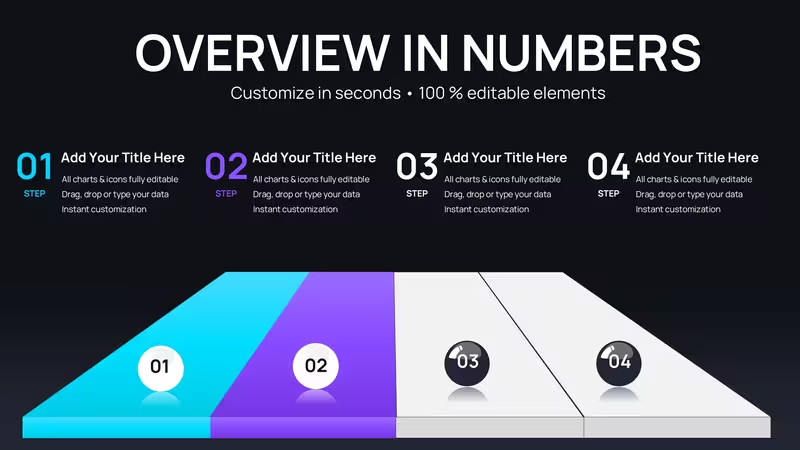
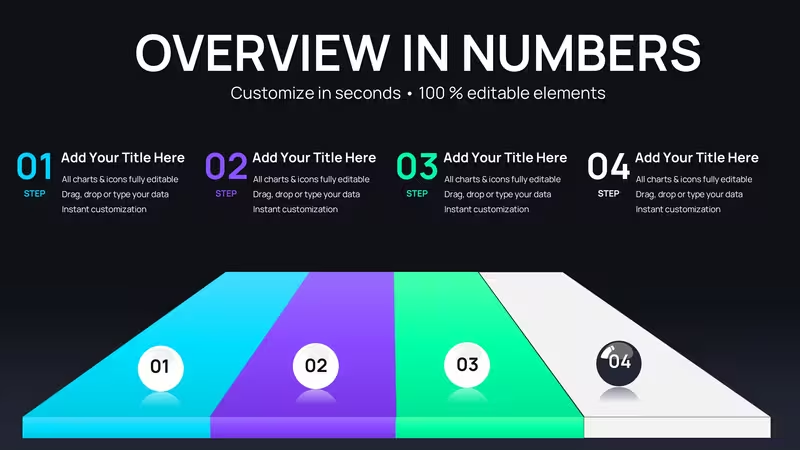
Section de résumé exécutif (diapositives 1 - 8) : Diapositives de titre, vues de tableau de bord haut niveau, graphiques de vue d’ensemble du portefeuille et mises en page de briefing exécutif. La diapositive 5 propose une vue en quadrant montrant quatre initiatives majeures simultanément – je l’utilise pour les mises à jour du PDG afin de montrer la progression à l’échelle de l’entreprise d’un coup d’œil.
Suivi détaillé des projets (diapositives 9 - 25) : Le cœur de ce modèle comprend des chronologies de projets uniques, des traceurs multi-phases, des marqueurs de jalons avec des annotations de dates, des chaînes de dépendance, des visualisations de chemin critique et des barres de progression avec un pourcentage de complétion. La diapositive 17 présente un format de chronologie verticale qui fonctionne particulièrement bien dans les rapports imprimés où l’espace horizontal est limité. La diapositive 22 inclut un design en chemin courbe qui métaphorise la nature non linéaire des projets complexes – utile pour expliquer les changements de portée ou les pivots aux parties prenantes.
Graphiques d’analyse comparative (diapositives 26 - 33) : Mises en page de comparaison de portefeuille, graphiques de performance cible vs. réelle, comparaisons de progression année sur année et visualisations de positionnement concurrentiel. La diapositive 29 affiche jusqu’à 6 projets concurrents côte à côte – essentiel pour les bureaux de gestion de portefeuille suivant de nombreuses initiatives. Ces diapositives aident les directeurs financiers à comprendre l’efficacité de l’allocation des ressources à travers le portefeuille.
Vues d’équipe et de contributions (diapositives 34 - 41) : Graphiques de progression spécifiques aux départements, suivi des jalons des contributeurs individuels, visualisations de collaboration interfonctionnelle et diapositives de célébration des réalisations. La diapositive 38 décompose une ligne d’arrivée unique en contributions d’équipe, montrant comment les équipes d’ingénierie, de marketing et de ventes ont chacune joué leur rôle pour atteindre l’objectif. Utilisez ces diapositives lors des réunions de tous les membres pour reconnaître les efforts d’équipe et démontrer la propriété partagée des résultats.
Flux de travail avancé d’édition pour les présentations complexes
Pour les présentations multi-sections, créez d’abord un plan détaillé : Section 1 (Vue d’ensemble du portefeuille) utilise les diapositives 1 - 8, Section 2 (Plongée approfondie dans les projets) utilise les diapositives 9 - 25 en sélectionnant 3 - 4 parmi les plus pertinentes, Section 3 (Analyse des performances) puise dans les diapositives 26 - 33, et Section 4 (Reconnaissance de l’équipe) utilise les diapositives 34 - 41. Supprimez les diapositives inutilisées pour garder le dossier concentré – les membres du conseil apprécient la concision.
Personnalisation avancée : liez les graphiques aux données Excel en utilisant la fonction "Coller > Coller le lien" de PowerPoint. Mettez à jour votre fichier Excel source avec les dates et pourcentages de complétion des jalons actuels, puis rafraîchissez les liens dans PowerPoint pour mettre automatiquement à jour tous les graphiques. Cela est particulièrement précieux pour les réunions hebdomadaires de l’équipe de direction où les statuts des projets changent fréquemment. Pour configurer : créez un tableau Excel avec des colonnes pour le Nom du Projet, la Date de Début, la Date de Fin et le Pourcentage de Complétion, puis copiez et collez le lien dans les boîtes de texte appropriées des graphiques.
Pour les présentations nécessitant une capacité de plongée, utilisez les fonctionnalités d’hyperliens de PowerPoint. Rendez votre graphique de vue d’ensemble sur la diapositive 4 cliquable : sélectionnez une barre de projet, cliquez sur Insérer > Lien, choisissez "Placer dans ce document", et liez à la diapositive détaillée couvrant ce projet spécifique. Pendant les séances de questions-réponses, les cadres peuvent demander des informations sur des initiatives spécifiques, et vous pouvez passer directement aux vues détaillées sans parcourir tout le dossier.
Scénarios de présentation stratégique
Réunion annuelle du conseil d’administration – Mise à jour sur la transformation d’entreprise : Vous présentez une initiative de transformation numérique sur trois ans au conseil. Commencez par la diapositive 3 montrant le parcours global de transformation de l’année 1 à l’année 3. Utilisez les diapositives 11 - 15 pour détailler les initiatives de l’année 2 actuellement en cours : migration vers le cloud, mise en œuvre de l’ERP, lancement du portail client et programme de gouvernance des données. Faites apparaître la diapositive 29 pour comparer les délais prévus et réels sur les quatre flux de travail, expliquant où vous êtes en avance et où des retards ont eu lieu. Terminez par la diapositive 40 célébrant les jalons achevés de l’année 1 pour renforcer la capacité d’exécution avant de discuter des besoins de financement pour l’année 3.
Due diligence auprès des investisseurs – Présentation de la préparation opérationnelle : Lors d’une levée de fonds en série B, les investisseurs veulent des preuves que vous pouvez faire évoluer votre entreprise. Utilisez la diapositive 6 pour montrer votre feuille de route produit avec des jalons de lancement clairement définis pour les 18 prochains mois. Les diapositives 18 - 20 démontrent l’expansion de la capacité de production, le déploiement de la stratégie de mise sur le marché et les jalons de recrutement d’équipe. La visualisation de la ligne d’arrivée montre que vous ne planifiez pas seulement la croissance – vous exécutez méthodiquement vers des objectifs définis avec des marqueurs de progression mesurables. Cela renforce la confiance des investisseurs que leur capital sera déployé de manière systématique, et non de manière chaotique.
Révision du portefeuille du PMO – Planification de l’allocation des ressources : En tant que directeur du PMO, vous présentez la santé du portefeuille au CIO. La diapositive 7 affiche tous les projets actifs codés par couleur selon leur statut : vert pour les projets en bonne voie, jaune pour les projets à risque, rouge pour les projets retardés. Plongez dans la diapositive 29 pour comparer les taux de consommation des ressources entre les projets, aidant le CIO à décider où réallouer le personnel ou le budget. Utilisez la diapositive 33 pour montrer quels projets approchent de leur ligne d’arrivée ce trimestre (nécessitant des ressources de contrôle qualité) par rapport à ceux qui viennent juste de commencer (nécessitant des ressources d’architecture). Cette vue basée sur les données aide la direction à prendre des décisions objectives concernant les ressources plutôt que de se fier au gestionnaire de projet le plus bruyant.
Matrice d’application du modèle : Correspondance des diapositives aux objectifs
Objectif de la présentation Diapositives recommandées Priorité de personnalisation Résultat attendu Vue d’ensemble du portefeuille au niveau du conseil Diapositives 1 - 8, plus la 29 pour les comparaisons Mettre à jour les noms de projet, le pourcentage de complétion Le conseil approuve l’allocation des ressources Présentation de levée de fonds auprès des investisseurs Diapositives 6, 18 - 20, 40 (réalisations) Mettre en avant les jalons achevés Démontrer la capacité d’exécution Examen approfondi d’un projet Diapositives 9 - 25 (sélectionnez 5 - 7 pertinentes) Ajouter les dépendances spécifiques des tâches Alignement des parties prenantes sur les risques Réunion de tous les membres pour célébration Diapositives 34 - 41 (vues des contributeurs) Ajouter les noms et photos des membres de l’équipe Améliorer le moral, montrer l’impact Synchronisation hebdomadaire de la direction Diapositives 10, 17, 22 (traceurs principaux) Lier aux données Excel en direct Alignement rapide du statut, sans préparationApplications spécifiques au secteur
Implémentation de logiciels d’entreprise : Les directeurs IT utilisent ce modèle pour montrer la progression de l’implantation d’un ERP ou d’un CRM par modules : module d’approvisionnement opérationnel, module financier en phase de tests utilisateurs, module RH en développement. Le nombre élevé de diapositives permet de visualiser les pistes d’implantation parallèles à travers les régions mondiales.
Essais cliniques pharmaceutiques : Les responsables des opérations cliniques suivent le développement d’un médicament depuis les phases précliniques jusqu’aux essais de phase III, montrant aux régulateurs et aux cadres exactement où se situe chaque étude par rapport aux délais de dépôt auprès de la FDA. Les diapositives détaillées de jalons accommodent les chronologies complexes et multi-annuelles inhérentes au développement de médicaments.
Construction et infrastructures : Les gestionnaires de programmes visualisent des projets d’infrastructure massifs s’étendant sur 5 à 10 ans, allant des études d’impact environnemental à la conception, aux autorisations, à la construction et à la mise en service. La variété des 41 diapositives permet des pistes séparées pour les travaux civils, les systèmes électriques et les systèmes mécaniques convergeant tous vers la fin du projet.
Intégration de fusions : Les responsables de l’intégration post-acquisition suivent les jalons tels que l’intégration des systèmes, les programmes d’alignement culturel, les campagnes de communication client et la consolidation financière. Les diapositives comparatives aident la direction de la société acquise à voir comment les jalons d’intégration s’alignent sur les délais de la société mère.
Programmes gouvernementaux et de défense : Les gestionnaires de programmes dans le domaine de la défense visualisent le développement multi-phases de systèmes d’armes, montrant aux comités de surveillance la progression depuis le développement conceptuel jusqu’à la production et au déploiement, avec un suivi détaillé des jalons requis pour les rapports de conformité contractuelle.
Ce modèle premium de 41 diapositives sert les équipes gérant des initiatives à grande échelle et complexes nécessitant une communication complète avec les parties prenantes. Téléchargez-le maintenant et construisez votre prochaine présentation exécutive.
Questions fréquentes
Quelle est la différence entre cette version de 41 diapositives et celle de 24 diapositives ?La version premium de 41 diapositives inclut 17 mises en page supplémentaires axées sur la gestion de portefeuille, l’analyse comparative et la visualisation des contributions d’équipe. Choisissez la version de 24 diapositives pour les présentations de projets uniques ou les mises à jour départementales. Choisissez la version de 41 diapositives pour les rapports à l’échelle de l’entreprise, les présentations au conseil couvrant plusieurs initiatives ou les présentations aux investisseurs nécessitant une documentation complète des jalons. La version étendue inclut également plus de variations de design dans chaque catégorie, vous offrant une flexibilité de mise en page en fonction de la densité des données et des préférences de l’audience.
Puis-je lier directement ces graphiques à des logiciels de gestion de projet comme Jira ou Asana ?PowerPoint ne supporte pas de connexions API directes aux outils de gestion de projet, mais vous pouvez créer un pont de données en utilisant Excel. Exportez les données des jalons depuis Jira ou Asana vers Excel, puis utilisez la fonction "Coller le lien" de PowerPoint pour connecter les boîtes de texte des graphiques à des cellules Excel spécifiques. Lorsque vous mettez à jour votre fichier Excel avec de nouvelles données exportées, rafraîchissez les liens dans PowerPoint pour mettre à jour tous les graphiques. Je fais ce processus chaque lundi matin pour les réunions hebdomadaires de direction – cela prend environ 10 minutes pour exporter depuis Jira, rafraîchir Excel et mettre à jour le dossier PowerPoint. Cette approche semi-automatisée équilibre précision des données et investissement de temps.
Comment présenter 41 diapositives sans perdre l’attention des cadres ?Vous ne présentez pas toutes les 41 diapositives – vous sélectionnez. Pour une présentation de 30 minutes au conseil, j’utilise généralement 12 à 15 diapositives de ce modèle : 3 diapositives de vue d’ensemble, 6 à 8 diapositives détaillées sur les projets, 2 diapositives d’analyse comparative et 1 à 2 diapositives de célébration/réalisation. Les diapositives restantes servent de sauvegarde pour les questions. Utilisez la fonction "Masquer la diapositive" de PowerPoint (clic droit > Masquer la diapositive) pour garder le contenu de secours dans le fichier sans encombrer le flux de présentation. Pendant les questions, si le directeur financier demande des informations sur un délai spécifique d’un projet, vous pouvez démasquer et passer directement à cette diapositive détaillée. Le nombre de 41 diapositives vous offre des options, pas l’obligation de tout présenter.
Ce modèle prend-il en charge plusieurs formats monétaires pour le suivi du budget ?Le modèle utilise des boîtes de texte placeholders qui acceptent tout format monétaire que vous entrez. Lorsque vous ajoutez des données budgétaires ou des coûts aux graphiques de jalons, il vous suffit de taper votre symbole monétaire et le montant (par exemple, $500K, €750K, ¥1.2M). Pour les présentations multinationales, je crée une diapositive de légende montrant les taux de change et présente toutes les données dans une seule devise de base (généralement USD ou EUR) pour éviter toute confusion. Si vous avez besoin d’une conversion monétaire dynamique, liez les boîtes de texte à des cellules Excel contenant des formules monétaires, puis utilisez la méthode "Coller le lien" décrite précédemment. Cette approche fonctionne bien pour les rapports du PMO mondial où les parties prenantes de différentes régions doivent voir les coûts dans leur devise locale.
Puis-je utiliser des sections de ce modèle dans d’autres présentations sans télécharger le fichier entier chaque fois ?Oui, créez une bibliothèque personnelle de diapositives. Ouvrez ce modèle et enregistrez les diapositives individuelles ou les groupes comme des fichiers .pptx séparés organisés par catégorie : "Diapositives de vue d’ensemble.pptx", "Diapositives de détails sur les projets.pptx", "Diapositives de comparaison de portefeuille.pptx". Lorsque vous construisez de nouvelles présentations, utilisez la fonction "Réutiliser les diapositives" de PowerPoint (Accueil > Nouvelle diapositive > Réutiliser les diapositives) pour importer des mises en page spécifiques depuis votre bibliothèque. Je maintiens un dossier "Bibliothèque de graphiques maîtres" avec des modèles de diverses sources organisés de cette manière. Pour les présentations récurrentes comme les réunions mensuelles du conseil, enregistrez une version pré-remplie avec votre branding, vos projets typiques et les sections standards – puis vous êtes toujours à 5 minutes d’une mise à jour fraîche.
Quelle résolution et quel rapport d’aspect dois-je utiliser pour les écrans de grandes salles de conférence ?Le modèle fonctionne en formats 16:9 (écran large, standard) et 4:3. Pour les salles de conférence modernes avec écrans larges, gardez le rapport 16:9 – il remplit l’écran sans lettres de pilier. Pour vérifier ou modifier le rapport d’aspect : onglet Design > Taille de la diapositive > Standard (4:3) ou Écran large (16:9). Testez votre présentation sur l’écran réel avant les réunions importantes du conseil. J’ai appris cela à mes dépens lorsque le texte petit que je pouvais lire sur mon ordinateur est devenu illisible sur un écran de 90 pouces en salle de réunion à 20 pieds de distance. Utilisez une taille minimale de 18 pt pour le texte corporel et 28 pt pour les titres. Pour les graphiques avec des données denses, envisagez de créer deux versions : une détaillée pour les notes imprimées et une simplifiée avec des éléments plus grands pour la projection à l’écran.
Idéal pour
- Feuilles de route de projet et plans de sprint
- Calendriers de lancement de produit
- Bilans trimestriels ou annuels
- Historique de l’entreprise et grandes étapes
Licence
avis
The 41-slide Finish Line template was perfect for our portfolio review. Milestone trackers and comparative views helped the board see progress across projects instantly. Morph transitions look smooth.
Excellent for PMO reporting. The dependency chains and team contribution slides clarified complex initiatives. Color-coded status made risks visible. Worth the price for frequent users.
Project tracking with finish line visuals motivated the team in all-hands. Curved path designs nicely showed non-linear progress. Editing Excel links works well for live updates.
Deadline crunch before investor due diligence - these slides demonstrated execution capability clearly. Plenty of options to mix overview and details. Highly practical.
The celebration slides boosted morale after milestones. Comprehensive for large programs, though smaller teams might not need all 41. Professional and customizable.
As an exec, the quadrant overviews and risk timelines saved prep time. Visual hierarchy is strong for board packs. Minor alignment tweaks needed occasionally.
Aidez les autres en partageant votre expérience. Les avis ne sont acceptés que des utilisateurs inscrits.
Questions fréquentes
Le modèle fonctionne-t-il dans Google Slides ?
Les polices sont-elles intégrées ?
Puis-je utiliser ce modèle pour des projets clients ?
Quelle est la politique de remboursement ?
Le modèle est-il mis à jour après l'achat ?
Modèles similaires
Voir tout PowerPoint Charts →

Les 41 diapositives