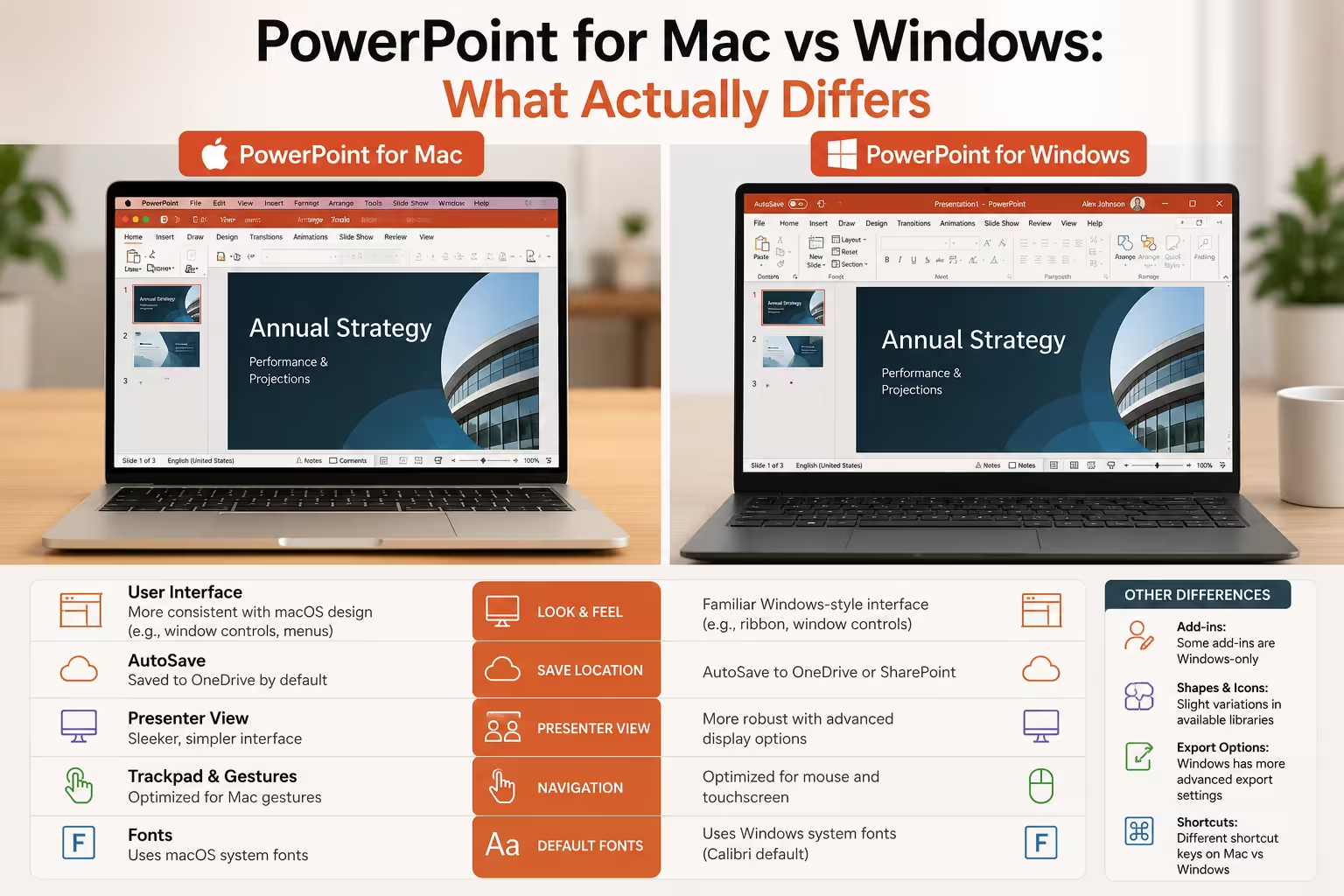
Ya no llevo la cuenta de cuántas veces un cliente me ha enviado una presentación creada en Mac, solo para que una diapositiva se vea ligeramente "desajustada" al abrirla en mi máquina con Windows. Nada dramático: una sustitución de fuente aquí, un desencadenante de animación que no funcionó exactamente igual allá. Es ese tipo de detalle que hace que la gente se pregunte si PowerPoint realmente es el mismo programa en ambas plataformas.
En su mayoría, lo es. Pero "en su mayoría" hace su trabajo en esa oración, y si construyes presentaciones para vivir —o simplemente alternas entre una laptop de trabajo y una Mac personal—, vale la pena conocer exactamente dónde aparecen las diferencias.
Controles de animación y temporización
Ésta es la brecha con la que más me topo. En Windows, PowerPoint ofrece una completa pestaña de animación con una línea de tiempo visible, por lo que puedes arrastrar efectos para que se solapen, ajustar desencadenantes hasta fracciones de segundo y ver todo organizado en una sola pista. En Mac, esa vista de línea de tiempo no es tan completa: aún puedes construir secuencias de animación bastante complejas, pero el control visual detallado no está del todo al mismo nivel. Los propios foros de soporte de Microsoft tienen hilos sobre esto, y es una queja recurrente de quienes mueven una presentación muy animada de Mac a PC (o viceversa).
En mi experiencia, si un proyecto depende de una animación coreografiada con precisión —por ejemplo, texto volando en el momento exacto con una voz en off—, construyo y pruebo esa parte en Windows, incluso si el resto de la presentación fue diseñada en Mac. Así evito correos del tipo "¿por qué esto no se ve como en mi laptop?".
Complementos y automatización
Esto confunde a la gente más de lo que esperan. PowerPoint en Windows soporta complementos COM, que es cómo muchas herramientas empresariales se integran en Office —verificadores de cumplimiento de marca, plugins de gráficos, ese tipo de cosas—. Mac no soporta complementos COM en absoluto. Lo que sí soporta Mac es el modelo más reciente de complementos de Office (los basados en web) y macros VBA, aunque el comportamiento de VBA no siempre es idéntico entre plataformas.
En la práctica, esto significa: si tu organización ha estandarizado el uso de un complemento específico de PowerPoint para algo como auditorías de diapositivas o bibliotecas de activos, verifica si es de tipo COM antes de asumir que tus compañeros que usan Mac también podrán usarlo. He visto equipos descubrirlo a mitad de proyecto que la mitad del departamento simplemente no puede ejecutar la herramienta.
Fuentes y diseño entre plataformas
El manejo de fuentes es un problema antiguo que no ha desaparecido del todo. Si una presentación usa una fuente que no está instalada en la máquina que la abre, PowerPoint la sustituye por otra —y esa sustitución puede alterar silenciosamente los saltos de línea, el desbordamiento de cajas de texto y los espacios—. Esto no es exclusivo de Mac vs Windows; ocurre entre cualquier par de máquinas con bibliotecas de fuentes distintas. Pero surge con más frecuencia en los cambios entre Mac y Windows porque las dos plataformas incluyen conjuntos de fuentes predeterminadas diferentes.
Una cosa que la gente pasa por alto: incrustar fuentes (Windows lo soporta de manera más confiable que Mac) ayuda, pero no es infalible, especialmente con tipografías menos comunes. Si una presentación debe verse idéntica en todas partes, usar fuentes ampliamente disponibles —como Calibri, Arial, opciones cercanas a Segoe UI— sigue siendo la opción más segura, aunque pueda parecer un poco aburrida.
Vista del presentador y peculiaridades de hardware
La Vista del presentador funciona en ambas plataformas, pero los detalles varían. Los usuarios de Mac han reportado ocasionalmente problemas para que la Vista del presentador se comporte correctamente en múltiples pantallas, especialmente con ciertos monitores externos o adaptadores —esto es más una interacción de hardware/drivers que un error de PowerPoint en sí—, pero es el tipo de cosa que sorprende a la gente cinco minutos antes de que deban hablar en público. Recomendaría probar su configuración exacta de presentación —mismo portátil, mismo adaptador, misma pantalla si es posible— al menos una vez antes de una charla de alto riesgo, independientemente de la plataforma.
Por otro lado, Mac tiene algunas pequeñas comodidades propias. Los modelos MacBook Pro con Touch Bar podrían mostrar controles rápidos allí, y la interfaz de Mac se inclina más hacia gestos y atajos de teclado nativos de macOS, que los usuarios veteranos de Mac encuentran más naturales. Estas no son diferencias decisivas, pero son reales y forman parte de la razón por la que algunos diseñadores prefieren construir en Mac, a pesar de las desventajas en animaciones y complementos.
Funciones de IA y Copilot
Ambas plataformas ahora exponen Copilot dentro de PowerPoint, por lo que la brecha aquí se ha reducido en comparación con hace unos años. Donde aún se nota es a nivel del sistema operativo, más que dentro de PowerPoint en sí: Windows 11 tiene sus propias integraciones de Copilot a nivel de sistema, y macOS cuenta con funciones de *Apple Intelligence* que interactúan con el sistema en general, más que con PowerPoint específicamente. Así que la experiencia de IA alrededor de tu trabajo de presentaciones puede diferir incluso cuando las herramientas de IA propias de PowerPoint están alineadas de manera similar. No construiría un flujo de trabajo que dependa fuertemente de funciones de IA a nivel de sistema disponibles de manera idéntica en ambas plataformas —ese terreno aún está cambiando demasiado rápido para considerarlo terreno estable.
¿Cuál debería usar?
Con franqueza, para el trabajo cotidiano de armar una presentación —escribir contenido, diseñar diapositivas, formato básico, colaboración en tiempo real a través de OneDrive—, la experiencia es lo suficientemente cercana como para que la plataforma no sea el factor decisivo. Donde importa es en los márgenes: trabajo de animación intenso, complementos empresariales y presentar en hardware desconocido. Si tu trabajo toca regularmente esos márgenes, vale la pena saber en qué plataforma presentarás o construirás antes de invertir horas en un diseño que asume una paridad de funciones que no existe del todo.
Si no estás seguro en qué categoría cae tu próximo proyecto, una buena prueba es esta: abre la diapositiva más compleja de la presentación en la otra plataforma antes de considerarla terminada. Si nada cambia, probablemente estás bien. Si algo sí cambia, es mejor detectarlo ahora que frente a una sala.
Comentarios (0)