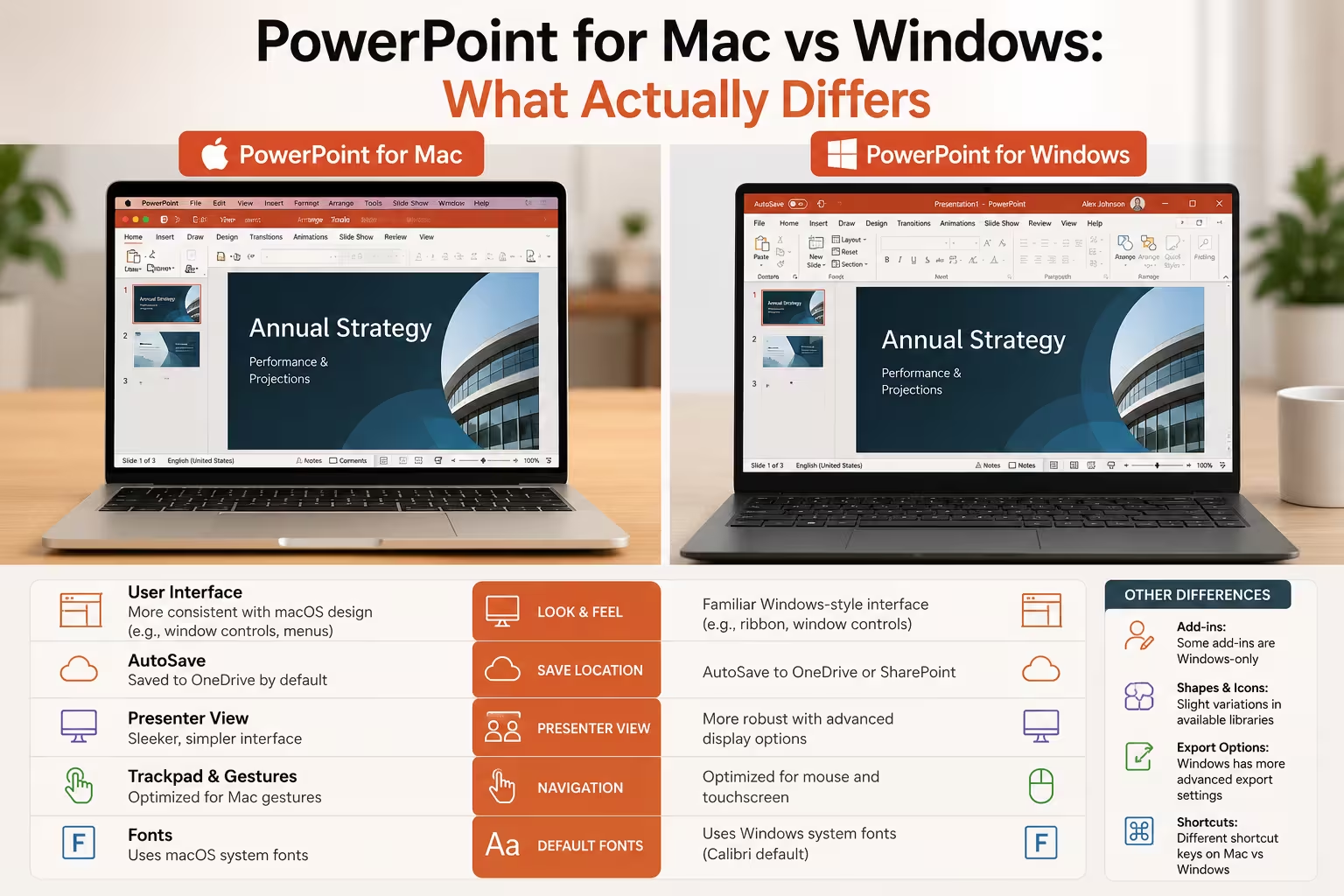
Je ne sais plus combien de fois un client m’a envoyé une présentation créée sur un Mac, pour que je découvre que certaines diapositives semblaient légèrement "hors normes" une fois ouverte sur ma machine Windows. Rien de dramatique — une substitution de police ici, un déclencheur d’animation qui ne fonctionnait pas tout à fait de la même manière là-bas. Ce sont des détails qui font douter si PowerPoint est vraiment le même logiciel sur les deux plateformes.
Il l’est en grande partie. Mais "en grande partie" fait tout de même du travail dans cette phrase, et si vous créez des présentations pour vivre — ou simplement alternez entre un ordinateur portable professionnel et un Mac personnel — il est utile de connaître précisément où les différences apparaissent.
Contrôles d’animation et de timing
C’est le problème que je rencontre le plus souvent. Sous Windows, PowerPoint propose un panneau d’animation complet avec une timeline visible, ce qui permet de déplacer les effets pour les chevaucher, de synchroniser les déclenchements à la fraction de seconde près et de tout visualiser sur une seule piste. Sur Mac, cette vue de timeline n’est pas aussi complète — on peut toujours construire des séquences d’animation assez complexes, mais le contrôle visuel fin n’est pas tout à fait au même niveau. Les forums de support Microsoft regorgent de fils de discussion sur ce sujet précis, et c’est une plainte récurrente de la part des personnes qui déplacent une présentation très animée d’un Mac vers un PC (ou inversement).
D’après mon expérience, si un projet dépend d’animations finement chorégraphiées — comme du texte qui entre en vol synchronisé avec une voix off, par exemple —, je construis et teste cette partie sur Windows même si le reste de la présentation a été esquissée sur Mac. Cela évite un tour de mails du type « pourquoi cela ne ressemble-t-il pas à ce que j’ai vu sur mon ordinateur ? ».
Add-ins et automatisation
C’est un point qui surprend plus que prévu. PowerPoint sous Windows prend en charge les add-ins COM, qui permettent à de nombreux outils d’entreprise de s’intégrer à Office — vérificateurs de conformité de marque, plugins de graphiques, ce genre de choses. Le Mac ne supporte pas du tout les add-ins COM. En revanche, il prend en charge le modèle plus récent des add-ins Office (ceux basés sur le web) et les macros VBA, bien que le comportement de VBA ne soit pas toujours identique entre les plateformes.
Pratiquement, cela signifie : si votre organisation a standardisé l’utilisation d’un add-in PowerPoint spécifique pour des tâches comme l’audit des diapositives ou les bibliothèques d’actifs, vérifiez si cet add-in est basé sur COM avant de supposer que vos collègues utilisant un Mac peuvent également l’utiliser. J’ai vu des équipes découvrir trop tard, en cours de projet, qu’une moitié du département ne pouvait tout simplement pas exécuter l’outil.
Polices et mise en page multiplateforme
La gestion des polices est un problème ancien qui n’a pas totalement disparu. Si une présentation utilise une police non installée sur la machine qui l’ouvre, PowerPoint la remplace par une autre — et cette substitution peut silencieusement modifier les retours à la ligne, le débordement des boîtes de texte et les espacements. Ce n’est pas spécifique à Mac vs Windows ; cela arrive entre n’importe quelles deux machines disposant de bibliothèques de polices différentes. Mais cela se produit de manière disproportionnée lors des échanges entre Mac et Windows, car les deux plateformes incluent des jeux de polices par défaut différents.
Une chose que les gens négligent : l’intégration des polices (Windows la gère plus fiablement que Mac) aide, mais ce n’est pas une solution infaillible, surtout avec des polices plus inhabituelles. Si une présentation doit absolument avoir le même aspect partout, se limiter aux polices largement disponibles — Calibri, Arial, Segoe UI ou des alternatives similaires — reste la solution la plus sûre, même si cela semble un peu terne.
Vue Présentateur et particularités matérielles
La Vue Présentateur fonctionne sur les deux plateformes, mais les détails diffèrent. Les utilisateurs de Mac signalent parfois des problèmes pour faire fonctionner correctement la Vue Présentateur sur plusieurs écrans, en particulier avec certains moniteurs ou adaptateurs externes — ce n’est pas vraiment un bug de PowerPoint, mais plutôt une interaction matériel/driver qui peut surprendre cinq minutes avant une intervention importante. Je recommande de tester votre configuration exacte de présentation — même ordinateur portable, même adaptateur, même écran si possible — au moins une fois avant une conférence à enjeux élevés, indépendamment de la plateforme.
À l’inverse, le Mac offre quelques petits avantages. Les modèles MacBook Pro avec une barre tactile peuvent afficher des commandes rapides sur celle-ci, et l’interface Mac repose davantage sur des gestes et raccourcis clavier natifs de macOS, que les utilisateurs réguliers de Mac trouvent plus naturels. Ce ne sont pas des différences révolutionnaires, mais elles existent bel et bien, et c’est pourquoi certains designers préfèrent vraiment créer sur Mac malgré les compromis en matière d’animation et d’add-ins.
Fonctionnalités IA et Copilot
Les deux plateformes exposent désormais Copilot dans PowerPoint, donc l’écart ici s’est réduit par rapport à il y a quelques années. Là où il persiste, c’est au niveau du système d’exploitation plutôt qu’à l’intérieur de PowerPoint lui-même : Windows 11 dispose de ses propres intégrations système Copilot, et macOS propose des fonctionnalités Apple Intelligence qui interagissent avec le système en général plutôt qu’avec PowerPoint spécifiquement. Ainsi, l’expérience IA autour de votre travail de présentation peut différer même lorsque les outils IA intégrés à PowerPoint sont globalement alignés. Je ne recommande pas de construire un flux de travail dépendant fortement de fonctionnalités IA au niveau du système, disponibles de manière identique sur les deux plateformes — cela évolue encore trop vite pour être considéré comme un terrain stable.
Alors, laquelle choisir ?
Honnêtement, pour le travail quotidien de création d’une présentation — rédaction du contenu, conception des diapositives, mise en forme de base, collaboration en temps réel via OneDrive — l’expérience est suffisamment proche pour que la plateforme ne soit pas le facteur décisif. Ce qui compte, c’est aux limites : le travail d’animation complexe, les add-ins d’entreprise et la présentation sur du matériel inconnu. Si votre travail touche régulièrement ces aspects, il est utile de savoir sur quelle plateforme vous allez réellement présenter ou créer avant d’investir des heures dans une conception qui suppose une parité fonctionnelle qui n’existe pas tout à fait.
Si vous n’êtes pas sûr de la catégorie dans laquelle tombe votre prochain projet, un bon test consiste à ouvrir la diapositive la plus complexe de la présentation sur l’autre plateforme avant de la considérer comme terminée. Si rien ne change, vous êtes probablement en sécurité. Si quelque chose change, mieux vaut le détecter maintenant qu’en pleine salle.
Commentaires (0)