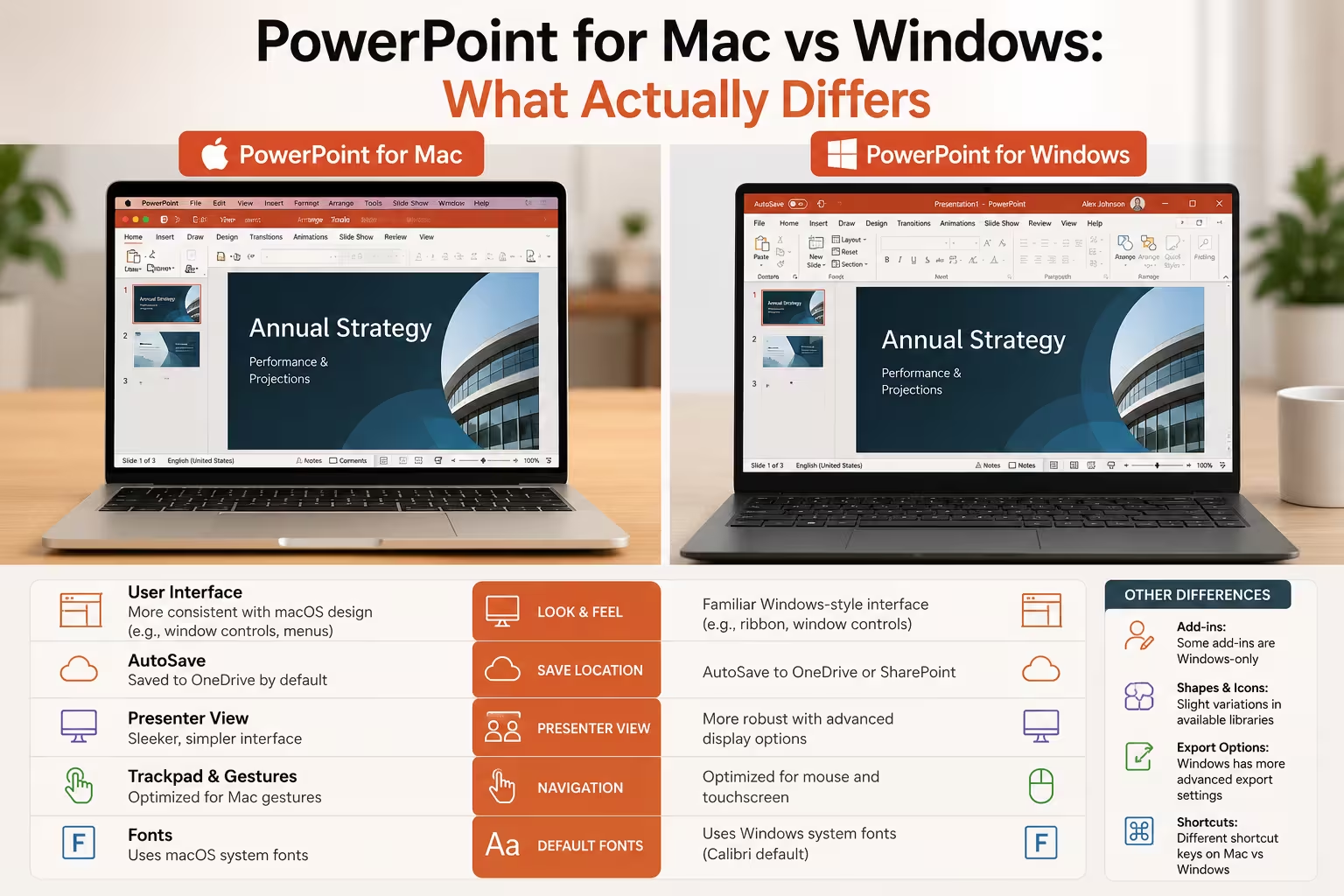
クライアントからMacで作成されたプレゼンテーションを受け取り、Windowsマシンで開いた際にスライドの見た目がわずかに「ズレている」ことに気づくという経験は、もう何度もあります。劇的な違いはありません——フォントの置き換えや、アニメーションのトリガーが少し異なる程度です。これは、PowerPointが両プラットフォームで本当に同じソフトウェアなのか疑問に思わせるようなものです。
ほとんどは同じです。しかし、「ほとんど」という言葉はこの文脈で重要な意味を持ちます。プレゼンテーションを仕事にしている方—or 仕事用のラップトップと個人用のMacを使い分けている方—にとって、その違いがどこにあるのかを知っておくことは重要です。
アニメーションとタイミングの制御
私が最もよく遭遇するのはこの部分です。WindowsのPowerPointでは、アニメーションパネルにタイムラインが表示され、効果を重ねて表示したり、トリガーを数分の1秒単位まで調整したり、すべてを一本のトラックにまとめて見ることができます。一方、Macではタイムラインの表示が完全ではなく、細かい視覚的な制御は完全に同等ではありません。Microsoft自身のサポートフォーラムでもこの問題について議論されており、MacからPC(またはその逆)にアニメーションの多いプレゼンテーションを移行する際の再発する苦情です。
私の経験則では、細かくコーディネートされたアニメーションに依存するプロジェクトがある場合、Windowsでその部分を構築してテストするようにしています—たとえ残りのデッキがMacで作成されたとしてもです。これにより、「なぜ私のラップトップで見たときと違いますか?」というメールのやり取りを避けることができます。
アドインと自動化
これは、予想以上に人を混乱させます。WindowsのPowerPointはCOMアドインをサポートしており、これは多くのエンタープライズツールがOfficeに統合される際の仕組みです—ブランドコンプライアンスチェッカーやチャートプラグインなどです。MacではCOMアドインは全くサポートされていません。Macがサポートしているのは、より新しいOfficeアドインモデル(ウェブベースのもの)とVBAマクロです。ただし、VBAの動作は両プラットフォーム間で完全に同一ではありません。
実践的には、次のような意味になります:組織がスライドのオーディットやアセットライブラリなどのために特定のPowerPointアドインを標準化している場合、COMベースのアドインであるかどうかを確認する必要があります。Macユーザーのチームメンバーがそれを使用できない可能性があることを、プロジェクトの途中で痛い目に遭う前に確認しておきましょう。私はチームがプロジェクトの途中で、半分の部署がそのツールを実行できないことに気づくのを何度か見たことがあります。
フォントとクロスプラットフォームレイアウト
フォントの扱いは古くからある問題で、完全に解決されていません。デッキで使用されているフォントが開くマシンにインストールされていない場合、PowerPointは別のフォントに置き換えます—そしてこの置き換えは、行の改行、テキストボックスのオーバーフロー、スペースの調整を静かに変化させることがあります。これはMacとWindowsの間の問題に限ったことではなく、異なるフォントライブラリを持つどのマシン間でも起こります。しかし、MacとWindowsの間での引き渡しでは、両プラットフォームが標準で搭載するフォントセットが異なるため、この問題が特に顕著に発生します。
人々が見落としがちなのは、フォントを埋め込むこと(Windowsの方がMacよりも安定してサポートされています)が、特に珍しいタイポグラフィーの場合、完全な解決策ではないということです。デッキがどこでも完全に同じ見た目で表示される必要がある場合、広く利用可能なフォント—Calibri、Arial、Segoe UIに近い選択肢—に頼るのが最も安全な方法です、たとえ少し地味に感じられても。
プレゼンタービューとハードウェアの特性
プレゼンタービューは両プラットフォームで機能しますが、その詳細には違いがあります。Macユーザーは、複数のディスプレイでプレゼンタービューを正しく動作させる際に、特に特定の外部モニターやアダプターのセットアップで摩擦を感じることがあります—これは、PowerPointのバグというよりも、ハードウェアやドライバーの相互作用によるものです。しかし、これはステージ上で話す直前に、突然困るような問題です。重要なプレゼンテーションの前に、できるだけ同じラップトップ、同じアダプター、同じモニターを使用して、プレゼンテーション環境をテストすることをお勧めします。
一方で、Macにはいくつかの小さな便利な機能があります。MacBook ProモデルのTouch Barでは、簡単なコントロールが表示されることがあり、MacのインターフェースはmacOSネイティブのジェスチャーやキーボードショートカットに依存しており、長年Macを使用しているユーザーにとってはより自然です。これらは劇的な違いではありませんが、現実のものであり、アニメーションやアドインのトレードオフを知りながらも、デザインをMacで行うことを好むデザイナーがいる理由の一部です。
AI機能とCopilot
両プラットフォームでPowerPoint内にCopilotが利用可能になったため、この部分の差は数年前と比べて縮まりました。しかし、その差はオペレーティングシステムレベルで現れるようになりました:Windows 11には独自のシステムレベルのCopilot統合があり、macOSにはApple Intelligenceというシステム全体と相互作用する機能があります。これはPowerPoint特有のAIツールが概ね揃っている一方で、プレゼンテーション作業に関するAI体験が両プラットフォームで完全に同一になるとは限りません。OSレベルのAI機能が両プラットフォームで同一に利用できることを前提としたワークフローを構築するのはまだ早い段階です—それはまだ変化が激しすぎます。
では、どちらを使うべきでしょうか?
日常的なデッキの作成作業—コンテンツの作成、スライドのデザイン、基本的なフォーマット、OneDriveを通じたリアルタイムコラボレーション—では、両プラットフォームの体験は十分に近いため、プラットフォームを選ぶ理由にはなりません。重要なのは、端っこの部分です:重度のアニメーション作業、エンタープライズアドイン、そして未知のハードウェアでのプレゼンテーションです。そのような作業に頻繁に触れる場合、実際にプレゼンテーションを行うか、デザインを行うプラットフォームを選択する前に、どのような機能の同等性が実際に存在するのかを知っておくことが重要です。
次のプロジェクトがどのカテゴリーに該当するのかわからない場合、次のテストを試してみてください:デッキの最も複雑なスライドを別のプラットフォームで開いてみてください。何も変化しなければ、問題ないでしょう。何か変化があれば、今のうちに修正しておいた方が良いです—会場前で修正するよりも。
コメント (0)