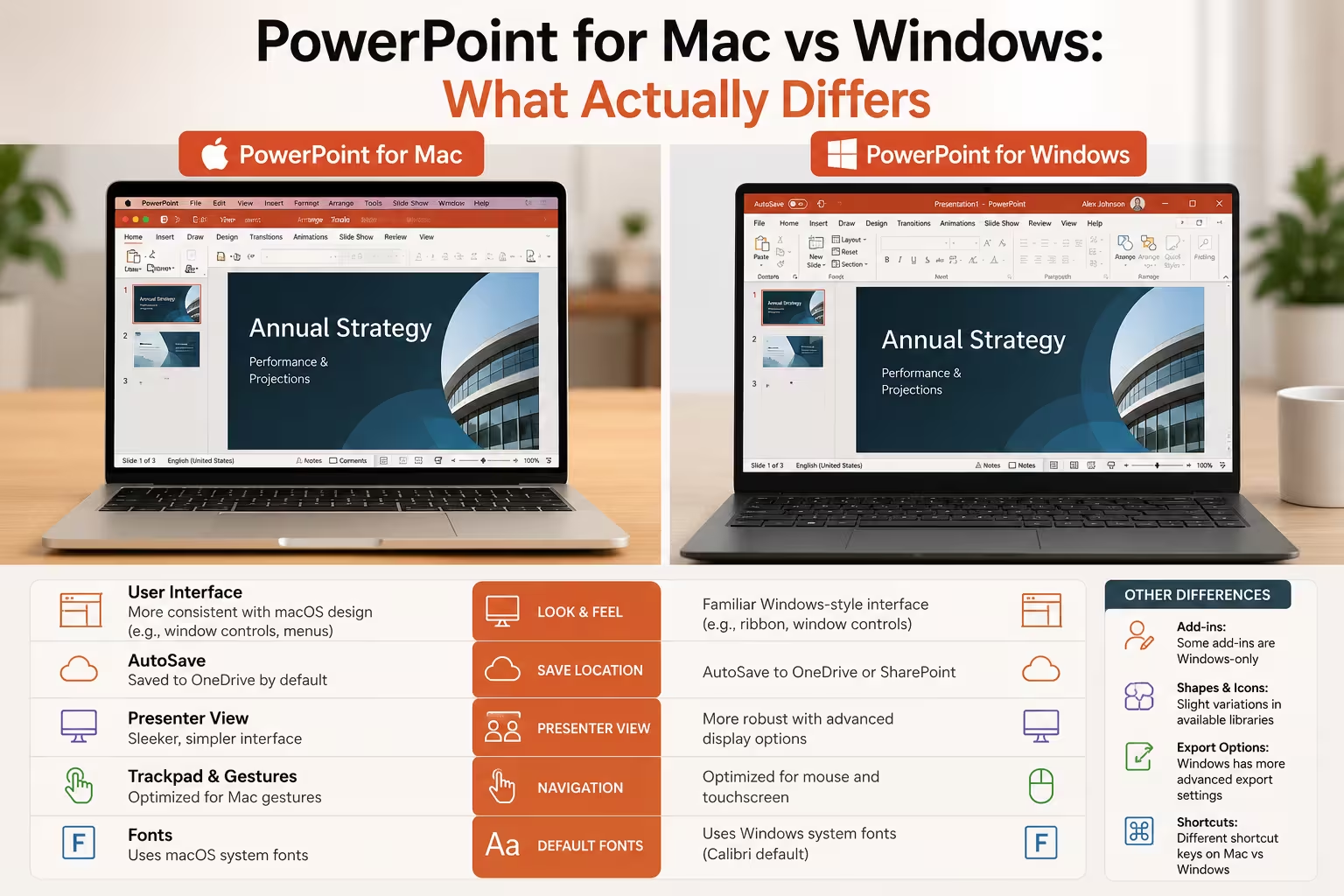
我数不清有多少次客户发来在 Mac 上制作的演示文稿,但在 Windows 机器上打开后,某些幻灯片看起来略有“差异”。这并不是什么大问题——这里可能是字体替换,那里可能是动画触发方式略有不同。这类细节让人怀疑 PowerPoint 在两个平台上是否完全相同。
它大部分是相同的。但“大部分”这个词在句子中起了作用,如果你以制作演示文稿为生——或者在工作笔记本和个人 Mac 之间频繁切换——了解哪些地方存在差异是很有必要的。
动画和时间控制
这是我遇到最多的问题。在 Windows 上,PowerPoint 为您提供一个完整的动画面板,带有可见的时间轴,这样您可以拖动效果使其重叠、精确调整触发器(精确到秒级)、并查看所有内容在一条轨道上展示。在 Mac 上,时间轴视图并不完整——您仍然可以构建相当复杂的动画序列,但细节级别的视觉控制并不完全对等。微软官方支持论坛上有关于这一点的讨论,并且这是从 Mac 移植到 PC(或反过来)的用户反复抱怨的问题。
在我的经验中,如果一个项目依赖于精确编排的动画——例如,文字在配音提示时飞入屏幕——即使演示文稿的其他部分是在 Mac 上草拟的,我也会在 Windows 上构建并测试这一部分。这样可以避免收到“为何这看起来与我在笔记本上看到的不同”的邮件。
插件和自动化
这个问题让人意外地容易出错。Windows PowerPoint 支持 COM 插件,这是许多企业工具与 Office 集成的方式——例如品牌合规检查器、图表插件等。Mac 不支持 COM 插件。Mac 支持的是更新的 Office 插件模型(基于网络的插件)和 VBA 宏,但 VBA 的行为在两个平台上并不总是完全一致。
实际上这意味着:如果您的组织已经标准化使用某个特定的 PowerPoint 插件(如幻灯片审核或资产库),在假设 Mac 用户也能使用它之前,应先检查它是否基于 COM。我见过团队在项目中期发现,半数部门成员根本无法运行该工具。
字体和跨平台布局
字体处理是一个老问题,但尚未完全解决。如果演示文稿使用的字体未安装在打开它的机器上,PowerPoint 会替换为其他字体——这种替换可能悄然改变换行、文本框溢出和间距。这并非仅限于 Mac 与 Windows;在任何两台拥有不同字体库的机器之间都会发生。但在 Mac/Windows 交接时,这种问题出现的频率更高,因为两个平台默认带有不同的字体集。
人们经常忽略的一点是:嵌入字体(Windows 比 Mac 更可靠地支持)有助于解决问题,但并非万无一失,尤其是对于不常见的字体。如果演示文稿绝对需要在任何地方看起来完全一致,使用广泛可用的字体——如 Calibri、Arial、Segoe UI 系列——仍然是最安全的选择,尽管这看起来有点无聊。
演示者视图和硬件特性
演示者视图在两个平台上都可用,但细节有所不同。Mac 用户偶尔会遇到在多个显示器上正确使用演示者视图的困难,特别是在某些外部监视器或适配器设置下——这更多是硬件/驱动程序的交互问题,而不是 PowerPoint 的 bug,但这类问题会在演讲者即将登台时让人措手不及。我建议在高风险演讲前至少测试一次您实际使用的演示设置——尽可能使用相同的笔记本、相同的适配器和相同的监视器。
另一方面,Mac 也有一些小便利。MacBook Pro 系列带有触控条的机型可以在触控条上显示快捷控制,而 Mac 的界面更倾向于使用 macOS 原生手势和键盘快捷键,长期使用 Mac 的用户会发现这些更自然。这些不是决定性的差异,但它们是真实存在的,也是为什么一些设计师尽管知道动画和插件的权衡,仍然更倾向于在 Mac 上构建演示文稿的原因之一。
人工智能功能和 Copilot
两个平台现在都在 PowerPoint 中暴露了 Copilot 功能,因此这一差距与几年前相比已经缩小。但差异仍然存在于操作系统层面,而不是在 PowerPoint 本身:Windows 11 有其自身的系统级 Copilot 集成,而 macOS 有 Apple Intelligence 功能,这些功能与系统整体交互,而非仅与 PowerPoint 特定相关。因此,即使 PowerPoint 自身的 AI 工具大致对齐,围绕演示文稿工作的 AI 体验在两个平台上仍可能有所不同。我不会建立依赖于 OS 级 AI 功能在两个平台上完全一致的工作流程——这些功能仍在快速变化,尚不稳定。
那么应该使用哪个平台呢?
说实话,对于日常的演示文稿制作工作——撰写内容、设计幻灯片、基本格式化、通过 OneDrive 进行实时协作——体验已经足够接近,平台不应成为决定因素。关键在于边缘情况:复杂动画工作、企业插件以及在不熟悉的硬件上演示。如果您的工作经常涉及这些边缘情况,在投入数小时设计之前,应先了解您实际将在哪个平台上演示或构建。这样可以避免因假设功能对等而浪费时间。
如果您不确定下一个项目属于哪个类别,可以尝试以下测试:在完成之前,在另一个平台上打开演示文稿的最复杂幻灯片。如果没有变化,您可能已经没问题了。如果有变化,最好现在就发现,而不是在面对观众时。
评论 (0)