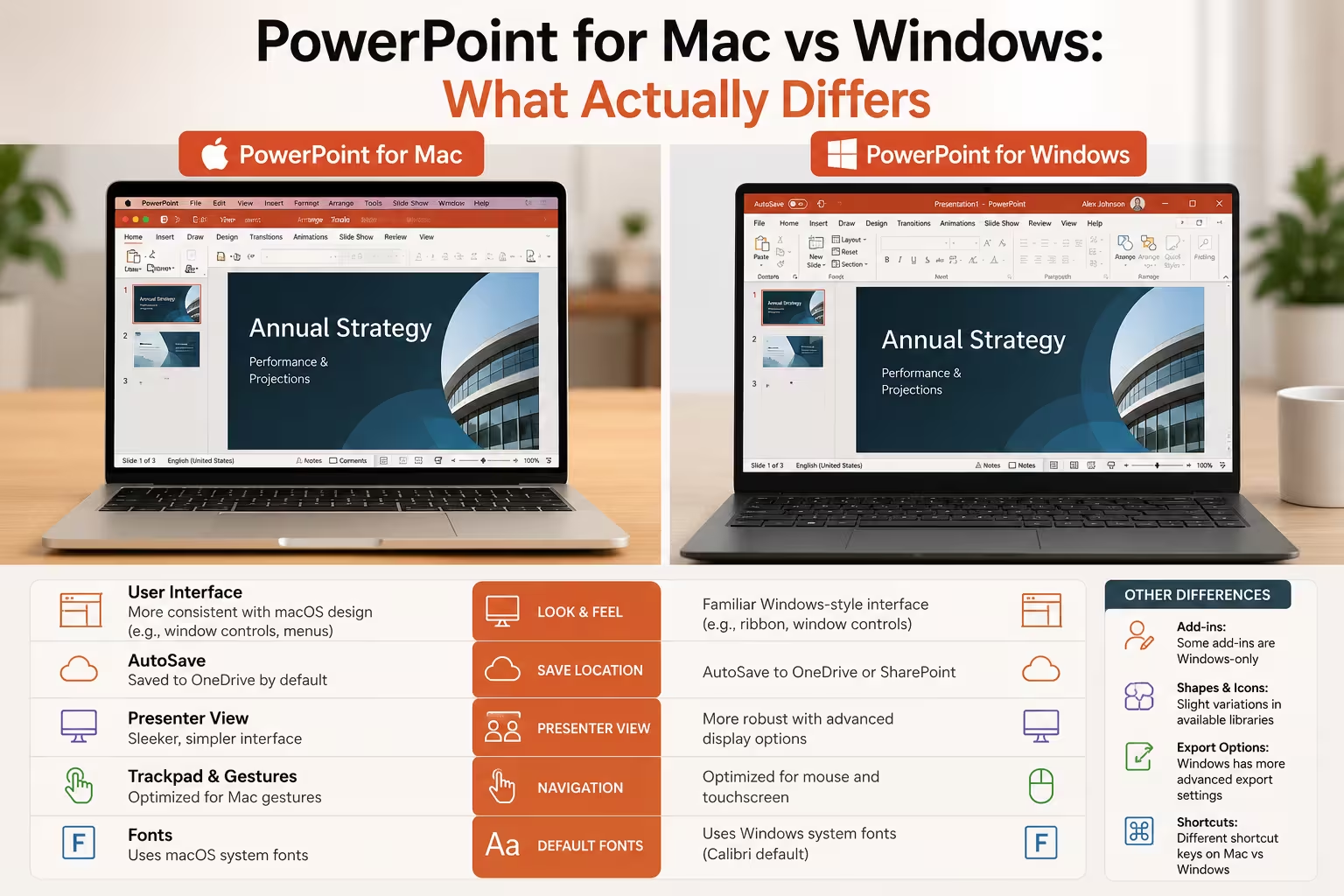
Ich habe nicht mehr gezählt, wie oft ein Kunde mir eine Präsentation geschickt hat, die auf einem Mac erstellt wurde, nur um festzustellen, dass eine Folie beim Öffnen auf meinem Windows-Rechner leicht „falsch“ aussah. Kein dramatischer Unterschied – hier eine Schriftart-Substitution, dort ein Animationstrigger, der nicht ganz so funktionierte. Es ist so etwas, das Leute dazu bringt, sich zu fragen, ob PowerPoint wirklich auf beiden Plattformen dasselbe Programm ist.
Es ist größtenteils dasselbe. Aber „größtenteils“ macht in diesem Satz schon Arbeit, und wenn Sie Präsentationen beruflich erstellen – oder einfach zwischen einem Arbeitslaptop und einem persönlichen Mac wechseln – lohnt es sich, genau zu wissen, wo die Unterschiede liegen.
Animationen und Timing-Steuerungen
Das ist die Lücke, auf die ich am häufigsten stoße. Auf Windows bietet PowerPoint einen vollständigen Animationsbereich mit einem sichtbaren Zeitstrahl, sodass Sie Effekte verschieben können, um sie zu überlappen, Trigger bis auf Bruchteile von Sekunden zu verzögern und alles auf einer Spur anzuordnen. Auf dem Mac ist diese Zeitstrahl-Ansicht nicht ganz so vollständig – Sie können immer noch fairly komplexe Animationsabfolgen erstellen, aber die feingranulare visuelle Kontrolle ist nicht ganz auf Augenhöhe. Microsofts eigene Supportforen haben dazu Threads, und es ist ein wiederkehrender Vorwurf von Menschen, die eine stark animierte Präsentation von Mac auf PC (oder umgekehrt) übertragen.
In meiner Erfahrung baue und teste ich, wenn ein Projekt auf präzise choreografierte Animationen angewiesen ist – etwa Text, der zu einer Voice-over-Aufnahme auf Kommando einfliegt –, diesen Teil auf Windows, selbst wenn der Rest der Präsentation auf dem Mac entworfen wurde. Das spart eine Runde „Warum sieht das hier nicht so aus wie auf meinem Laptop“-E-Mails.
Add-ins und Automatisierung
Das stößt Leute häufiger auf als erwartet. Windows-PowerPoint unterstützt COM-Add-ins, die für viele Unternehmenswerkzeuge die Schnittstelle zu Office darstellen – etwa Marken-Compliance-Checker, Chart-Plugins oder ähnliche Tools. Der Mac unterstützt COM-Add-ins überhaupt nicht. Was der Mac stattdessen unterstützt, ist das neuere Office Add-ins-Modell (die web-basierten) und VBA-Makros, wobei das VBA-Verhalten nicht immer identisch zwischen den Plattformen ist.
Praktisch bedeutet das: Wenn Ihre Organisation auf ein bestimmtes PowerPoint-Add-in für Aufgaben wie Folienprüfung oder Asset-Bibliotheken standardisiert hat, prüfen Sie, ob es COM-basiert ist, bevor Sie annehmen, dass Ihre Mac-nutzenden Kollegen es ebenfalls nutzen können. Ich habe Teams erlebt, die erst in der Projektmitte feststellen mussten, dass die Hälfte des Teams das Tool schlicht nicht ausführen kann.
Schriften und plattformübergreifendes Layout
Schriftarten-Handhabung ist ein altes Problem, das noch nicht vollständig verschwunden ist. Wenn eine Präsentation eine Schriftart verwendet, die nicht auf dem Gerät installiert ist, das sie öffnet, ersetzt PowerPoint etwas anderes – und diese Substitution kann lineare Umbrüche, Textbox-Überläufe und Abstände leise verschieben. Das ist kein Problem, das nur Mac vs. Windows betrifft; es passiert zwischen jedem beliebigen Paar Geräte mit unterschiedlichen Schriftartenbibliotheken. Aber es kommt bei Mac/Windows-Übergaben überproportional häufig vor, weil die beiden Plattformen mit unterschiedlichen Standard-Schriftarten ausgeliefert werden.
Etwas, das viele übersehen: Das Einbetten von Schriftarten (Windows unterstützt das zuverlässiger als der Mac) hilft zwar, ist aber nicht fehlerfrei, besonders bei ungewöhnlichen Typografien. Wenn eine Präsentation wirklich überall identisch aussehen muss, bleibt die sicherste Wahl, sich auf weit verbreitete Schriftarten wie Calibri, Arial oder Segoe UI-ähnliche Optionen zu beschränken – selbst wenn es etwas langweilig wirkt.
Präsentationsansicht und Hardware-Eigenheiten
Die Präsentationsansicht funktioniert auf beiden Plattformen, aber die Details unterscheiden sich. Mac-Nutzer berichten gelegentlich von Reibungspunkten, wenn die Präsentationsansicht sich nicht korrekt über mehrere Displays verhält, insbesondere bei bestimmten externen Monitor- oder Adapter-Konfigurationen – das ist eher eine Frage von Hardware/Treiber als ein PowerPoint-Bug, aber es ist so etwas, das Leute fünf Minuten vor ihrem Vortrag überrascht. Ich würde empfehlen, Ihre genaue Präsentationsumgebung – denselben Laptop, denselben Adapter, denselben Monitor, wenn möglich – zumindest einmal vor einem hochkarätigen Vortrag zu testen, unabhängig von der Plattform.
Auf der anderen Seite hat der Mac ein paar kleine Vorteile. MacBook Pro-Modelle mit Touch Bar können dort schnelle Steuerungen anzeigen, und die Mac-Oberfläche setzt stärker auf macOS-eigene Gesten und Tastenkürzel, die langjährige Mac-Nutzer natürlicher finden. Das sind keine entscheidenden Unterschiede, aber sie sind real und erklären, warum einige Designer trotz der Animationen- und Add-in-Nachteile tatsächlich die Vorzüge des Macs beim Erstellen von Präsentationen schätzen.
KI-Features und Copilot
Beide Plattformen bieten nun Copilot innerhalb von PowerPoint, sodass der Unterschied hier im Vergleich zu vor ein paar Jahren geschrumpft ist. Wo er sich noch zeigt, ist auf der Betriebssystemebene und nicht innerhalb von PowerPoint selbst: Windows 11 hat eigene systemweite Copilot-Integrationen, und macOS hat Apple Intelligence-Features, die mit dem System allgemein interagieren, statt sich auf PowerPoint zu beschränken. Daher kann das KI-Erlebnis rund um Ihre Präsentationstätigkeiten auch dann unterschiedlich sein, wenn PowerPoints eigene KI-Tools etwa gleich aufgesetzt sind. Ich würde keine Workflows aufbauen, die stark von der identischen Verfügbarkeit von OS-Level-KI-Features auf beiden Plattformen abhängen – das entwickelt sich noch zu schnell, um als stabile Grundlage zu gelten.
Welche Plattform sollten Sie also verwenden?
Ehrlich gesagt: Für die alltägliche Arbeit, eine Präsentation zusammenzustellen – Inhalte schreiben, Folien gestalten, grundlegende Formatierung, Echtzeit-Kollaboration über OneDrive –, ist der Unterschied so gering, dass die Plattform nicht der entscheidende Faktor sein sollte. Dort, wo es zählt, ist an den Rändern: bei stark animierten Arbeiten, Unternehmens-Add-ins und dem Präsentieren auf unbekannter Hardware. Wenn Ihre Arbeit regelmäßig diese Bereiche berührt, lohnt es sich zu wissen, auf welcher Plattform Sie tatsächlich präsentieren oder erstellen werden, bevor Sie Stunden in ein Design investieren, das von einer Feature-Parität ausgeht, die nicht ganz gegeben ist.
Wenn Sie nicht wissen, in welche Kategorie Ihr nächstes Projekt fällt, ist ein guter Test dies: Öffnen Sie die komplexeste Folie der Präsentation auf der anderen Plattform, bevor Sie sie als fertig betrachten. Wenn sich nichts ändert, sind Sie wahrscheinlich in Ordnung. Wenn sich etwas ändert, ist es besser, es jetzt zu erkennen als vor einem Publikum.
Kommentare (0)