Cómo convertir un PDF a PowerPoint --- ¿Necesitas convertir un archivo PDF a formato de presentación? Aquí tienes algunas opciones rápidas y fáciles para lograrlo: 1. **Usando herramientas en línea** - Sube tu archivo PDF a un conversor gratuito com
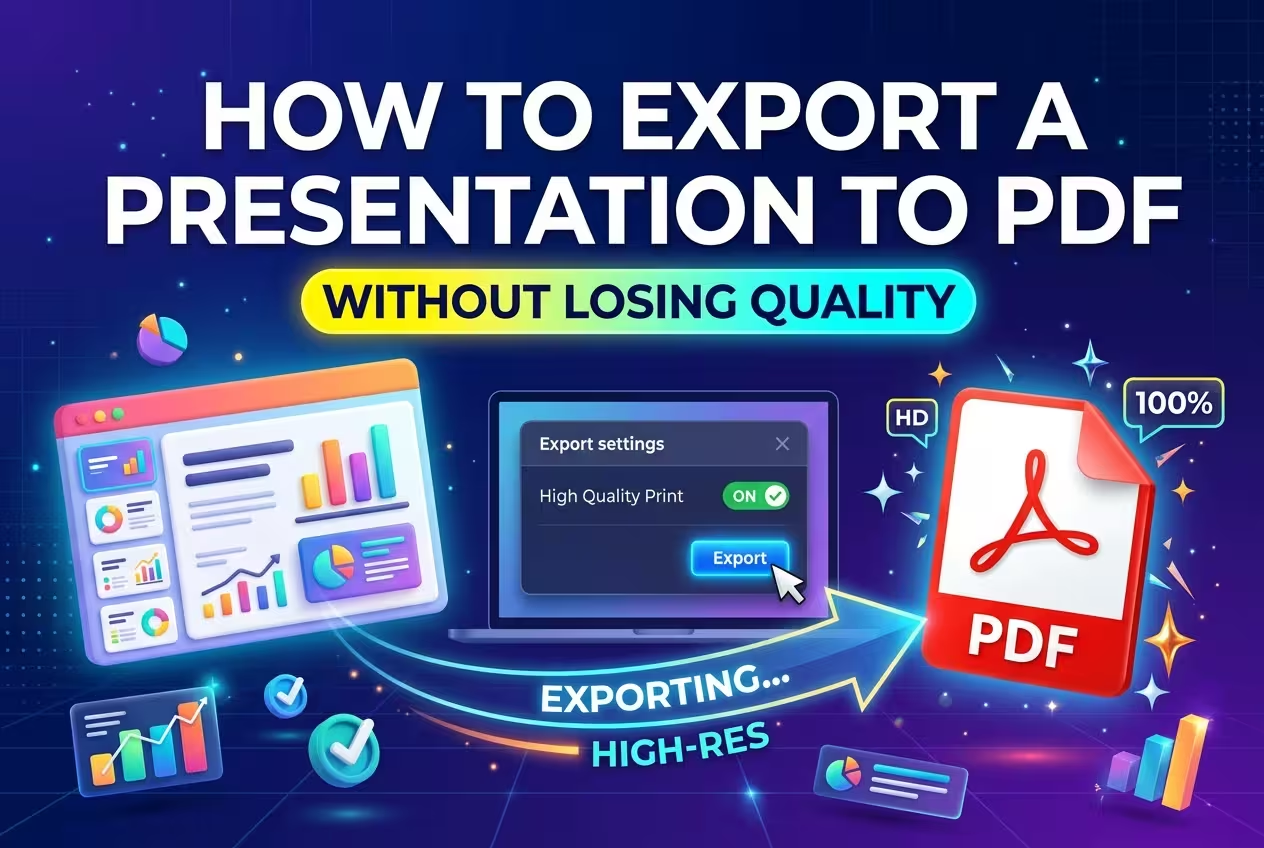
Un PDF puede parecer exactamente igual a una presentación de PowerPoint, pero se comporta de manera completamente diferente una vez que intentas editarlo. Por eso, convertir un PDF a PowerPoint no es simplemente cambiar la extensión del archivo. La verdadera tarea es reconstruir elementos editables de diapositivas a partir de un documento fijo.
Este guía explica **cómo convertir PDF a PowerPoint**, qué método usar, qué suele sobrevivir a la conversión y cómo reconocer cuándo una presentación convertida necesita más que unos pocos ajustes de formato.
---
**Empieza por decidir qué necesitas exactamente de la conversión**
Antes de abrir un conversor, revisa el PDF en sí. Un informe basado en texto, una presentación exportada a PDF y un documento escaneado pueden parecer similares en pantalla, pero generan archivos de PowerPoint muy distintos.
Si el PDF fue creado originalmente a partir de documentos de oficina editables o software de presentación, generalmente hay información útil de texto y objetos para que el conversor trabaje con ella. Si cada página es esencialmente una imagen escaneada, el proceso depende más de la reconocimiento óptico de caracteres (OCR) y el análisis de imágenes.
También hay una distinción importante entre dos objetivos:
- **Reproducción visual:** principalmente necesitas que las páginas del PDF se vean correctamente dentro de PowerPoint.
- **Reconstrucción editable:** necesitas que el texto, las imágenes, las formas y otros elementos permanezcan individualmente utilizables.
El segundo objetivo es mucho más difícil. Un conversor debe decidir dónde termina una caja de texto, dónde comienza otra, qué objetos pertenecen juntos y cómo deben posicionarse en una diapositiva. El PDF en sí estaba diseñado para preservar la apariencia de una página, no para proporcionar una estructura de edición limpia para PowerPoint.
---
**Método 1: Convierte el PDF con Adobe Acrobat**
Para una conversión directa de PDF a PPTX, Adobe Acrobat ofrece un flujo de trabajo de exportación sencillo. Las instrucciones actuales de Adobe son abrir el PDF, elegir la herramienta **Exportar PDF**, seleccionar Microsoft PowerPoint como formato de salida y exportar el archivo. Adobe también menciona que su conversión puede usar OCR cuando el PDF contiene texto escaneado.
El flujo de trabajo práctico es:
1. Abre el PDF en Adobe Acrobat.
2. Selecciona **Exportar PDF**.
3. Elige **Microsoft PowerPoint** como formato de exportación.
4. Inicia la exportación.
5. Abre el archivo PPTX resultante en PowerPoint e inspecciona las diapositivas antes de realizar cambios importantes.
Adobe también ofrece un flujo de conversión de PDF a PPT en línea, donde subes un PDF, permites que el servicio lo convierta y descargas el archivo de PowerPoint resultante. Su documentación actual indica que cada página del PDF se convierte en una diapositiva de PowerPoint en la conversión.
Este método tiene más sentido cuando tu objetivo principal es recuperar contenido editable rápidamente. **No** significa que la presentación resultante esté automáticamente lista para un cliente, reunión o presentación pública.
---
**Método 2: Usa un conversor de PDF a PowerPoint en línea**
La conversión en línea es útil cuando no quieres instalar software de escritorio o solo necesitas convertir un archivo ocasionalmente. El proceso básico suele ser el mismo: sube el PDF, selecciona PowerPoint o PPTX, espera a que se procese y descarga el resultado.
La comodidad tiene un costo: estás enviando el documento a través de un servicio en línea, por lo que el manejo de informes confidenciales, información financiera, investigaciones o materiales de clientes debe considerarse antes de subir cualquier contenido sensible.
Para una publicación pública o una presentación antigua que simplemente necesites editar nuevamente, podría ser un flujo de trabajo razonable. Para material confidencial, revisa los términos de manejo y retención del servicio antes de subirlo.
Lo más importante es que **no** juzgues la conversión solo abriendo la primera diapositiva. Inspecciona varios tipos de página diferentes: una página de título, una página con texto denso, un gráfico, una tabla y una página con múltiples imágenes. La calidad de la conversión puede variar sustancialmente entre diseños.
---
**Lo que los conversores no pueden resolver: el diseño del PDF frente a la estructura de presentación**
Aquí es donde muchos guías de conversión de PDF a PowerPoint terminan demasiado pronto.
Imagina una página de PDF que contiene un titular, un párrafo, tres estadísticas, un gráfico y una forma decorativa. Visualmente, todo tiene una posición precisa. Pero un editor de PowerPoint necesita que esos elementos existan como objetos separados que puedan seleccionarse, moverse, redimensionarse y editarse.
Un conversor, por lo tanto, debe reconstruir una estructura que no necesariamente se preservó como estructura de PowerPoint en el PDF. Incluso cuando el resultado visual parece excelente, la diapositiva subyacente puede contener cajas de texto incómodas, objetos fragmentados, agrupamientos inesperados o elementos difíciles de editar.
Eso crea una regla útil: **evalúa la conversión por su editabilidad, no solo por su similitud visual**.
Por ejemplo, si necesitas cambiar un número en un gráfico financiero, pregúntate si puedes seleccionar ese número directamente. Si necesitas cambiar un titular, pregúntate si es texto editable real o parte de una imagen. Si necesitas mover un diagrama, verifica si sus componentes se comportan como objetos editables de PowerPoint.
Esa prueba te dice mucho más que si la primera diapositiva exportada se ve idéntica al PDF.
---
**Los PDF escaneados requieren un flujo de trabajo diferente**
Un PDF escaneado es fundamentalmente diferente de un PDF que contiene texto real. La página puede ser simplemente una imagen de un documento impreso, por lo que puede no haber objetos de texto para que PowerPoint los recupere.
El OCR puede reconocer texto de un escaneo y hacerlo disponible para edición. Adobe documenta específicamente el OCR automático durante la conversión de PDF a PowerPoint cuando se detecta texto escaneado.
Pero el OCR debe tratarse como una etapa de recuperación, no como una garantía de que la diapositiva se reconstruirá perfectamente.
Después de convertir un documento escaneado, verifica:
- Los títulos y el texto corporal por errores de reconocimiento;
- Los números, puntos decimales y porcentajes;
- Las tablas y el alineamiento de columnas;
- Los caracteres y símbolos especiales;
- Las sustituciones de fuentes;
- El texto que originalmente estaba incrustado dentro de gráficos.
Esto es especialmente importante para informes y presentaciones que contienen valores financieros. Un solo carácter reconocido incorrectamente puede cambiar el significado de un número, incluso cuando la diapositiva se ve casi correcta a primera vista.
---
**Qué corregir después de convertir PDF a PowerPoint**
No empieces a mover cada objeto al instante. Primero determina si la presentación convertida tiene un problema estructural o solo uno de formato.
Una secuencia de limpieza útil es:
1. **Verifica las dimensiones de las diapositivas.** Asegúrate de que la presentación de PowerPoint use la relación de aspecto correcta.
2. **Verifica las fuentes.** Las fuentes faltantes pueden hacer que el texto se refluya y cambie el espaciado aparente de toda la diapositiva.
3. **Verifica la editabilidad del texto.** Selecciona títulos, párrafos, etiquetas y números individualmente.
4. **Verifica gráficos y tablas.** Estos suelen requerir más reparaciones que los elementos decorativos.
5. **Verifica la agrupación.** Asegúrate de que los diagramas y componentes visuales puedan editarse sin romperse inesperadamente.
6. **Verifica el alineamiento.** Busca objetos desplazados, márgenes inconsistentes y texto que se haya movido debido a la sustitución de fuentes.
7. **Verifica la presentación como una secuencia.** Un mazo convertido puede reproducir las páginas individuales razonablemente bien, pero aún puede sentirse inconsistente al verlas diapositiva por diapositiva.
Hay una tentación de corregir cada pequeño artefacto de conversión. **No** lo haga de inmediato. Si el origen es un informe de 40 páginas y solo seis páginas necesitan convertirse en diapositivas editables, convertir todo el documento y luego reconstruir esas seis páginas puede ser más rápido que reparar cada página convertida.
---
**Cuándo la conversión no es la solución correcta**
A veces, la presentación de PowerPoint más limpia no es la convertida.
Si el PDF contiene informes densos, diagramas complejos, diseños multicola, tipografía inusual o gráficos muy aplanados, es posible que inviertas más tiempo reparando la conversión que recreando las diapositivas importantes.
Esto es especialmente cierto cuando la presentación final necesita ser rediseñada en lugar de simplemente editada. Un PDF preserva la apariencia del documento original, pero no preserva automáticamente la lógica de diseño que necesitarías para una nueva presentación.
En esa situación, usa el PDF como referencia de contenido y reconstruye las diapositivas importantes utilizando un sistema de diseño de PowerPoint adecuado. Una plantilla de presentación puede acelerar esta segunda etapa porque la estructura visual ya está establecida en lugar de reconstruirse objeto por objeto.
Por ejemplo, ImagineLayout actualmente ofrece colecciones editables de PowerPoint que cubren presentaciones empresariales, informes, diagramas, gráficos y otras estructuras de presentación. Un PDF convertido puede proporcionar la información de origen mientras una plantilla adecuada puede ofrecer un marco de presentación más limpio para la versión rediseñada.
Si el material de origen es empresarial, estos recursos existentes pueden ser relevantes:
- [Plantillas de PowerPoint para Informes Empresariales](https://imaginelayout.com/templates/business-report-powerpoint-templates) — útil cuando un PDF convertido es en realidad un informe que necesita convertirse en una presentación.
- [Plantillas de PowerPoint para Gestión y Negocios](https://imaginelayout.com/templates/management-and-business-powerpoint-templates) — útil para reorganizar información empresarial en diapositivas listas para presentar.
- [Plantilla de Presentación de PowerPoint para Análisis Financiero con Software](https://imaginelayout.com/templates/software-for-financial-analysis-powerpoint-presentation-template) — relevante cuando el PDF contiene análisis financiero que necesita presentarse, no solo reproducirse.
---
**Una decisión práctica: convertir, limpiar o reconstruir?**
Después de la primera conversión, toma la decisión basada en la cantidad de edición que realmente necesites.
- **Convertir:** cuando principalmente necesitas el contenido del PDF dentro de PowerPoint y la estructura exportada ya es utilizable.
- **Convertir + limpiar:** cuando el texto y los objetos son editables, pero las fuentes, el espaciado, los gráficos o el alineamiento requieren correcciones.
- **Reconstruir:** cuando el PDF está muy aplanado, escaneado, visualmente denso o se está transformando en una presentación sustancialmente diferente.
La pregunta clave no es *"¿El conversor reprodujo el PDF?"*, sino *"¿Este archivo seguirá siendo fácil de editar después de realizar los cambios que realmente necesito?"*.
Esa distinción puede ahorrar un tiempo sorprendente. Una conversión visualmente perfecta que toma diez minutos en cambiar un gráfico puede ser menos útil que una reconstrucción más sencilla basada en una estructura de diapositivas limpia.
Por lo tanto, cuando conviertas un PDF a PowerPoint, inspecciona el archivo como editor, no solo como espectador. Si el texto, los gráficos, las tablas y los elementos visuales se comportan como objetos de presentación, sigue limpiando. Si se comportan como una colección de fragmentos reconstruidos, el PDF ha cumplido su función como documento de origen — y es hora de construir la presentación correctamente.
Comentarios (0)