Wie man PDF in PowerPoint umwandelt
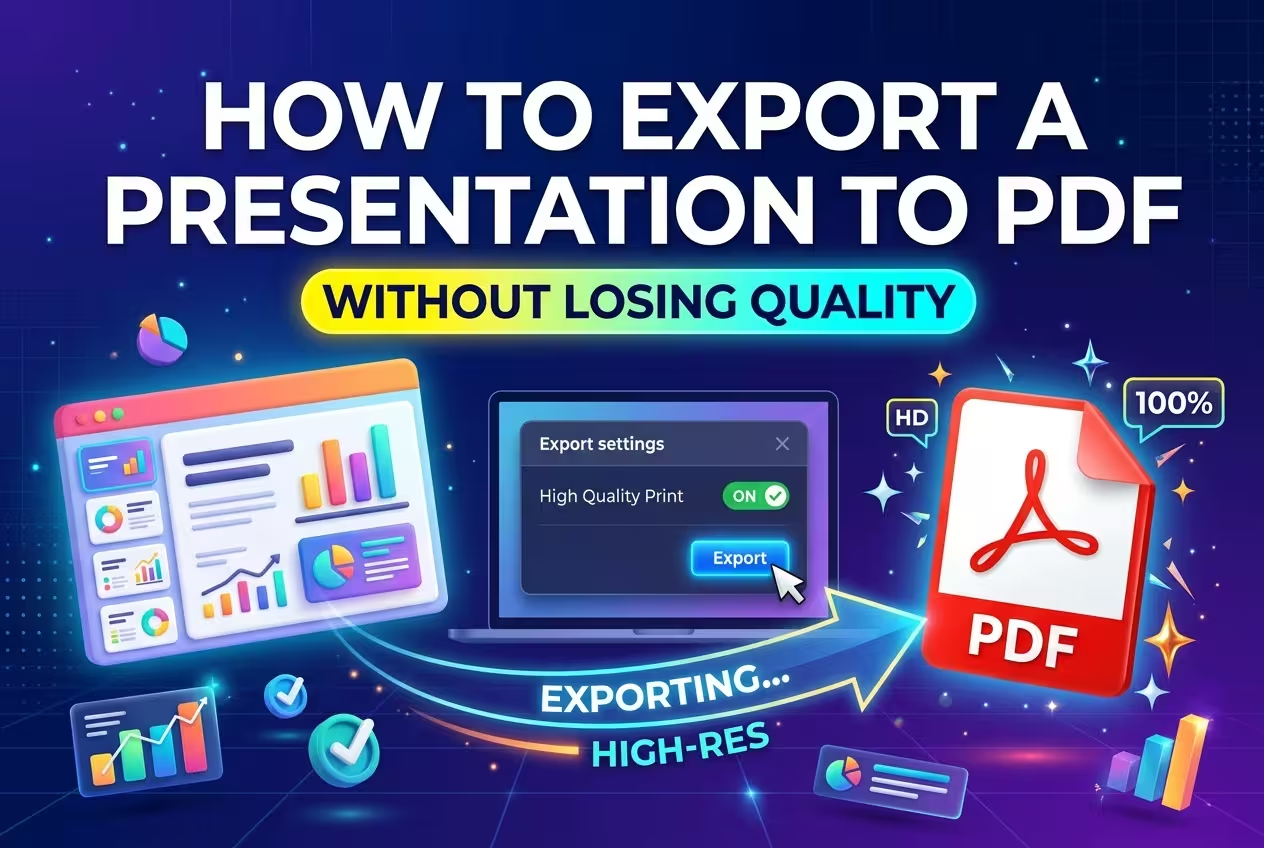
Ein PDF kann exakt wie eine PowerPoint-Präsentation aussehen und sich beim Bearbeiten dennoch völlig anders verhalten. Deshalb geht es beim Umwandeln eines PDFs in eine PowerPoint-Präsentation nicht einfach darum, nur die Dateiendung zu ändern. Die eigentliche Aufgabe besteht darin, bearbeitbare Folienelemente aus einem festgelegten Dokument zu rekonstruieren.
Diese Anleitung erklärt, **wie man ein PDF in PowerPoint umwandelt**, welche Methode man verwenden sollte, was bei der Umwandlung meist erhalten bleibt und wie man erkennt, wann eine umgewandelte Präsentation mehr als nur wenige Formatierungsanpassungen benötigt.
---
**Beginne damit, zu entscheiden, was du von der Umwandlung tatsächlich brauchst**
Bevor du einen Konverter öffnest, schau dir das PDF selbst an. Ein textbasierter Bericht, eine als PDF exportierte Präsentation und ein gescanntes Dokument können auf dem Bildschirm ähnlich aussehen, erzeugen aber völlig unterschiedliche PowerPoint-Dateien.
Wenn das PDF ursprünglich aus bearbeitbaren Office-Dokumenten oder Präsentationstools erstellt wurde, gibt es meist nützliche Text- und Objektdaten, mit denen ein Konverter arbeiten kann. Wenn jede Seite jedoch effektiv ein gescanntes Bild ist, wird der Prozess stärker von optischer Zeichenerkennung (OCR) und Bildanalyse abhängig.
Es gibt auch einen wichtigen Unterschied zwischen zwei Zielen:
- **Visuelle Reproduktion:** Du brauchst vor allem, dass die PDF-Seiten in PowerPoint korrekt erscheinen.
- **Bearbeitbare Rekonstruktion:** Du brauchst Text, Bilder, Formen und andere Elemente, die einzeln nutzbar bleiben.
Das zweite Ziel ist deutlich schwieriger. Ein Konverter muss entscheiden, wo ein Textfeld endet, wo ein anderes beginnt, welche Objekte zusammengehören und wie diese Objekte auf einer Folie positioniert werden sollten. Das PDF selbst war darauf ausgelegt, das Erscheinungsbild einer Seite zu bewahren, nicht jedoch eine saubere PowerPoint-Bearbeitungsstruktur bereitzustellen.
---
**Methode 1: Konvertiere das PDF mit Adobe Acrobat**
Für eine einfache PDF-zu-PPTX-Umwandlung bietet Adobe Acrobat einen direkten Export-Workflow. Die aktuellen Anweisungen von Adobe lauten, das PDF zu öffnen, das Export-Tool für PDF auszuwählen, Microsoft PowerPoint als Zielformat festzulegen und die Datei zu exportieren. Adobe erklärt auch, dass die Umwandlung OCR verwenden kann, wenn das PDF gescannten Text enthält.
Der praktische Ablauf ist:
1. Öffne das PDF in Adobe Acrobat.
2. Wähle **PDF exportieren**.
3. Wähle **Microsoft PowerPoint** als Exportformat.
4. Starte den Export.
5. Öffne die resultierende PPTX-Datei in PowerPoint und prüfe die Folien vor größeren Änderungen.
Adobe bietet auch einen Online-Workflow für die Umwandlung von PDF zu PPT an, bei dem du ein PDF hochlädst, die Dienstleistung die Umwandlung durchführt und die resultierende PowerPoint-Datei herunterlädst. Die aktuelle Dokumentation besagt, dass jede PDF-Seite in der Umwandlung zu einer PowerPoint-Folie wird.
Diese Methode macht am meisten Sinn, wenn dein Hauptziel darin besteht, bearbeitbaren Inhalt schnell wiederherzustellen. Sie bedeutet **nicht**, dass die resultierende Präsentation automatisch für Kunden, Meetings oder öffentliche Präsentationen bereit ist.
---
**Methode 2: Verwende einen Online-PDF-zu-PowerPoint-Konverter**
Online-Umwandlungen sind nützlich, wenn du keine Desktop-Software installieren möchtest oder nur gelegentlich eine Datei umwandeln musst. Der grundlegende Prozess ist meist der gleiche: Lade das PDF hoch, wähle PowerPoint oder PPTX, warte auf die Verarbeitung und lade das Ergebnis herunter.
Der Komfort geht mit einem Kompromiss einher: Du schickst das Dokument durch einen Online-Dienst, sodass die Verarbeitung von vertraulichen Berichten, finanziellen Informationen, Forschungsmaterial oder Kundenunterlagen vor dem Hochladen sensibler Daten bedacht werden sollte.
Für eine öffentliche Broschüre oder eine alte Präsentation, die du einfach erneut bearbeiten möchtest, kann das ein vernünftiger Ablauf sein. Bei vertraulichem Material prüfe die Verarbeitungs- und Speicherrichtlinien des Dienstes vor dem Hochladen.
Wichtiger noch: Bewerte die Umwandlung nicht nur, indem du die erste Folie öffnest. Prüfe mehrere verschiedene Seitentypen: eine Titelseite, eine dichte Textseite, ein Diagramm, eine Tabelle und eine Seite mit mehreren Bildern. Die Umwandlungsqualität kann zwischen verschiedenen Layouts stark variieren.
---
**Das, was Konverter nicht lösen können: PDF-Layout versus Präsentationstruktur**
Hier enden viele PDF-zu-PowerPoint-Anleitungen zu früh.
Stell dir eine PDF-Seite mit einer Überschrift, einem Absatz, drei Statistiken, einem Diagramm und einer dekorativen Form vor. Visuell hat alles eine präzise Position. Doch ein PowerPoint-Bearbeiter braucht diese Elemente als separate Objekte, die ausgewählt, bewegt, skaliert und bearbeitet werden können.
Ein Konverter muss daher eine Struktur rekonstruieren, die im PDF nicht unbedingt als PowerPoint-Struktur erhalten blieb. Selbst wenn das visuelle Ergebnis hervorragend aussieht, kann die zugrundeliegende Folie unhandliche Textfelder, fragmentierte Objekte, unerwartete Gruppierungen oder schwer bearbeitbare Elemente enthalten.
Das schafft eine nützliche Regel: **Bewerte die Umwandlung nach Bearbeitbarkeit, nicht nur nach visueller Ähnlichkeit.**
Zum Beispiel: Wenn du eine Zahl in einem Finanzdiagramm ändern musst, frage dich, ob du diese Zahl direkt auswählen kannst. Wenn du eine Überschrift ändern musst, frage dich, ob es sich um bearbeitbaren Text oder um einen Teil eines Bildes handelt. Wenn du ein Diagramm verschieben musst, prüfe, ob seine Komponenten wie nutzbare PowerPoint-Objekte reagieren.
Dieser Test verrät dir viel mehr als ob die erste exportierte Folie identisch mit dem PDF aussieht.
---
**Gescanntes PDF erfordert einen anderen Workflow**
Ein gescanntes PDF ist grundlegend anders als ein PDF mit tatsächlichem Text. Die Seite kann einfach ein Bild eines gedruckten Dokuments sein, sodass es möglicherweise keine Textobjekte für PowerPoint zu rekonstruieren gibt.
OCR kann Text aus einem Scan erkennen und diesen Text für die Bearbeitung verfügbar machen. Adobe dokumentiert speziell die automatische OCR während der PDF-zu-PowerPoint-Umwandlung, wenn gescannter Text erkannt wird.
Doch OCR sollte als Wiederherstellungsschritt und nicht als Garantie für eine perfekte Rekonstruktion der Folie behandelt werden.
Nach der Umwandlung eines gescannten Dokuments prüfe:
- Überschriften und Fließtext auf Erkennungsfehler;
- Zahlen, Dezimalpunkte und Prozentangaben;
- Tabellen und Ausrichtung der Spalten;
- Sonderzeichen und Symbole;
- Schriftarten-Substitutionen;
- Text, der ursprünglich in Grafiken eingebettet war.
Das ist besonders wichtig für Berichte und Präsentationen mit finanziellen Werten. Ein falsch erkanntes Zeichen kann die Bedeutung einer Zahl verändern, selbst wenn die Folie auf den ersten Blick fast korrekt aussieht.
---
**Was nach der Umwandlung von PDF zu PowerPoint zu korrigieren ist**
Beginne nicht sofort damit, jedes Objekt umzusetzen. Bestimme zuerst, ob die umgewandelte Präsentation ein strukturelles Problem oder nur ein Formatierungsproblem hat.
Eine nützliche Reinigungsabfolge ist:
1. **Foliegrößen prüfen.** Stelle sicher, dass die PowerPoint-Präsentation das gewünschte Seitenverhältnis verwendet.
2. **Schriftarten prüfen.** Fehlende Schriftarten können dazu führen, dass sich der Text neu anordnet und der gesamte Folienabstand sich verändert.
3. **Textbearbeitbarkeit prüfen.** Wähle Überschriften, Absätze, Beschriftungen und Zahlen einzeln aus.
4. **Diagramme und Tabellen prüfen.** Diese sind oft wichtiger zu reparieren als dekorative Elemente.
5. **Gruppierungen prüfen.** Stelle sicher, dass Diagramme und visuelle Komponenten bearbeitet werden können, ohne unerwartet zu brechen.
6. **Ausrichtung prüfen.** Suche nach verschobenen Objekten, ungleichmäßigen Rändern und Text, der sich aufgrund von Schriftarten-Substitutionen bewegt hat.
7. **Die Präsentation als Abfolge prüfen.** Eine umgewandelte Sammlung kann einzelne Seiten zwar vernünftig reproduzieren, aber trotzdem inkonsistent wirken, wenn sie von Folie zu Folie betrachtet wird.
Es besteht die Versuchung, jedes kleine Umwandlungsartefakt zu korrigieren. Ich würde das nicht sofort tun. Wenn die Quelle ein 40-seitiger Bericht ist und nur sechs Seiten zu bearbeitbaren Folien werden sollen, kann es schneller sein, die gesamte Datei umzuwandeln und dann nur diese sechs Seiten neu aufzubauen, als jede umgewandelte Seite zu reparieren.
---
**Wann die Umwandlung die falsche Lösung ist**
Manchmal ist die sauberste PowerPoint-Präsentation nicht die umgewandelte PowerPoint-Präsentation.
Wenn das PDF dichte Berichte, komplexe Diagramme, mehrspaltige Layouts, ungewöhnliche Typografie oder stark flache Grafiken enthält, kannst du möglicherweise mehr Zeit mit der Reparatur der Umwandlung verbringen, als die wichtigsten Folien neu zu erstellen.
Das gilt besonders, wenn die finale Präsentation neu gestaltet werden muss und nicht nur bearbeitet werden soll. Ein PDF bewahrt das Erscheinungsbild des ursprünglichen Dokuments, aber es überträgt nicht automatisch die Designlogik, die du für eine neue Präsentation benötigst.
In diesem Fall solltest du das PDF als Inhaltsreferenz verwenden und die wichtigsten Folien mit einem ordentlichen PowerPoint-Layoutsystem neu erstellen. Eine Präsentationvorlage kann diesen zweiten Schritt beschleunigen, da die visuelle Struktur bereits festgelegt und nicht Objekt für Objekt rekonstruiert werden muss.
Zum Beispiel bietet ImagineLayout derzeit bearbeitbare PowerPoint-Sammlungen für Geschäftspräsentationen, Berichte, Diagramme, Charts und andere Präsentationen an. Ein umgewandeltes PDF kann die Quellinformationen liefern, während eine passende Vorlage einen sauberen Präsentationrahmen für die neu gestaltete Version bereitstellt.
Wenn das Quellmaterial geschäftsbezogen ist, können diese vorhandenen Ressourcen relevant sein:
- [Geschäftsbericht PowerPoint-Vorlagen](https://imaginelayout.com/templates/business-report-powerpoint-templates) – nützlich, wenn ein umgewandeltes PDF eigentlich ein Bericht ist, der zu einer Präsentation werden soll.
- [Management- und Geschäft PowerPoint-Vorlagen](https://imaginelayout.com/templates/management-and-business-powerpoint-templates) – nützlich zum Umstrukturieren von Geschäftsinformationen in präsentationstaugliche Folien.
- [Software für Finanzanalyse PowerPoint-Präsentationsvorlage](https://imaginelayout.com/templates/software-for-financial-analysis-powerpoint-presentation-template) – relevant, wenn das PDF Finanzanalysen enthält, die präsentiert werden müssen und nicht einfach reproduziert werden sollen.
---
**Eine praktische Entscheidung: Umwandeln, aufräumen oder neu erstellen?**
Nach der ersten Umwandlung treffe die Entscheidung basierend auf dem Umfang der Bearbeitung, den du tatsächlich benötigst.
- **Umwandeln:** Wenn du hauptsächlich den PDF-Inhalt in PowerPoint brauchst und die exportierte Struktur bereits nutzbar ist.
- **Umwandeln + aufräumen:** Wenn Text und Objekte bearbeitbar sind, aber Schriftarten, Abstände, Diagramme oder Ausrichtung Korrekturen benötigen.
- **Neu erstellen:** Wenn das PDF stark flach ist, gescannt, visuell dicht oder in eine deutlich andere Präsentation umgewandelt wird.
Die entscheidende Frage ist nicht: *„Hat der Konverter das PDF reproduziert?“*, sondern: *„Wird diese Datei nach meinen Änderungen noch einfach zu bearbeiten sein?“*
Dieser Unterschied kann eine überraschend große Menge Zeit sparen. Eine visuell perfekte Umwandlung, die zehn Minuten dauert, um eine Grafik zu ändern, kann weniger nützlich sein als eine einfachere Rekonstruktion auf einer sauberen Folienstruktur.
Daher prüfe die Datei nach der Umwandlung von PDF zu PowerPoint als Bearbeiter und nicht nur als Betrachter. Wenn Text, Diagramme, Tabellen und visuelle Elemente wie Präsentationselemente funktionieren, setze das Aufräumen fort. Wenn sie wie eine Sammlung von rekonstruierten Fragmenten wirken, hat das PDF wahrscheinlich seine Aufgabe als Quelldokument erfüllt – und es ist Zeit, die Präsentation richtig aufzubauen.
Kommentare (0)