De PDF a PowerPoint: ¿Por qué crecen las herramientas de documento a presentación?
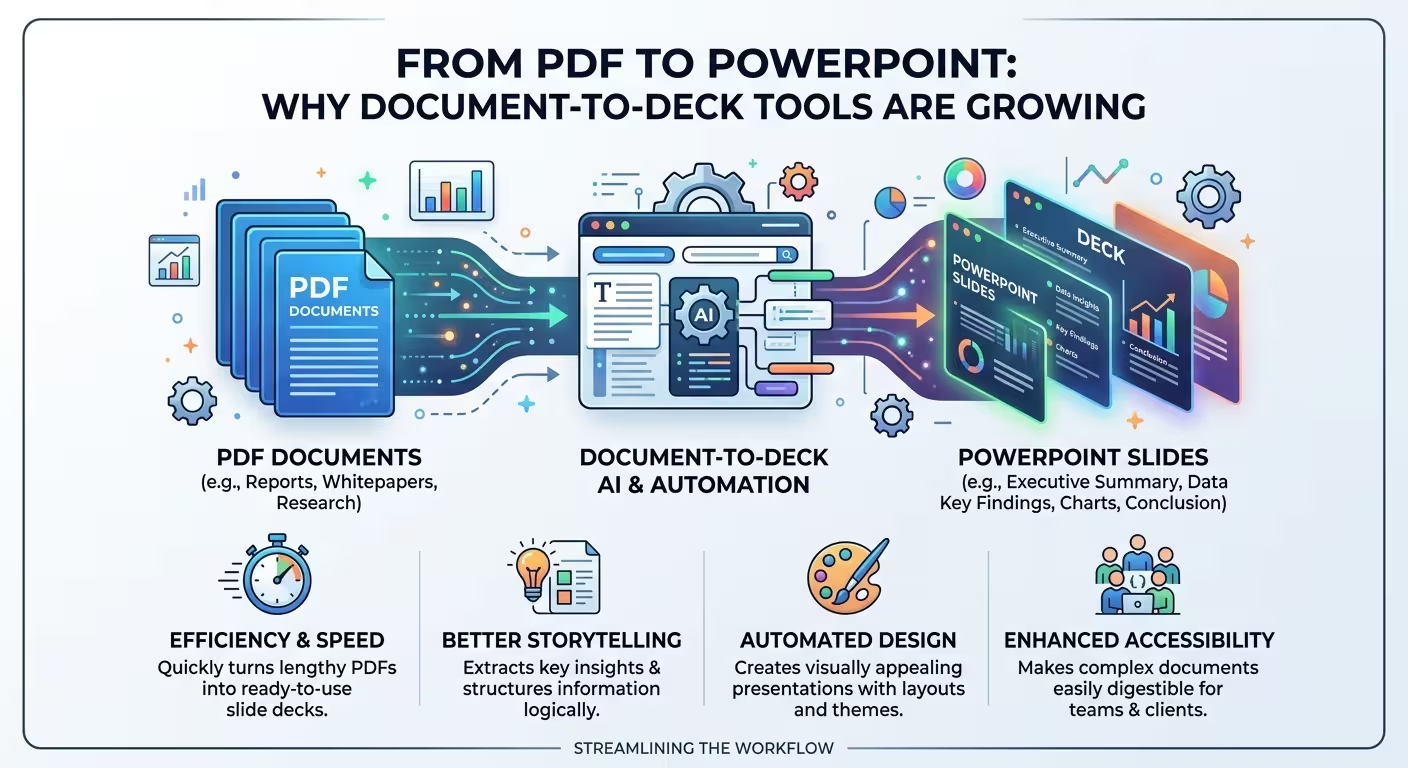
Hay un detalle curioso en las propias guías de Microsoft sobre cómo convertir un PDF en una presentación: la conversión lee el texto, pero actualmente no puede procesar las imágenes, gráficos ni diagramas etiquetados dentro del archivo. En un informe de mercado o un estudio de caso, esas son a menudo las páginas que la gente recuerda realmente.
Ese vacío subyace tras el creciente uso de herramientas de conversión de PDF a PowerPoint. Este artículo está dirigido a quienes deben transformar un informe, un whitepaper o una propuesta terminados en una presentación, y desean saber por qué estas herramientas se están popularizando, qué hacen realmente con un PDF y qué deben preparar para que la presentación no quede completa pero falte su respaldo.
---
**¿Por qué el PDF se convirtió en el punto de partida de las presentaciones?**
Un PDF es el formato en el que termina el trabajo final: el informe que fue aprobado, la propuesta enviada al cliente, el whitepaper publicado por otro. Es el formato que la gente recibe y rara vez puede editar. Durante años, convertirlo en una presentación implicaba copiar el texto página por página.
Lo que cambió es que las herramientas ahora aceptan el archivo directamente. Las páginas de soporte de Microsoft indican que, con una licencia de Microsoft 365 Copilot, puedes señalar a PowerPoint un archivo de Word o PDF, uno a la vez. El blog oficial de PowerPoint de Microsoft también incluye una guía dedicada para PDF, fechada en mayo de 2026. Cuando un proveedor escribe esa guía, el PDF ya no es un caso marginal.
En cuanto al tamaño, The Business Research Company estima que el mercado de generación de presentaciones con IA creció de aproximadamente $1.94 mil millones en 2025 a $2.43 mil millones proyectados en 2026, un crecimiento anual de alrededor del 25.6%. Trátese esto como una tendencia, no como un dato exacto. Un blog de proveedores, 2Slides, sitúa la cifra de 2026 en aproximadamente $4.7 mil millones, y las definiciones claramente varían. Ambas cifras abarcan la generación de diapositivas con IA en general. No encontré un número verificable para la parte que comienza desde un PDF, por lo que no haré una conjetura.
Hemos cubierto la transición más amplia de trabajar desde plantillas a documentos como punto de partida en [este artículo](https://imaginelayout.com/blog/por-que-la-creacion-de-presentaciones-se-mueve-de-plantillas-a-documentos). Este artículo se centra en el PDF, porque muchos PDFs llevan menos estructura explícita que un archivo de Word. Microsoft recomienda usar Estilos de Word precisamente para que la herramienta pueda distinguir un título del texto corporal.
---
**Dos trabajos distintos bajo una misma frase de búsqueda**
*Escenario hipotético.* Un informe de mercado de 30 páginas llega a tu escritorio el lunes. Para el jueves tienes doce minutos en una reunión de liderazgo. "Convertir PDF a PowerPoint" puede ahora significar dos cosas bastante distintas.
La primera es la exportación. El convertidor de Adobe reconstruye el PDF como un archivo PPTX y intenta mantener el diseño, las cajas de texto y las imágenes. Las propias recomendaciones de Adobe sugieren usar OCR para archivos escaneados y dividir documentos grandes primero. El resultado es una presentación con forma de las páginas del PDF. Esto es correcto cuando debes editar las páginas de alguien, como actualizar una figura o rebrandear una página. Pero es incorrecto para tus doce minutos, porque presentarías treinta páginas densas del informe.
La segunda es la generación. Copilot lee el texto y propone una nueva estructura con diapositivas agrupadas, títulos y contenido resumido. Esto se adapta a la charla, pero la herramienta ahora toma decisiones editoriales por ti. No lo usaría en un PDF donde el texto exacto es crucial, como texto de políticas o términos contractuales, porque un resumen altera el lenguaje.
---
**Las diapositivas que nunca se escriben**
Supongamos que seis figuras en ese informe de 30 páginas llevan el argumento. Podrías esperar que al menos la herramienta inserte las imágenes de esos gráficos en el borrador. Según la FAQ de Microsoft, actualmente no procesa esas figuras. Lo que obtienes son títulos, resúmenes ordenados y posiblemente notas para el orador. Cada afirmación está allí, pero casi no hay pruebas.
Por lo tanto, haz un inventario de figuras antes de convertir. Para cada figura que lleve el argumento, anota el número de página, qué prueba y de dónde provienen los números subyacentes. Después de que aparezca el borrador, cada una de esas figuras se convierte en una diapositiva de respaldo en el orden correcto. Estás construyendo las diapositivas de evidencia a mano de cualquier manera, y así sabes cuáles son.
Dos otras limitaciones de las guías de Microsoft valen la pena planearlas. Los PDFs escaneados o basados en imágenes no se convierten con precisión, y los archivos de una a diez páginas ofrecen la estructura más limpia. Para archivos más largos, dividiría por argumento en lugar de por número de páginas. Cortar un informe de 60 páginas en la página 30 puede dividir una conclusión por la mitad. La contrapartida es que las conversiones separadas pueden devolver estilos desalineados, así que aplica una misma temática a cada parte después.
---
**Reconstruyendo las diapositivas de evidencia**
La herramienta adecuada depende de lo que tenga que probar la figura. Si lleva valores exactos, como una tabla de ingresos o una serie de crecimiento, la construiría como un gráfico nativo de PowerPoint a partir de los datos, porque puedes verificarlo contra la tabla original. Los [plantillas de gráficos de PowerPoint](https://imaginelayout.com/categorias/powerpoint-graficos) en ImagineLayout están dibujados como formas agrupadas. La página de categorías explica que las alturas de las barras y los ángulos de los sectores son dimensiones literales de las formas, por lo que no hay opción "Editar datos". Se ajustan a visualizaciones ilustrativas o basadas en proporciones, y son adecuadas para valores exactos solo si dimensionas cada forma según los números por ti mismo.
Las figuras estructurales son más simples. Un diagrama de flujo, un ciclo o una pirámide del PDF, que la conversión no puede leer de todos modos, pueden redibujarse en una plantilla lista. Las [plantillas de diagramas de PowerPoint](https://imaginelayout.com/categorias/powerpoint-diagramas) son grupos editables de formas con texto en objetos separados. Esto significa que los cambios en el texto rara vez alteran la geometría. La misma página advierte que los grupos de anillos y pirámides pueden cambiar el alineamiento si los separas, así que edita el texto primero y separa solo cuando sea necesario.
---
**Verifica el borrador contra el PDF, no contra sí mismo**
*Ejemplo hipotético.* Una oración del informe menciona que los ingresos crecieron un 12% excluyendo una adquisición. La diapositiva generada dice que los ingresos crecieron un 12%. Nada es inventado y la diapositiva sigue estando incorrecta. Los resúmenes omiten calificadores porque los calificadores son lo que hace que una oración sea larga.
Realiza una revisión dedicada a números y calificadores. Rastrear cada figura en una diapositiva hasta una página del PDF y examinar con cuidado cualquier "excluyendo", "estimado" o "sujeto a" que haya desaparecido. La propia recomendación de Microsoft es revisar cada diapositiva por precisión y tono. Una nota práctica: las páginas de Microsoft describen cómo los distintos planes pueden subir archivos de manera diferente, así que confirma el acceso en tu propia cuenta antes de prometer este flujo de trabajo a un equipo.
Estas herramientas están creciendo porque eliminan la copia y pega. Pero no eliminan la pregunta de qué página del PDF es la prueba. Antes de convertir el próximo, marca las tres figuras que defenderías si alguien cuestionara la presentación. Esas son las diapositivas que construirás tú mismo, y si la herramienta ha manejado todo lo demás, es un trato justo.
Comentarios (0)